
2019.10.29 投稿
2026.08.10 更新
【Amazon輸出初心者】相乗り出品とライバルのいない新規出品の方法を解説
こんにちは。中川瞬(@buppan_system)です。 Amazon輸出を始めたいという方のために、相乗り出品とライバルのいない新規出品の方法について解説をします。
この記事を読むことで、
 amazon 任天堂 amiibo
 amazon輸出 相乗り出品
すると商品情報を入力する画面がでてきます。
amazon輸出 相乗り出品
すると商品情報を入力する画面がでてきます。
 amazon輸出 商品出品
 Amazon輸出 ギター
- Amazon.comへの出品方法(相乗り出品)がわかる
- Amazon.comへの出品方法(新規出品)がわかる
この記事を書かせて頂いている私は、現在、輸出・輸入・国内の転売のノウハウをお伝えしています。
時間がない会社員の方や子育てをしている主婦の方に、指導や転売システムの提供をして、忙しくても副業で収入を得てもらっています。
それではAmazon輸出について解説していきます。
Amazon輸出の販売方法は大きく分けて2つあります。 すでに商品ページがある商品を出品する相乗り出品と、新たに商品ページを作成する新規出品です。 今回は相乗り出品と新規出品について解説していきます。Amazon.comへの出品方法(相乗り出品)
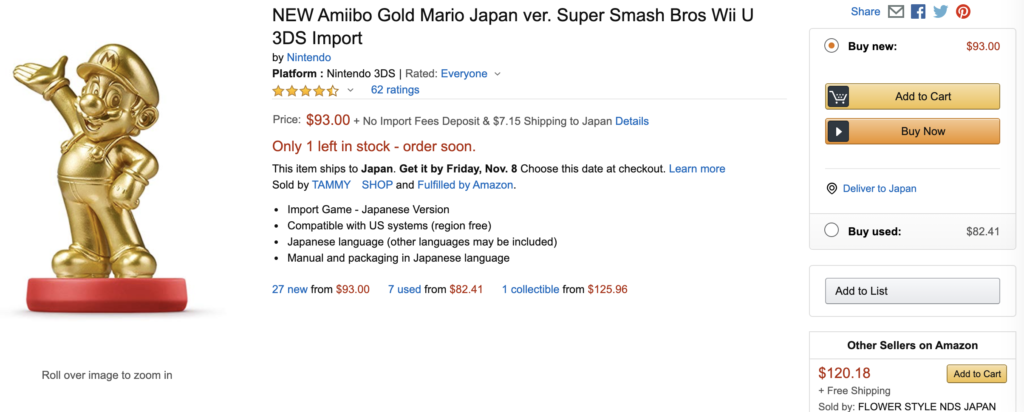
Amazonでは登録されていない商品を、自身で商品ページ(カタログ)を作成して登録する方法と、すでにカタログがある商品を登録する方法があります。 今回はすでにカタログがある商品を登録する、相乗り出品について説明していきます。 簡単に登録することができますので、1つ商品を登録してみましょう。 今回はこちらニンテンドーのamiiboの商品を出品してみたいと思います。 amazon 任天堂 amiibo
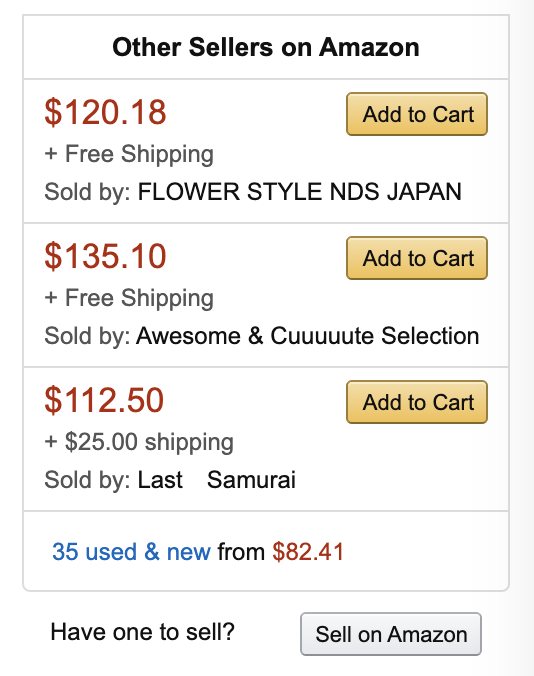
商品の右に下に「Sell on Amazon」というボタンがあります。
こちらをクリックしてみましょう。
amazon輸出 相乗り出品
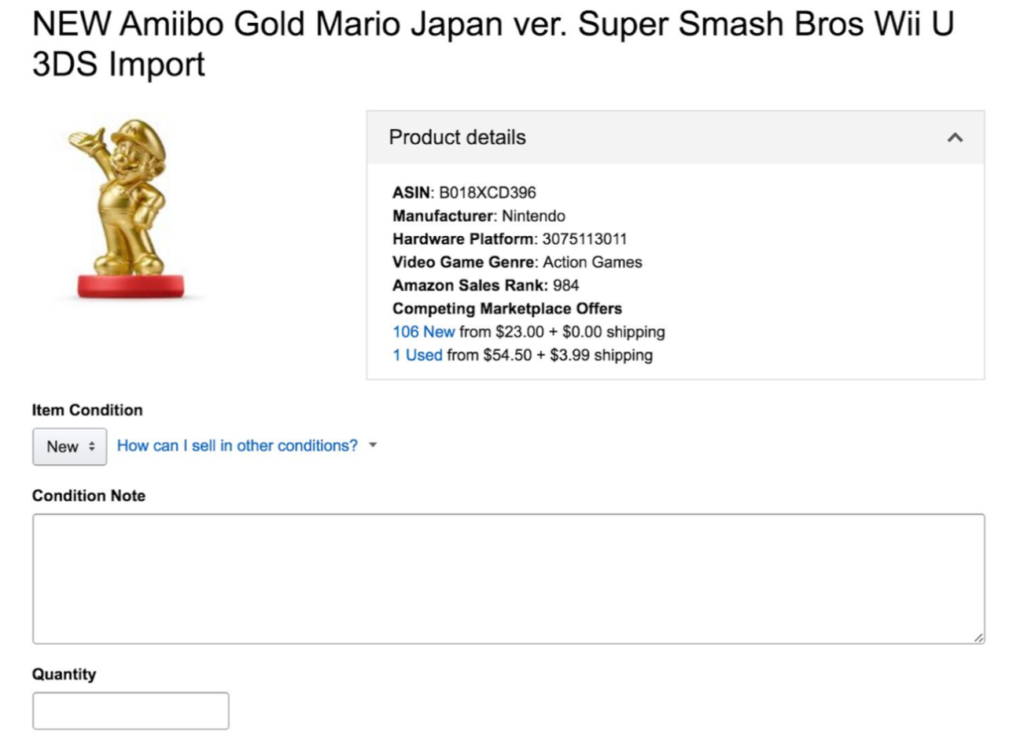
すると商品情報を入力する画面がでてきます。
amazon輸出 商品出品
商品販売のための情報を入力していきましょう。
「Item Condition」は「New」「Used」と商品の状態を選択することが できます。
タブか適切なものを選択しましょう。
「Condition Note」には商品を発送するにあたっての説明文を記載します。
こちら例文になります。
「商品は新品です。商品の到着は2週間〜3週間かかります。」
「Item is New.Item will arrive 2 weeks to 3weeks」
「Quantity」には商品の在庫数を入力します。
始めての方は「1」と入力しましょう。
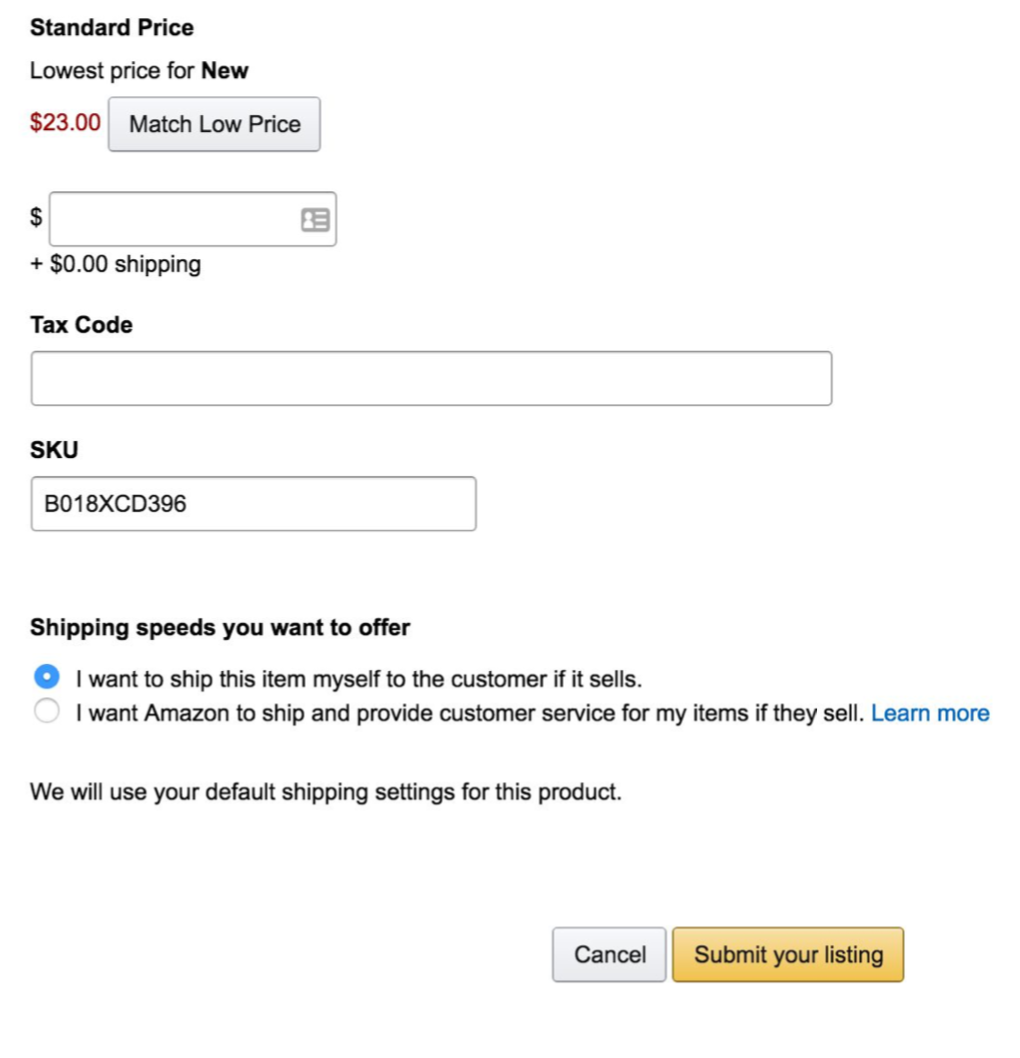
次に価格とSKUを入力していきます。
 amazon輸出 商品出品価格
amazon輸出 商品出品価格
「Match Low Price」をクリックして頂くことで、Amazonでの最安値と 同じ価格を、ワンクリックで入力することもできます。 価格を自身で入力して進みましょう。
「Tax Code」については、特に入力しなくて問題ありません。
「SKU」とは商品の管理番号になります。
自身で商品1つ1つの管理番号をつけることができます。
商品管理番号の付け方は様々なのですが、「商品登録日や仕入れ価格」 を入力することもあります。
Amazonでは「ASIN」というAmazon独自の管理番号があります。
どのようなSKUをつけていいかわからない方は、このASIN番号にしま しょう。
今回の商品であれば、「B018XCD396」とします。
最後に「Shipping speed you want to offer」について説明します。
Amazonでは自身で発送する方法と、FBAで発送する方法があります。
「I want to ship this item myself to the customer if it sell」では自己発送。
「I want Amazon to ship and provide customer service for my items if they sell」ではAmazonでのアメリカの倉庫に一度納品し、Amazonが発送をする形式になります。
完了しましたら、「Submit your listing」をクリックしましょう。
 amazon輸出 出品完了
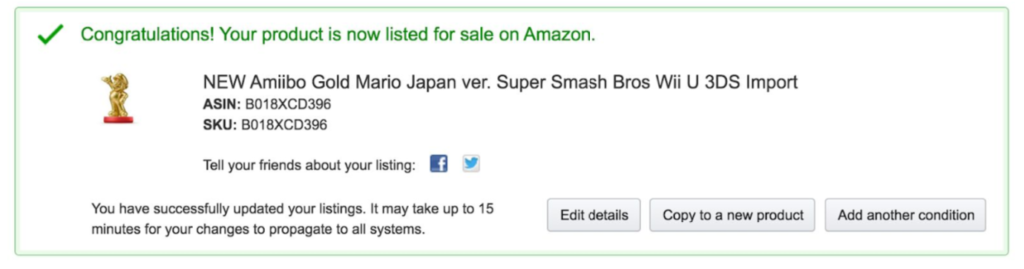
こちらの画面かになりましたら、商品登録完了になります。
amazon輸出 出品完了
こちらの画面かになりましたら、商品登録完了になります。
amazon輸出 出品完了
こちらの画面かになりましたら、商品登録完了になります。
Amazon.comへの出品方法(新規出品)
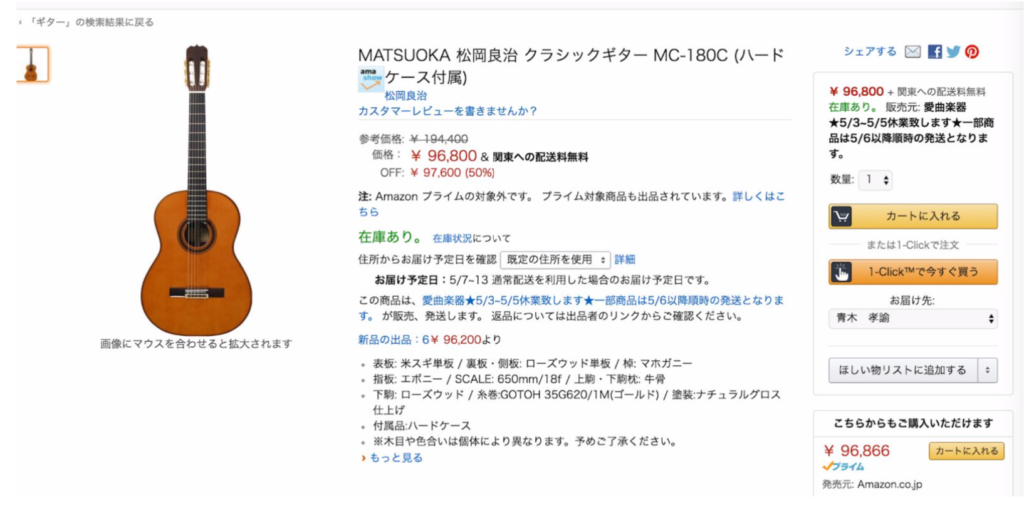
すでにAmazon.comに出品がされている商品ではなく、まだ出品がされていない新規出品する方法があります。 今回はこのギターの商品を販売してみたいと思います。 Amazon輸出 ギター
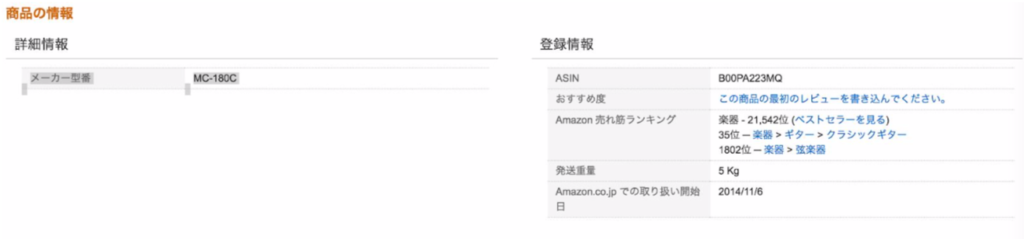
まず日本のページから出品ページから、ASINをコピーしましょう。
 Amazon輸出 ギター 商品説明
Amazon輸出 ギター 商品説明
ASINのコピーができたら、Amazon.comのセラーセントラルの「Inventory」をクリックして、「Add a Product」を選択しましょう。
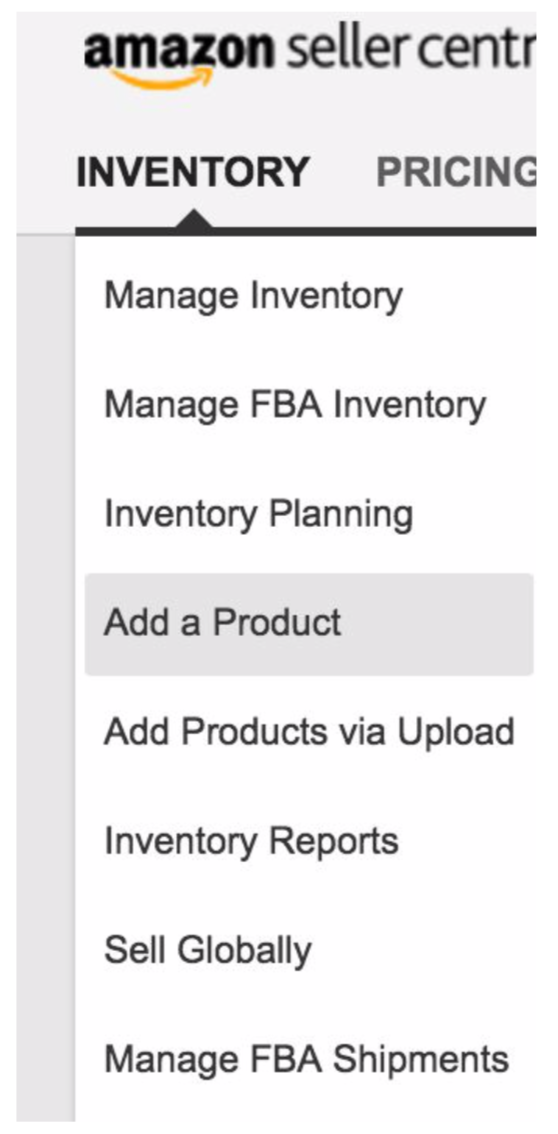 Amazon輸出 商品出品2
Amazon輸出 商品出品2
こちらの画面になりましたら、商品情報を入力していきます。
赤の枠で囲われている部分は必須になります。
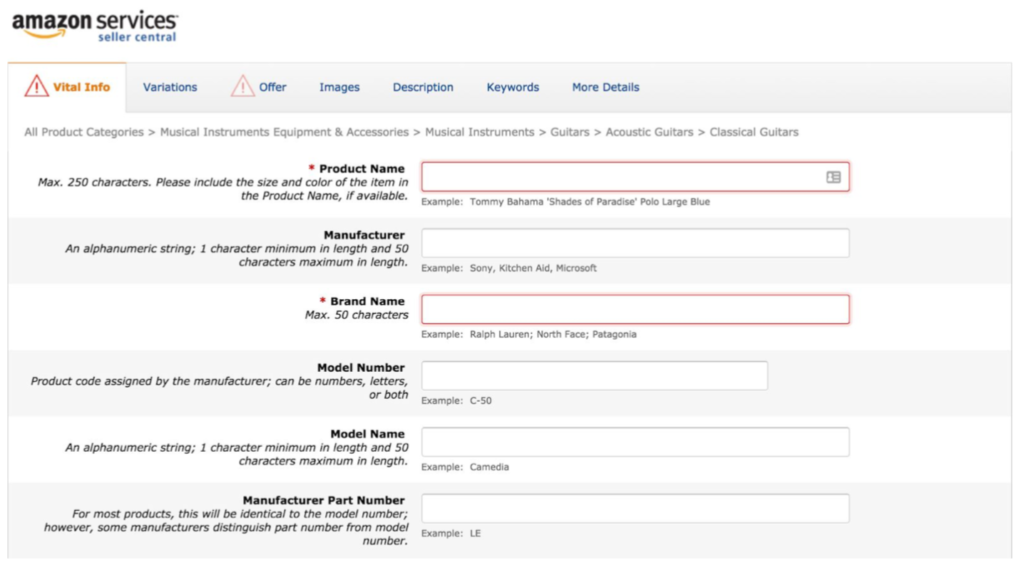 Amazon輸出 商品出品詳細入力
Amazon輸出 商品出品詳細入力
「Product Name」では商品名を入力します。
「Brand Name」ではブランド名になります。
こちらは日本のAmazonのページがあるので、その内容をグーグル翻訳しましょう。
グーグル翻訳の内容を、商品名、ブランド名に貼り付けましょう。
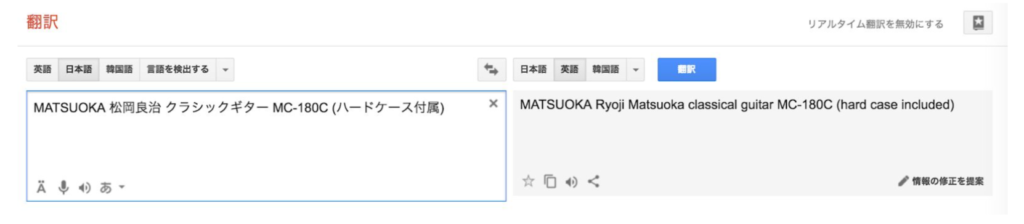 Google翻訳
Google翻訳
次に写真をいれていきましょう。 「Image」をクリックしましょう。 ファイルを選択をクリックして、写真を選びましょう。 写真は日本のAmazonの写真を使用しましょう。
 Amazon輸出 商品出品 画像
写真が下記のように挿入されます。
写真が複数枚ある場合は、複数枚挿入しましょう。
Amazon輸出 商品出品 画像
写真が下記のように挿入されます。
写真が複数枚ある場合は、複数枚挿入しましょう。
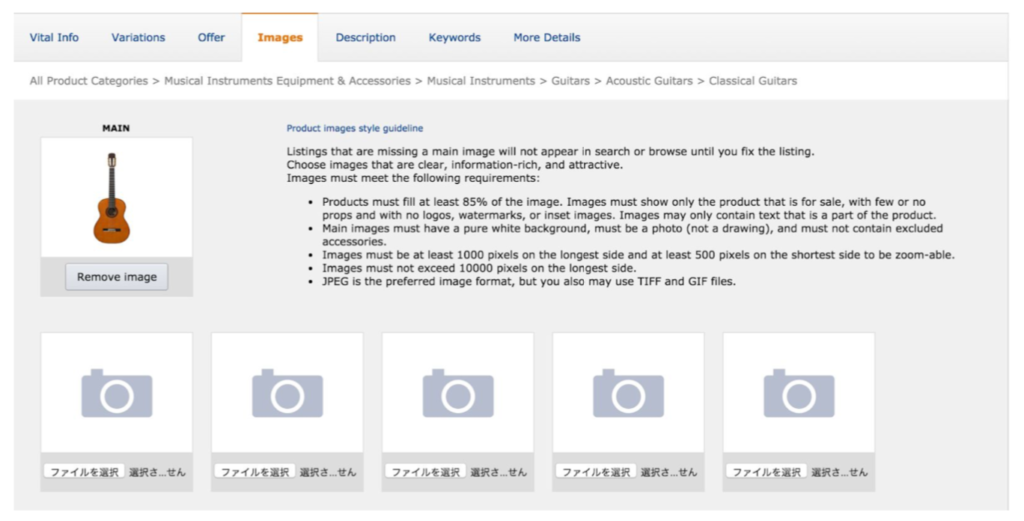 Amazon輸出 商品出品 画像挿入
商品名、ブランド名を入力しましたら、そのまま下方に進みましょう。
「Product ID」ではJANコードを入力しましょう。
Amazon輸出 商品出品 画像挿入
商品名、ブランド名を入力しましたら、そのまま下方に進みましょう。
「Product ID」ではJANコードを入力しましょう。
 amazon輸出 product id
Amazon輸出 商品出品 画像
写真が下記のように挿入されます。
写真が複数枚ある場合は、複数枚挿入しましょう。
Amazon輸出 商品出品 画像挿入
商品名、ブランド名を入力しましたら、そのまま下方に進みましょう。
「Product ID」ではJANコードを入力しましょう。
amazon輸出 product id
JANコードはAmazon.JPのページにあります。
こちらもツールでの抽出なので、ツールをダウンロードしておきましょ う。
ここまでできましたら、「offer」をクリックしましょう。
Selectから、UPCを選択してください。
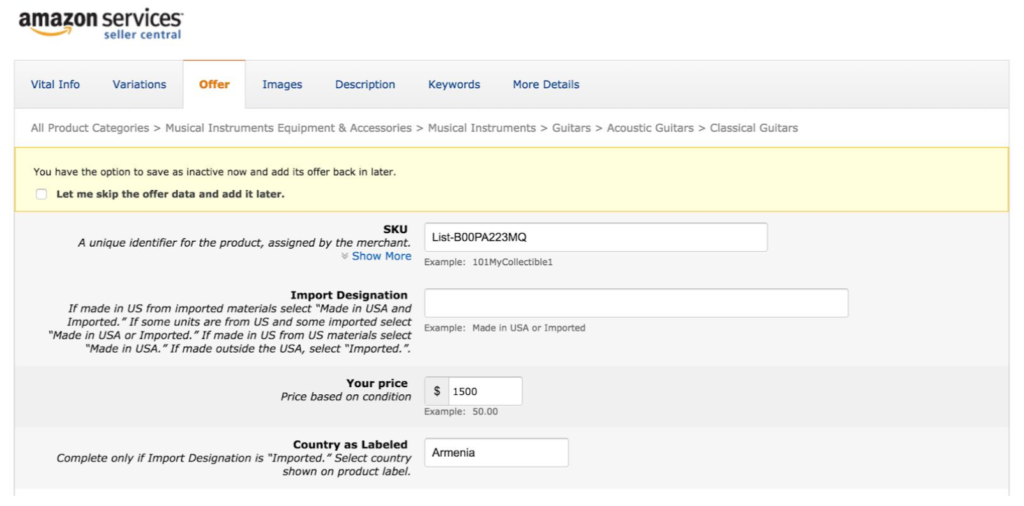 amazon輸出 offer
amazon輸出 offer
「offer」の内容は、 相乗り出品と同じになります。
「Quantity」、「Condition」 、「Fulfillment Channel」を選択しましょう。
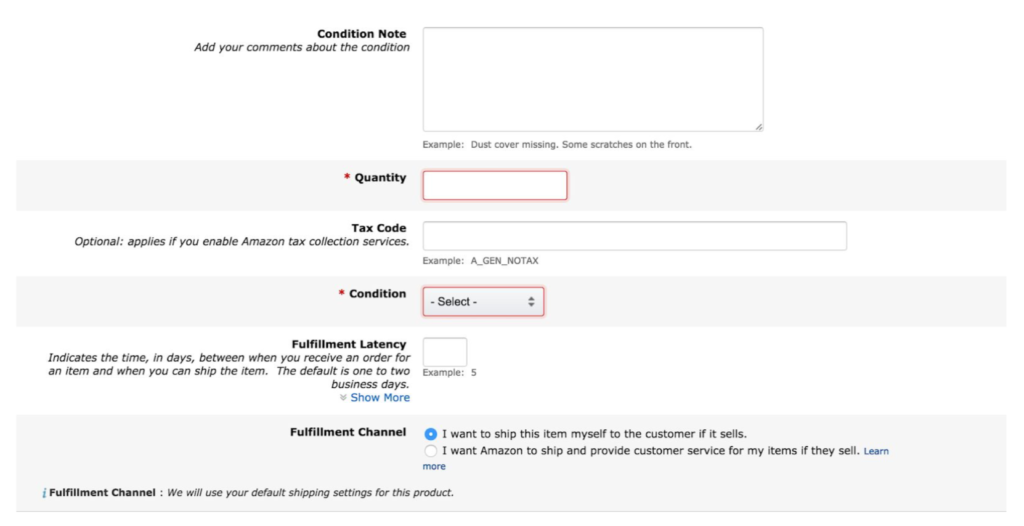 amazon輸出 在庫数 状態
amazon輸出 在庫数 状態
入力が完了しましたら、「Save and finish」をクリックしましょう。
 amazon出品 出品完了
こちらで出品が完了になります。
amazon出品 出品完了
こちらで出品が完了になります。
amazon出品 出品完了
こちらで出品が完了になります。
Amazon.comへの出品のまとめ
今回はAmazon輸出をこれからする方のために、相乗り出品と新規出品について解説しました。 まずは相乗り出品と新規出品で1つずつ商品を出品をしてみましょう。 出品をすることで、それぞれの特徴を知ることができるので今後の販売にも良い体験になります。 Amazonは出品画面の変更などがよくありますが、基本的にはこの流れになります。 手順に沿って最初はゆっくりでいいのでしてみましょう。 下記のLINEで ①パソコンの選び方 ②国内転売マニュアル ③メルカリマニュアル が記載されている「ネット物販スタートマニュアル」をプレゼントしているのでぜひ受け取ってくださいませ!あなたにおすすめの記事
【Amazon輸出初心者】Amazonアメリカの送料の設定
Amazon輸出を始めたいという方のために、Amazonアメリカの送料の設定について解説をします。...
2019.10.04 更新
【Amazon輸出初心者】Amazonアメリカのセラーセントラルについて解説
Amazon輸出を始めたいという方のために、Amazonアメリカのセラーセントラルについて解説をします。...
2019.10.14 更新
【Amazon輸出初心者向け】Amazonアメリカの販売者設定
Amazon輸出を始めたいという方のために、Amazonアメリカの販売者設定について解説をします。...
2019.10.06 更新
【Amazon輸出】代行業者の業者選びのポイントを解説!!
Amazon輸出をする際、FBAを利用する人もいるでしょう。FBAを利用する際にはまず、倉庫に商品を納品しなければなりません。...
2021.02.10 更新
【Amazon輸出】個人輸出をするのに便利なツールと拡張機能を紹介
こちらはグーグルクロームのウェブストアで、ダウンロードすることが できます。...
2019.10.07 更新
【Amazon輸出】2023年にAmazon輸出で稼ぐために売ることよりも重要なこと
Amazon輸出は売ることより、返品対応やアカウント停止を防ぐことが重要です。稼ぎ続けるために守るべきポイントを解説します。...
2019.11.06 更新