こんにちは。中川瞬(
@buppan_system)です。
ヤフーショッピング輸入の商品登録方法とCSV一括登録について知りたい という方のために、ヤフーショッピングの商品登録方法について解説をします。
この記事を読むことで、
- Yahoo!ショッピング輸入ビジネスでの商品登録方法について知ることができます
- 1商品毎に出品する手順について知ることができます
- CSVによる商品情報の更新・変更について知ることができます
- 商品CSVダウンロード方法とその手順について知ることができます
この記事を書かせて頂いている私は、現在、輸出・輸入・国内の転売のノウハウをお伝えしています。
時間がない会社員の方や子育てをしている主婦の方に、指導や転売システムの提供をして、忙しくても副業で収入を得てもらっています。
今回は、Yahoo!ショッピング輸入初心者の方のために、Yahoo!ショッピングの商品登録の手順についてわかりやすく解説していきます。
これから販路を増やしていきたい方は、ぜひ確認してみてください。
Yahooショッピング輸入ビジネスの2つの商品登録方法
Yahooショッピングには「1商品毎に登録する方法」と「CSVを使って一括登録する方法」があります。
商品毎に出品する
商品をカテゴリー毎に1品ずつ登録する方法があります。
CSVで複数の商品を一括出品する
Yahooショッピングで商品データを登録、更新する際に、ストアクリエイターProにて直接管理画面から更新する方法のほかに、CSVファイルを利用して複数の商品を一括で登録、更新する方法があります。
CSVファイルを編集した商品登録、更新は、ストアクリエイターProにて直接編集を行うよりも作業時間を短縮させることができます。
Yahoo!ショッピング輸入ビジネスで1商品毎に出品する手順
まずは、Yahoo!ショッピングで「1商品毎に登録する方法」を解説していきます。
カテゴリページ作成の手順
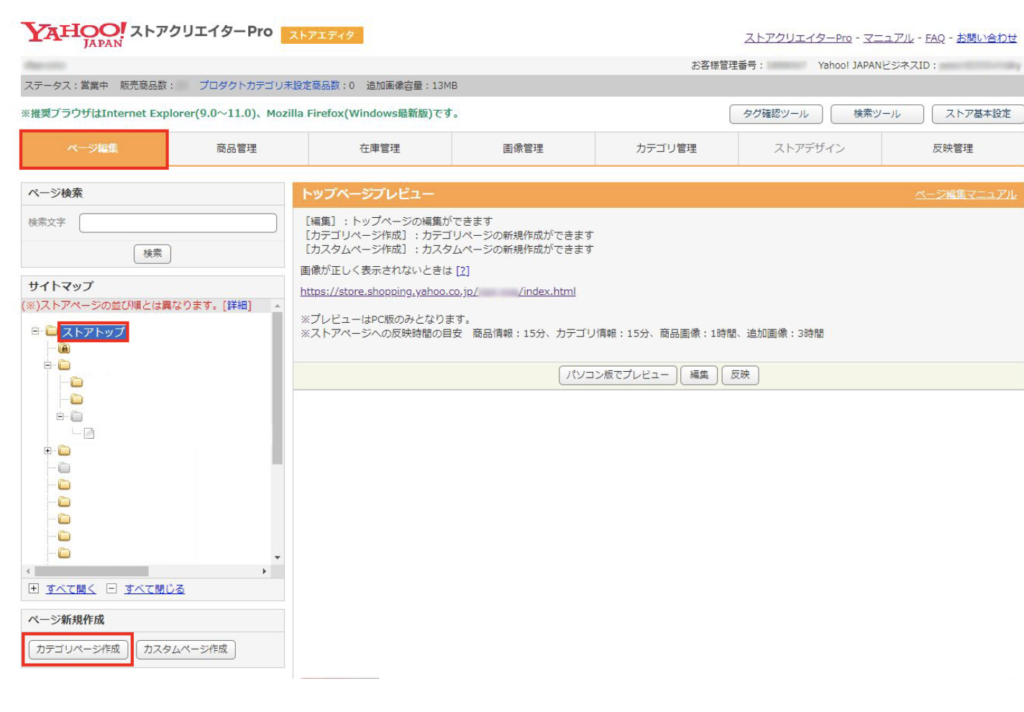
1. ストアクリエイターProにログインし、トップページの
[商品・画像・在庫]のタブをクリックします。
[ページ編集]の画面を開き、左サイドバー「サイトマップ」下の
[カテゴリページ作成]をクリックします。(既にカテゴリページの作成が終わっている場合は、3の手順に飛びます)
2. カテゴリページの作成を行います。
・使用中のテンプレート …基本的なページであれば「カテゴリページ1」を選択。
・META description …表には現れませんが、検索対策には重要な項目なので関連キーワードを入力して下さい。
・カテゴリ名… 該当のカテゴリ名を入力。
あと下の項目に関しては任意で入力してください。
商品ページ作成の手順
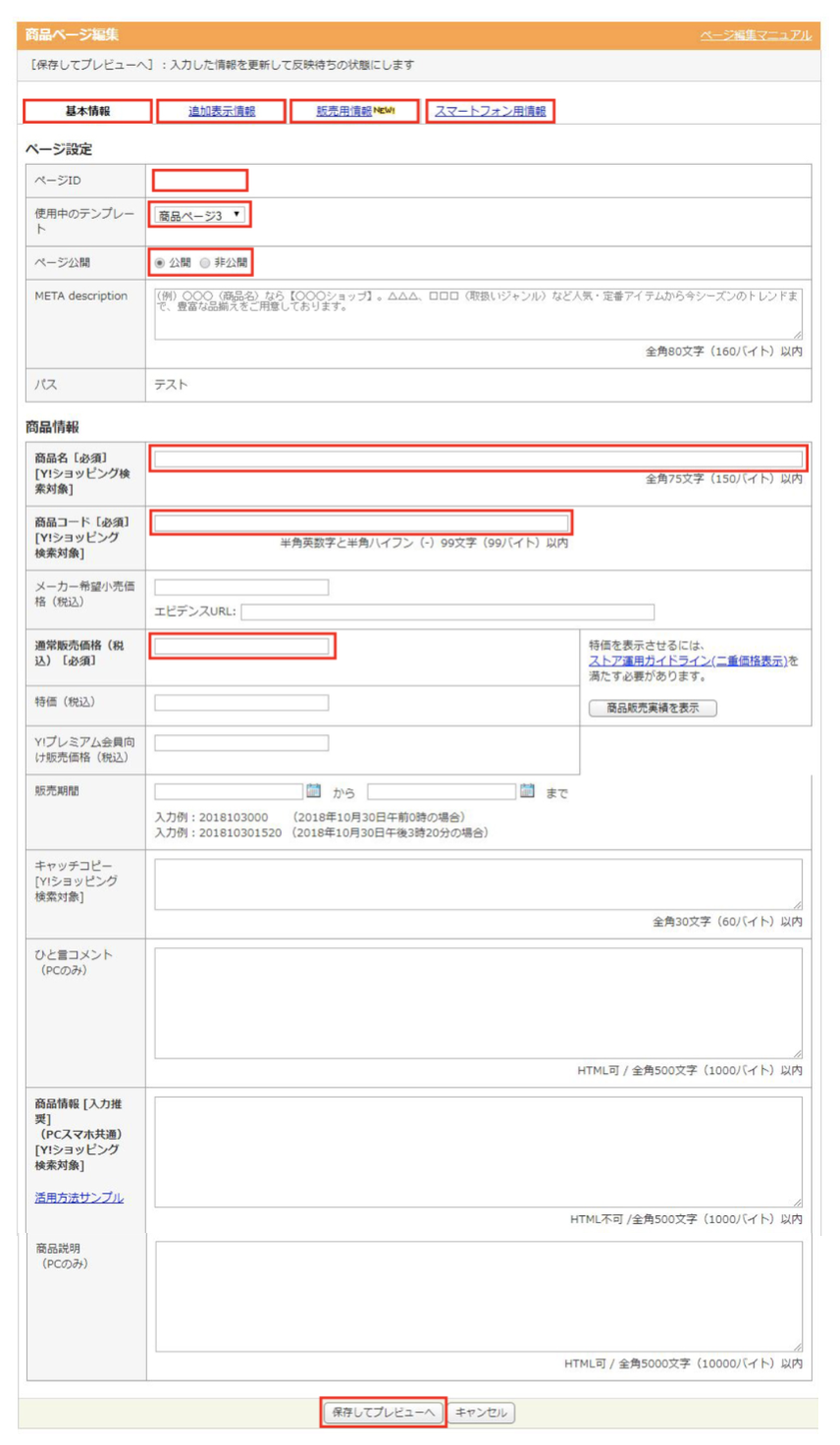
商品ページ作成の項目は大きく別れて
4項目あります。
- 基本情報 → 「商品コード」や「商品名」「販売価格」などの設定
- 追加表示情報 → 「メイン画像」や「サブ画像」「関連商品情報」などの設定
- 販売用情報 → 「在庫数」や「JANコード」「プロダクトカテゴリ」などの設定
- スマートフォン用情報 → 「スマートフォンの商品詳細情報」の設定
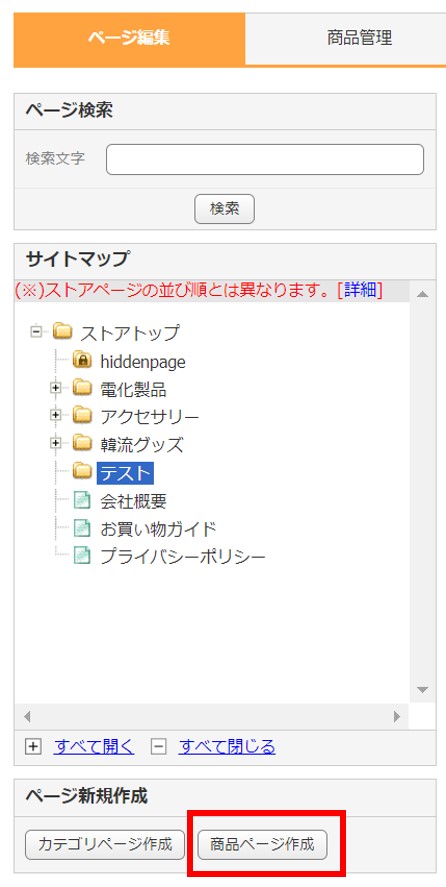
先ほど作ったカテゴリページに紐づけて商品ページの作成を行います。カテゴリページを選択した状態で、左ナビゲーション「サイトマップ」下の
[商品ページ作成]を選択してください。
ここでは必須項目のみ説明します。
- 商品名 …検索画面に表示されます。分かりやすい商品名をつけましょう。
- 商品コード …店舗様の方で管理する商品番号です。
- 通常販売価格(税込) …ヤフーは一律税込表記なので注意が必要です。
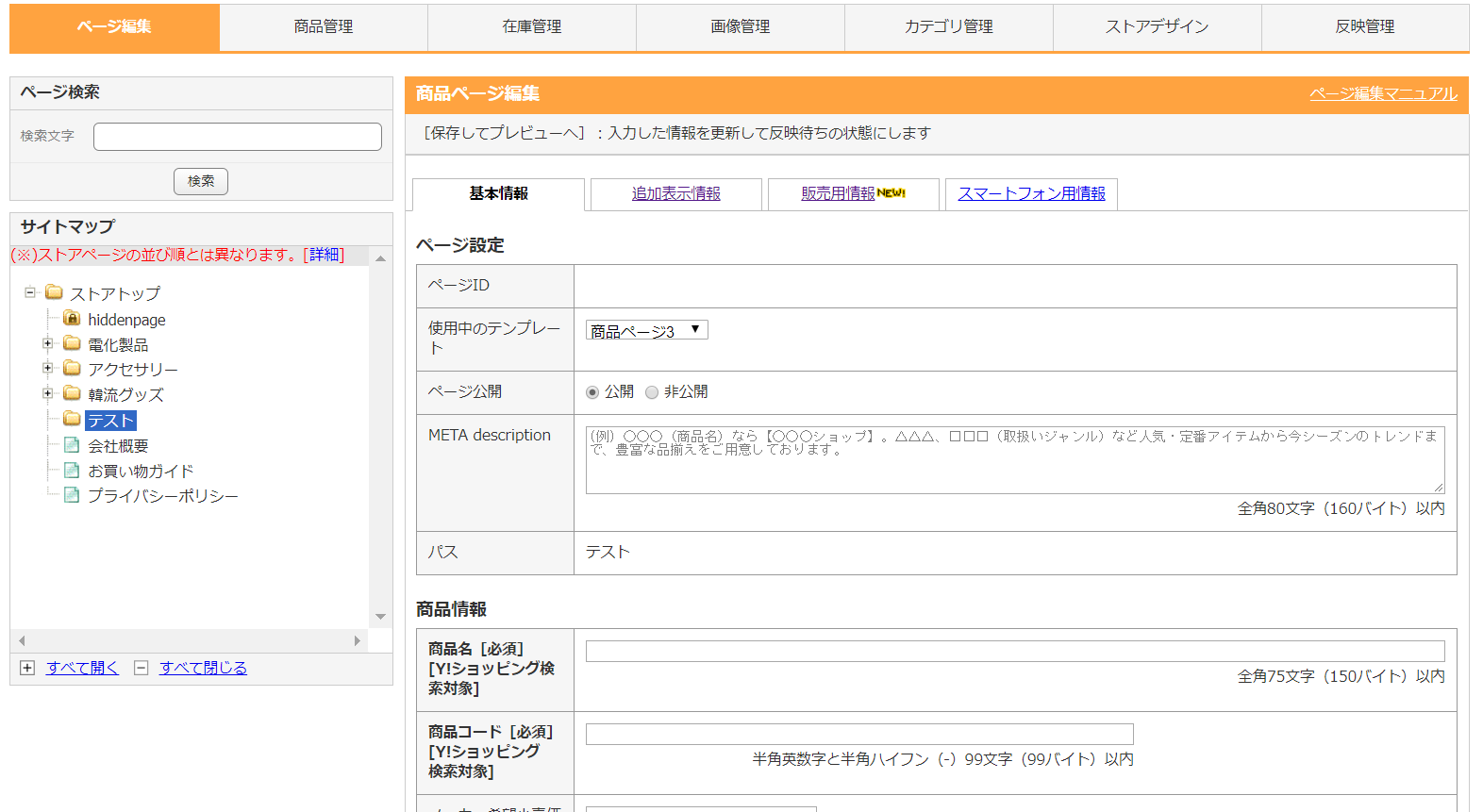
ここまで入力すれば最低限の商品情報の登録は完了です。
あとは、
[追加表示情報]のタブからは商品画像を、
[販売用情報]のタブからは在庫数や発送日の情報を、
[スマートフォン用情報]からはスマホで表示される商品ページのHTMLを入力し、より充実した商品ページにしていきましょう。
基本情報
- ページID :商品コードに設定したものが反映されます。
- 使用中のテンプレート : テンプレートは12個ありますので自分の訴求したい項目によって設定します。
- ページ公開 : 公開、非公開にチェックを入れると好きなタイミングで商品ページを表示・非表示にすることができます。
- 商品名 :商品に合った商品タイトルをつけましょう。(全角75文字以内)
- 商品コード : 在庫管理などにも関わってきますのでわかりやすい英数字で登録しておきましょう。
- 通常販売価格 : お客様に見える販売価格です。(税込価格)
基本情報部分では6項目が必須です。
Yahooショッピング!の商品画像登録について
画像はストアクリエイターproへ直接アップロードが必要です。
追加表示情報タブから商品画像の参照ボタンをクリックしましょう。
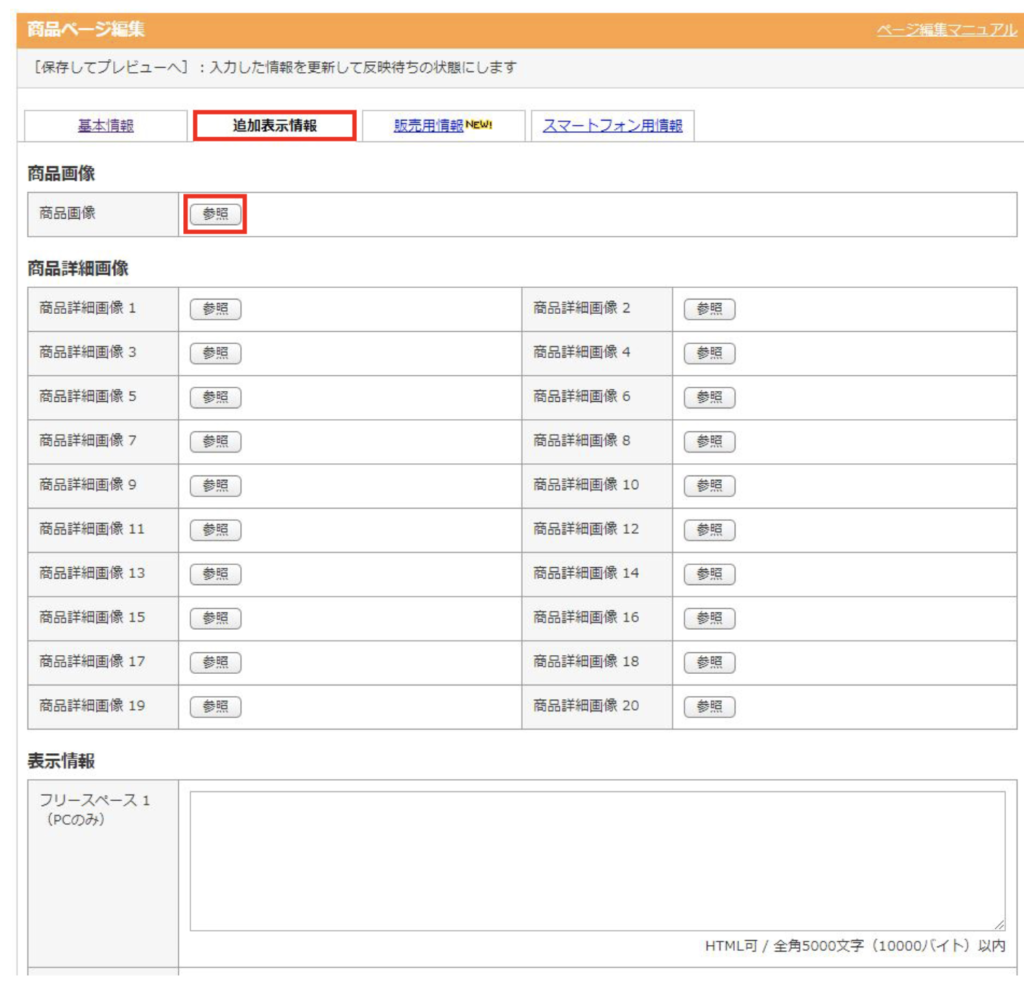
メイン画像は画像管理のカテゴリフォルダに下記ルールで画像名を付け、zipファイルでアップロードすると便利です。
- 商品画像 :ファイル形式GIFもしくはJPEG形式のみです。
- 拡張子 : .gif/.jpg/.jpe/.jpegのみ
- ファイル容量:2MB以下、縦1,200× 横1,200px以下
- zipフォルダ容量:25Mbyte以内サイズ
<ファイル名の付け方>
1枚目:商品番号.拡張子(jpgやgif)
2枚目:商品番号_1.拡張子(jpgやgif)
3枚目:商品番号_2.拡張子(jpgやgif)
6枚目:商品番号_5.拡張子(jpgやgif)
説明文等に使用している画像は追加画像内のフォルダにアップロードします。
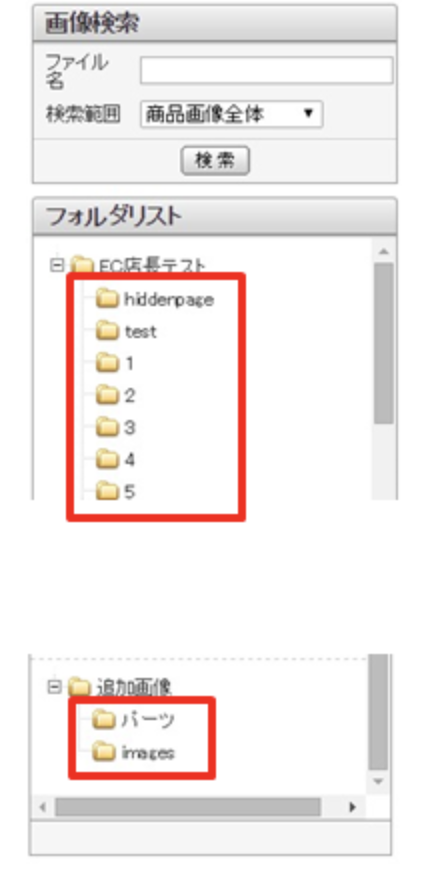
- ファイル容量:500kbyte以内
- zipフォルダ容量:25Mbyte以内
商品詳細画像にもお客様に合った画像を設定しておきましょう。
以上で、商品登録の設定は完了です。
Yahoo!ショッピング輸入ビジネスで出品の際に使用するCSVファイルとは?
Yahooショッピングで商品データを登録、更新する際に、ストアクリエイターProにて直接管理画面から更新する方法のほかに、CSVファイルを利用して複数の商品を一括で登録、更新する方法があります。
商品を一括登録するには、CSVアップロードのみ可能です。オプションCSV等はアップロードできません。
また、アップロード上限は10万件です。
CSVファイルを編集した商品登録、更新は、ストアクリエイターProにて直接編集を行うよりも作業時間を短縮させることができます。
Yahoo!ショッピング輸入の一括商品登録CSVの仕様について
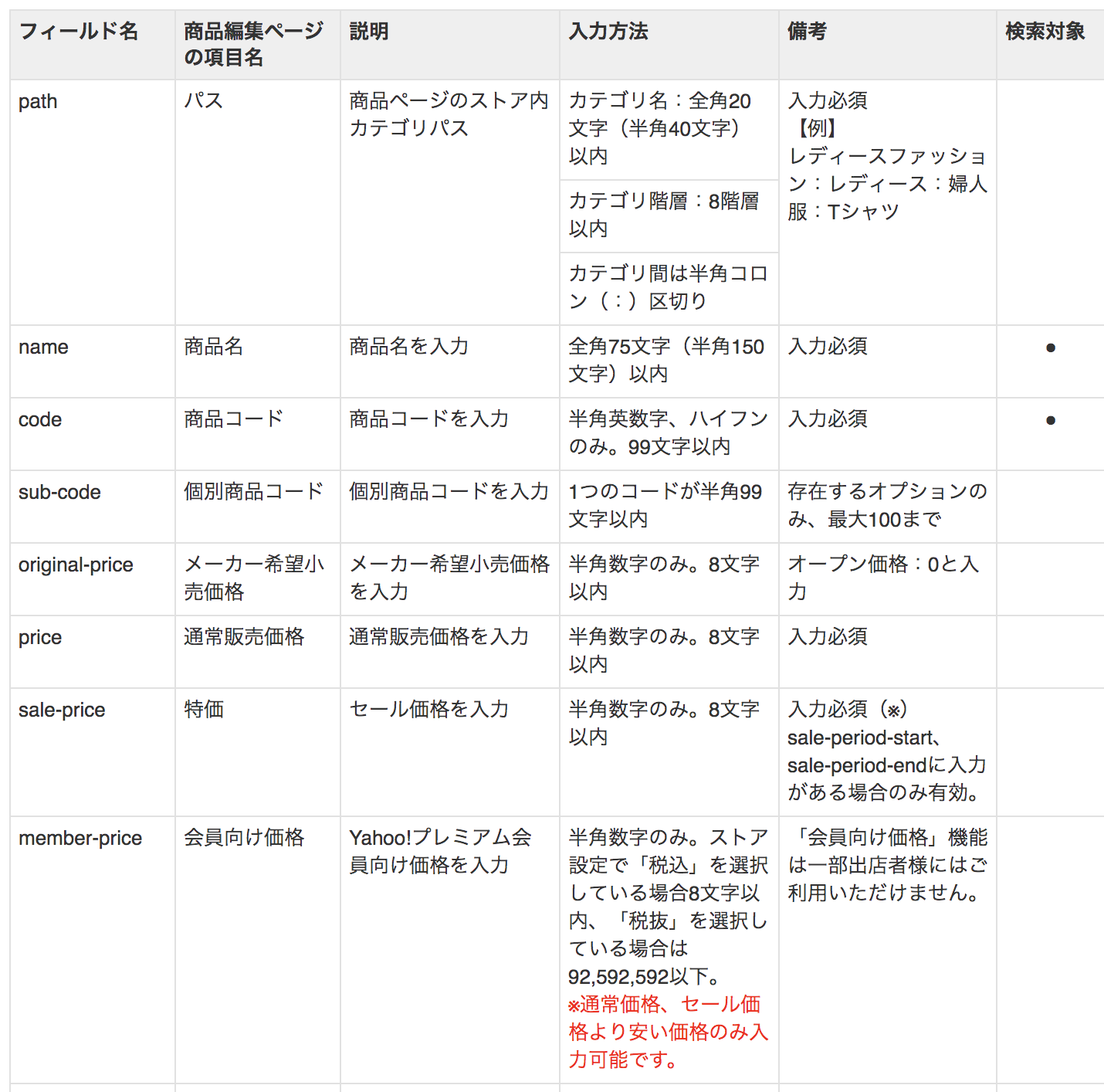
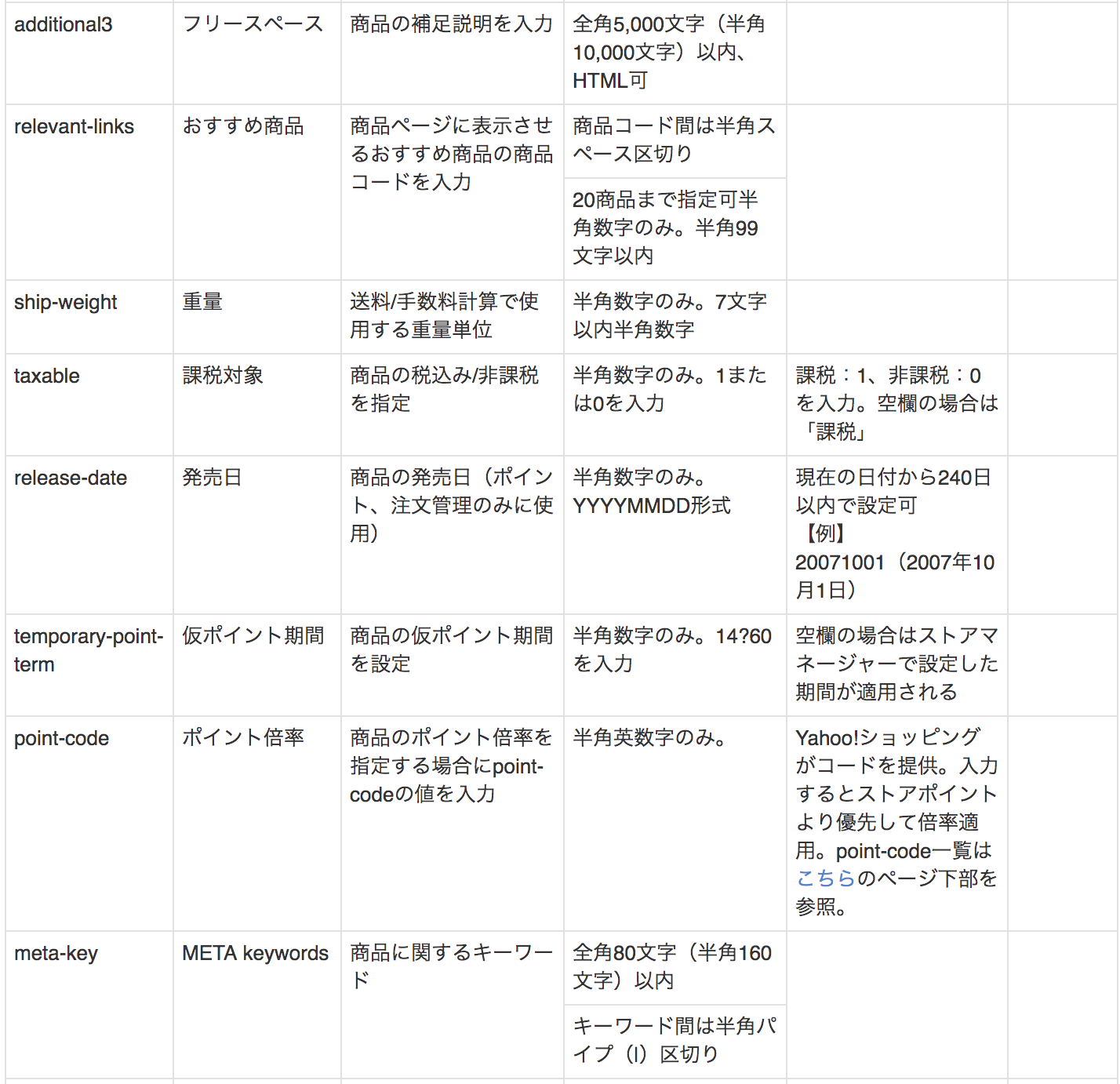
ヤフーショッピングで商品登録、商品情報の更新に利用するCSVファイルの仕様をまとめました。ストアクリエイターProのマニュアルの内容をご紹介いたします。
Yahoo!ショッピング輸入でCSV一括登録をする2ステップ
Yahooショッピングでは、バックヤードのシステムとしてはストアクリエイターProという管理画面で作業を行います。
STEP1:CSVファイルをダウンロードしてバックアップを取る
STEP2:CSVファイルを一括アップロードする
注意することは、アップロードする前に、必ずバックアップを取ってからアップロードするようにしてください。
バックアップを取らずに間違った内容のCSVをアップロードしてしまうと、商品データが破損する恐れがあります。
また、これまでの商品登録情報が削除されてしまうことで、これまで販売してきたお客様からの「レビュー」の実績なども失うことになりますので、十分注意しましょう。
ストアクリエイターPro上で、商品CSVをダウンロードする手順を以下にご説明いたします。
Yahoo!ショッピング輸入でCSV一括登録をする手順
ストアクリエイターProにログインする
まずは、ヤフーショッピングのバックヤード管理画面であるストアクリエイターProにログインしましょう。ログインの際には、通常のYahooIDのほかに、Yahoo! JAPANビジネスIDも必要となります。
商品・画像・在庫をクリックする
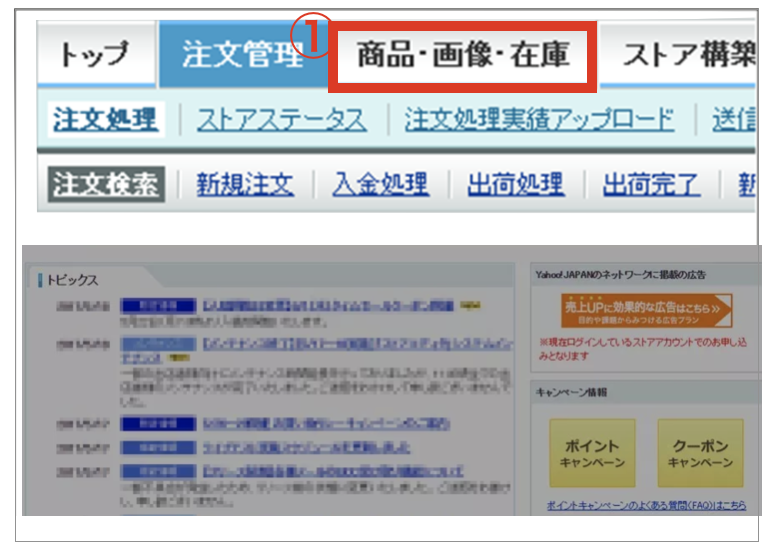
①ヤフーストアクリエイターProにログインした後は、メインメニューの「商品・画像・在庫」のタブメニューをクリックします。
商品管理をクリック
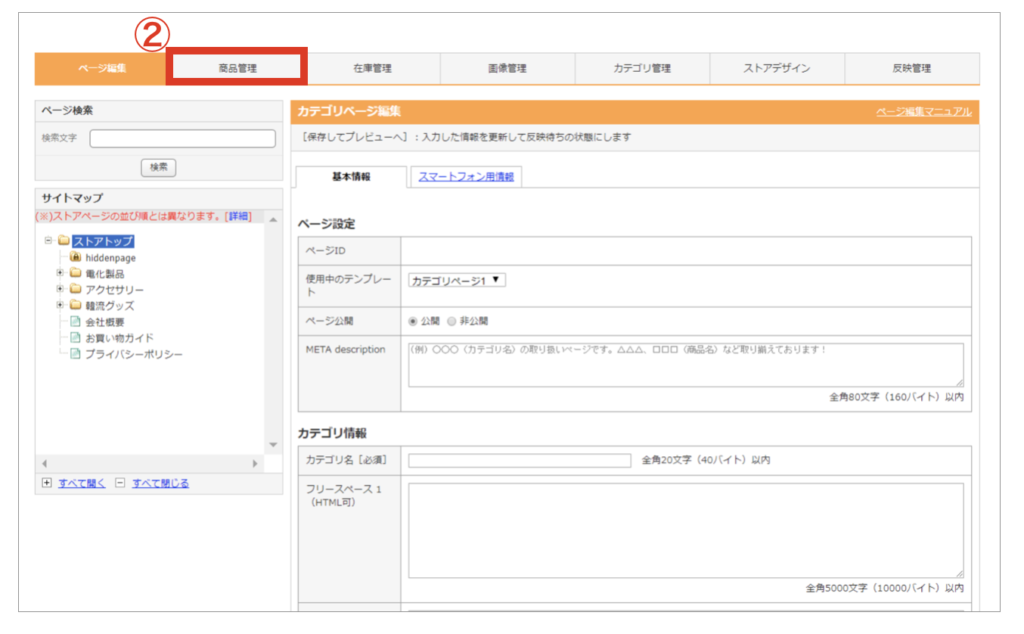
②ストアクリエイターProのページが切り替わったら、「商品管理」のタブをクリックします。
商品データ>アップロードをクリック
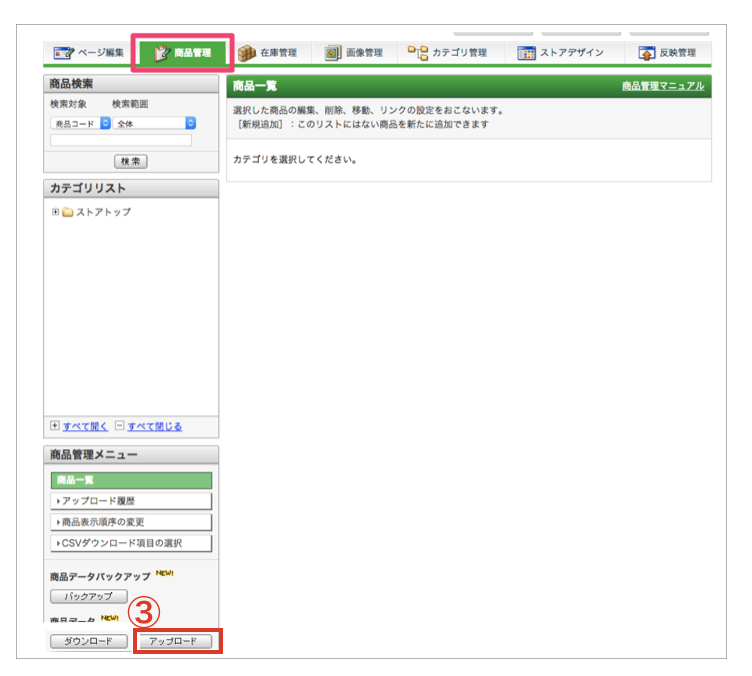
③ページの移動が完了したら、左メニューの下の方にある「商品管理メニュー」の中にある「商品データ>アップロード」ボタンをクリックします。
CSVのアップロードタイプを選択する
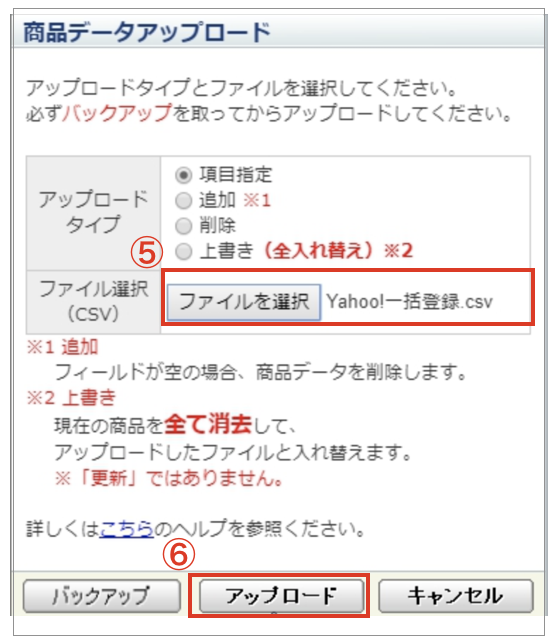
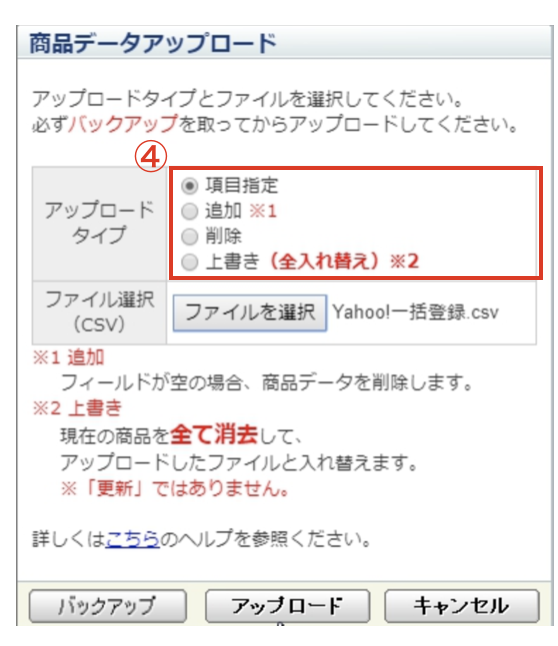
④商品データアップロードポップアップ画面が開きます。商品データアップロードタイプを選択していきましょう。
下記5つの 項目と更新したい項目のみを更新できます。最も頻繁に使うのがこの 「項目指定」でのCSVアップロードです。
<アップロードタイプ>
- 項目指定
- 追加
- 削除
- 上書き※全入れ替え
- 必須項目(path/name/code/price/sale-price)
アップロードタイプを間違うと、商品データを失うリスクがありますので、以下の内容を十分に確認の上、アップロードするようにして下さい。
 1.項目指定
下記5つの項目と更新したい項目のみを更新できます。
最も頻繁に使うのがこの 「項目指定」でのCSVアップロードです。
<必須項目>
- path
- name
- code
- price
- sale-price
2.追加
項目を選択してダウンロードした場合に、「追加」でCSVをアップ すると、選択しなかった項目(CSV内に存在しない項目)のデータが 削除されてしまいます。あまり使うことのない項目だと思います。
3.削除
登録済みの商品データをCSVで削除する際に利用します
4.上書き
「上書き」はすべての商品データをいったん削除するため、レビュー などが付いていた商品も削除されてしまう点に注意が必要です。
一般的に上書きというと、 既にあるものを「更新」するイメージだと思いますが、この上書きは 「一度全て削除して、アップロードしたCSVに入替する」事です。
商品情報の「更新」を行いたい場合は「項目指定」を選択して下さい。
ショップ立ち上げ時などの最初期の頃以外には、この「上書き」は 利用しない方が無難だと思います。
アップロードするCSVファイルを選択してアップロード
⑤、実際にアップロードするCSVファイル「Yahool!一括登録.csv 」を選択します。
⑥「アップロード」ボタンをクリックします。
続いて、反映管理に移動し未反映分を反映します。
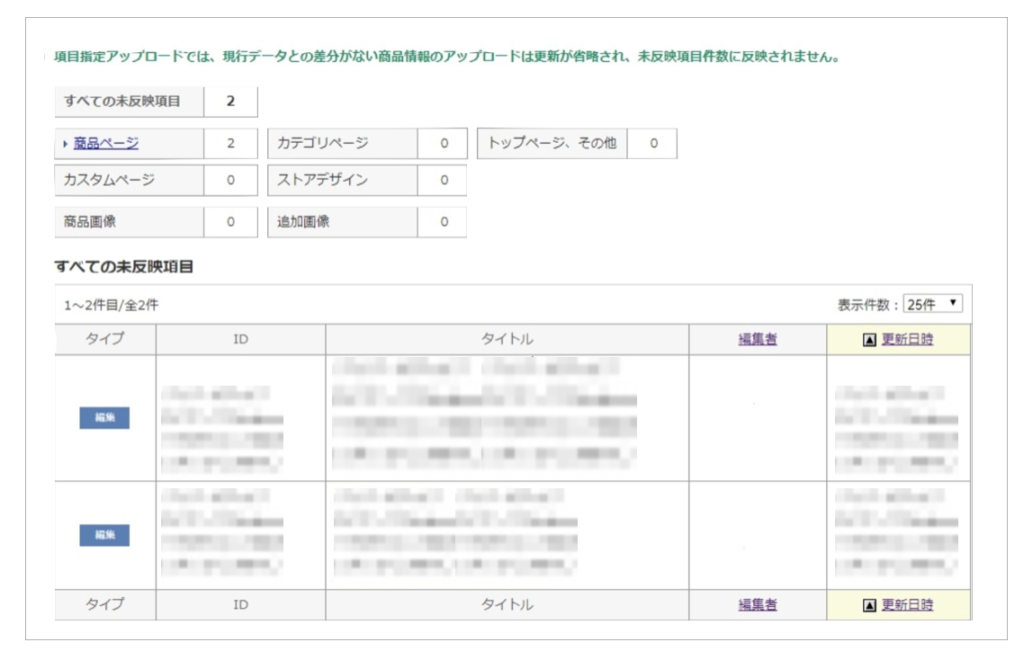
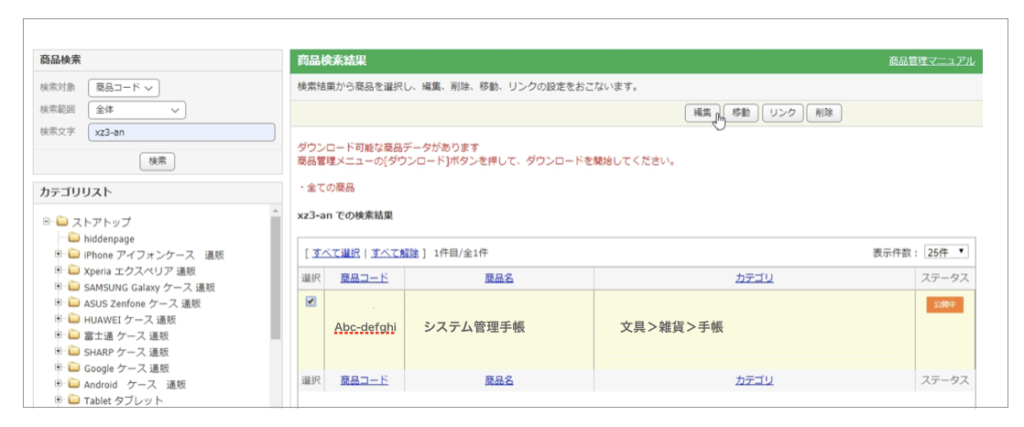
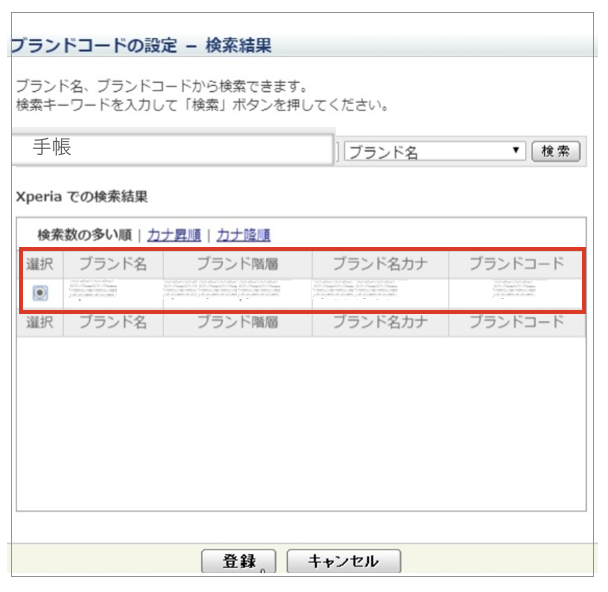
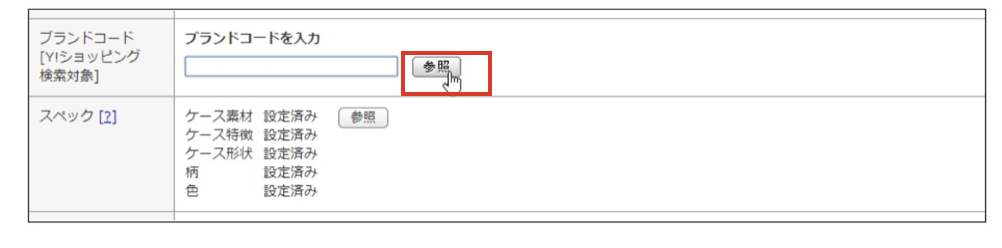
販売用情報タブをクリックし、まずブランドコードの参照をクリックします。
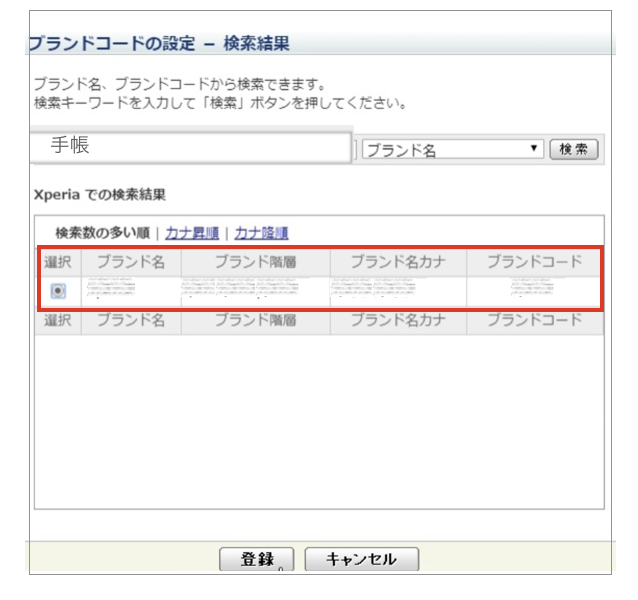
該当するものを選択し、登録をクリックします。
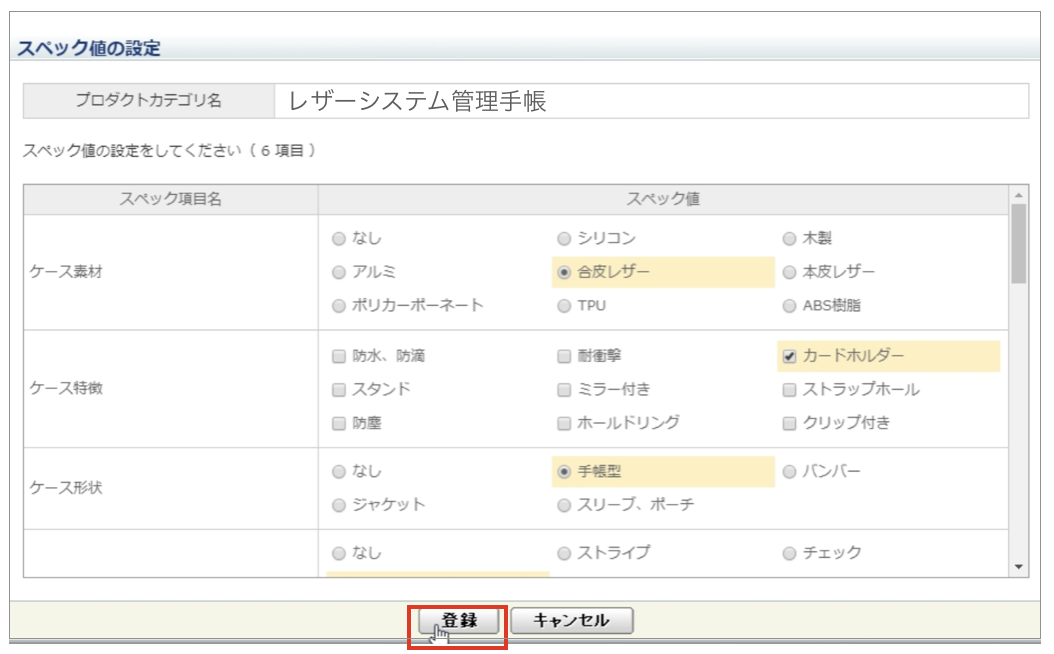
次にスペックを開き、該当のものを選択して登録をクリックします。
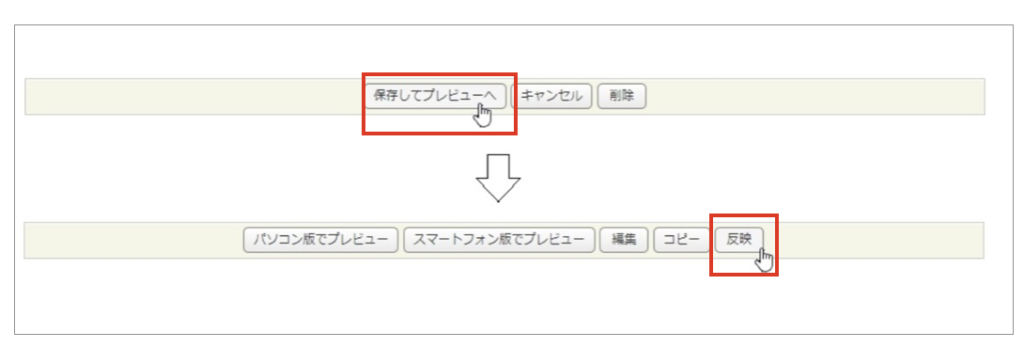
保存してプレビューへに進み、不備がないか確認後反映をクリックします。
以上でアップロードは完了です。
Yahooショッピングの商品CSVダウンロード方法とその手順
YahooショッピングにおけるCSV利用の際に、ベースとなる商品CSVをダウンロードする方法をご紹介いたします。
CSVでの一括登録を行う場合は、まず管理画面から、商品データベースファイル(CSV形式)をダウンロードします。
YahooショッピングでCSVファイルをダウンロードする手順を以下にまとめました。一つずつ見ていきましょう。
CSVファイルのダウンロード方法について
まずは、Yahooショッピングのバックヤード管理画面であるストアクリエイターProにログインしましょう。ログインの際には、通常のYahooIDのほかに、Yahoo! JAPANビジネスIDも必要となります。
商品・画像・在庫をクリックする
①ヤフーストアクリエイターProにログインした後は、メインメニューの「商品・画像・在庫」タブメニューをクリックします。
商品管理をクリックする
②ストアクリエイターProのページが切り替わったら、「商品管理」のタブをクリックします。
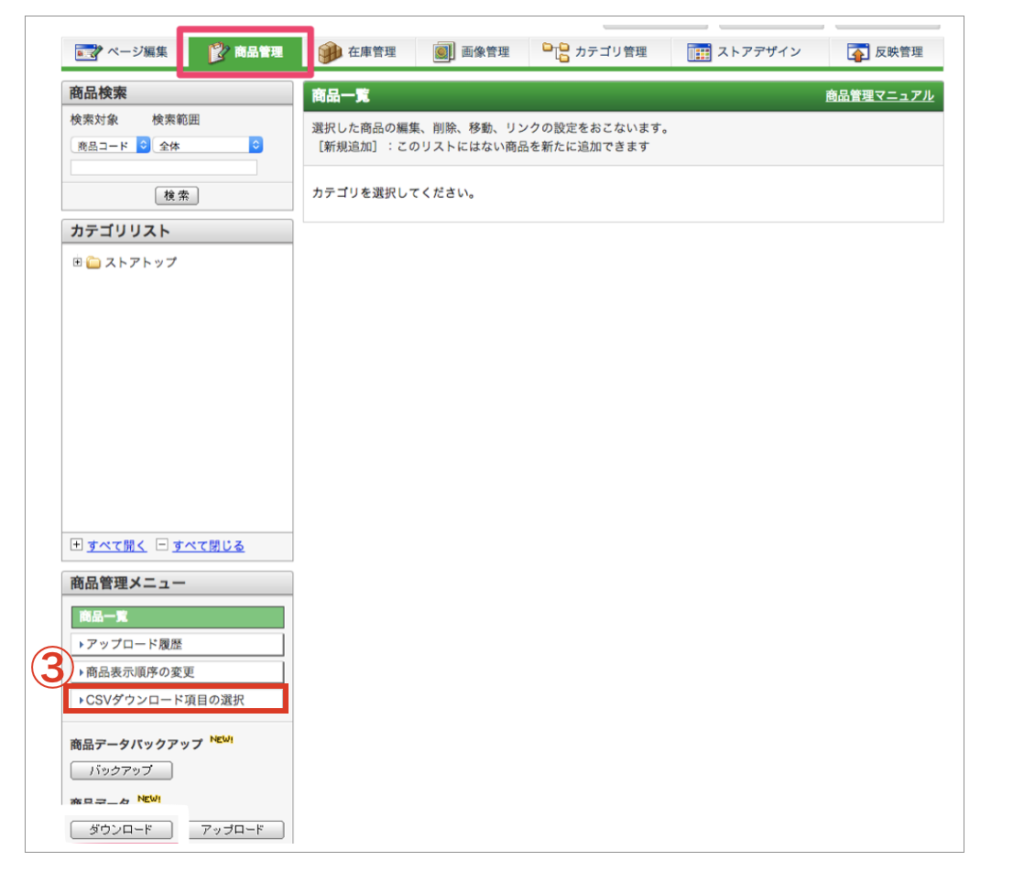
CSVダウンロード項目の選択をクリックする
③商品データ>アップロードをクリックします
ページの移動が完了したら、左メニューの下の方にある「商品管理メニュー」の中にある「商品データ>アップロード」ボタンをクリックします。
CSVダウンロードしたい項目にチェックを入れて保存する
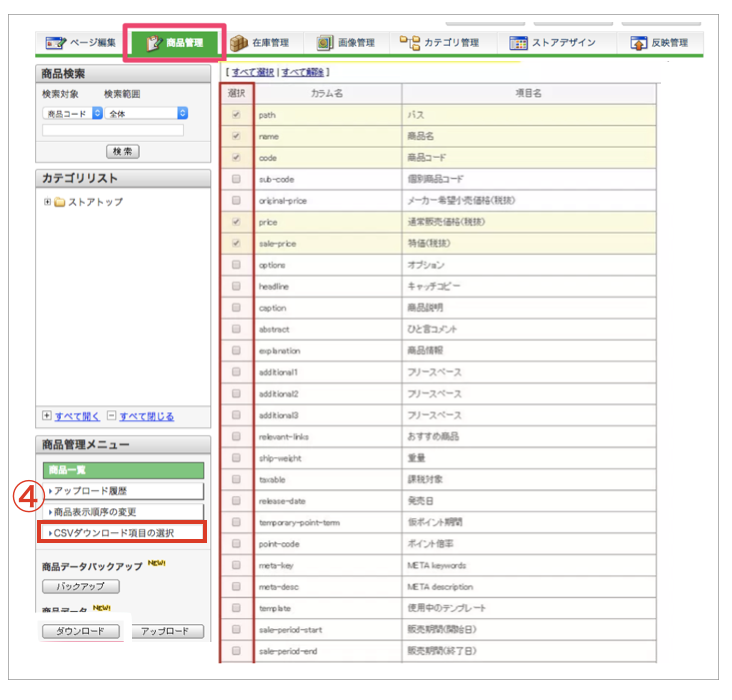
④ダウンロードしたい商品情報項目を選択します
「CSVダウンロード項目の選択」ボタンをクリックするとページ内に、CSVの項目リストが表示されます。
Yahooショッピングでは、CSVファイルによる商品登録、商品情報更新の必須項目として、以下の5つの項目があります。
- 「path」
- 「name」
- 「code」
- 「price」
- 「sale-price」
5つの必須項目は、自動的に選択されています。
ヤフーショッピングで商品の情報更新、登録変更を行いたい項目についてチェックボックスにチェックを入れます。
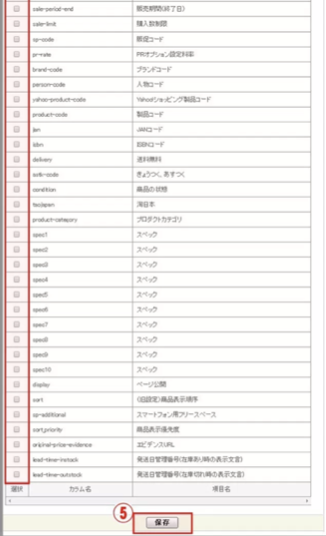
⑤項目を選択したら一番下の「保存」ボタンをクリックしてダウンロードを確定させます。
もし、どの項目をチェックすればいいかわからないときは、画面上部にある「すべて選択」を選んで、全項目をダウンロードしましょう。
すべての項目をダウンロードしておけば、必要項目を漏らすリスクを避けられます。
ダウンロードする項目すべてにチェックが入れられたら、画面最下部にある「保存」ボタンを押して、情報を確定しましょう。
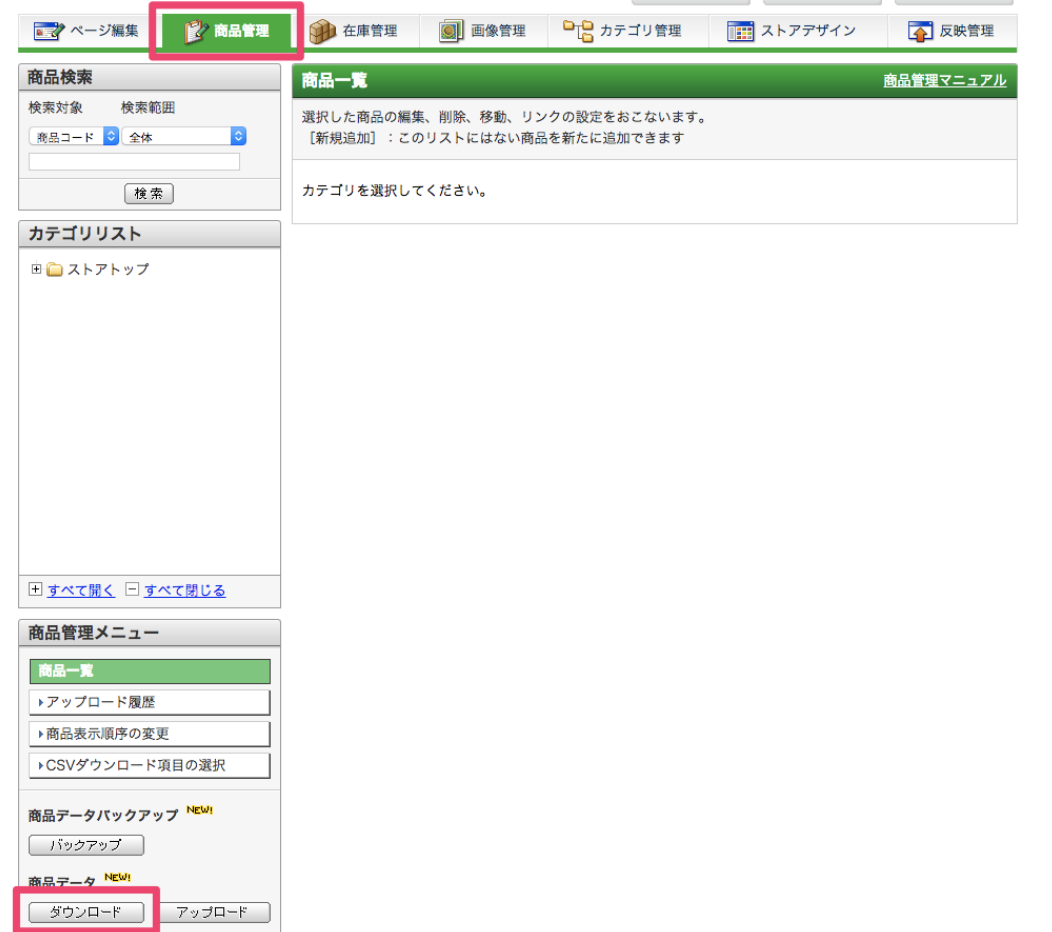
商品データダウンロードをクリックする
⑥ダウンロードする商品の項目が確定したら、レフトナビゲーション内にある、商品管理メニューの「ダウンロードボタン」をクリックしましょう。
項目指定商品ダウンロードでダウンロードタイプを選択する
⑦項目指定商品ダウンロードにて、ダウンロードする商品タイプを選択します。
ダウンロードするタイプとして以下6つが用意されています。
- 「全ての商品データ」
- 「プロダクトカテゴリ未設定商品」
- 「その他カテゴリ設定商品」
- 「販売期間終了商品」
- 「二重価格表記特価非表示商品」
- 「販促セール企画二重価格判定結果の商品」
ダウンロードタイプが良くわからない場合は、「全ての商品データ」(デフォルト値)を選択すれば、問題ありません。
ダウンロードタイプが決定したら、ブラウザ画面最下部にある「ダウンロード」ボタンを押しましょう。
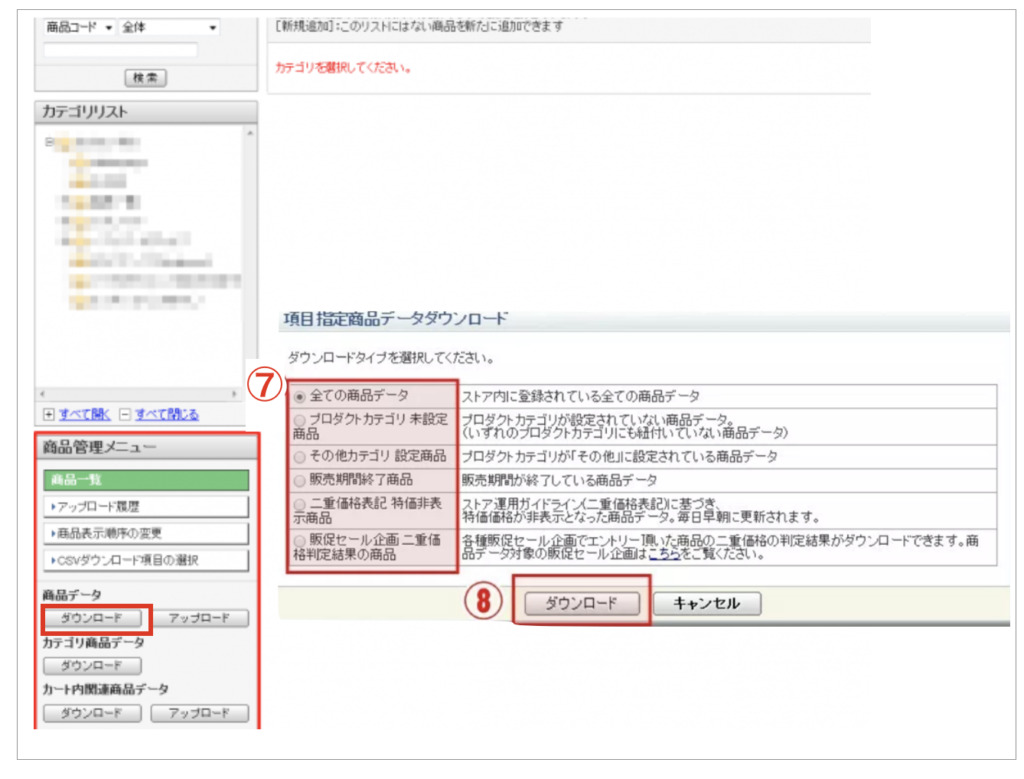
「ダウンロード」というボタンを押下したので、すぐにCSVファイルがダウンロードできそうですが、ヤフーショッピングでは、ここでひとつややこしいポイントがあります。
商品CSVの「ダウンロード」ボタンを押すことで、ヤフーショッピングでは、「ダウンロードの準備中」という状態になります。
商品登録点数などによって時間は異なりますが、概ね5分程度の待ち時間の後に商品のCSVがダウンロードできる状態となります。
再度、ダウンロードタイプを選択して、ダウンロードボタンを押す
⑨左サイドバー商品管理メニュー内にある 商品データ(ダウンロード)」のボタンをクリックします。
⑩再度、ダウンロードタイプを選択して、保存ボタンをクリックします。
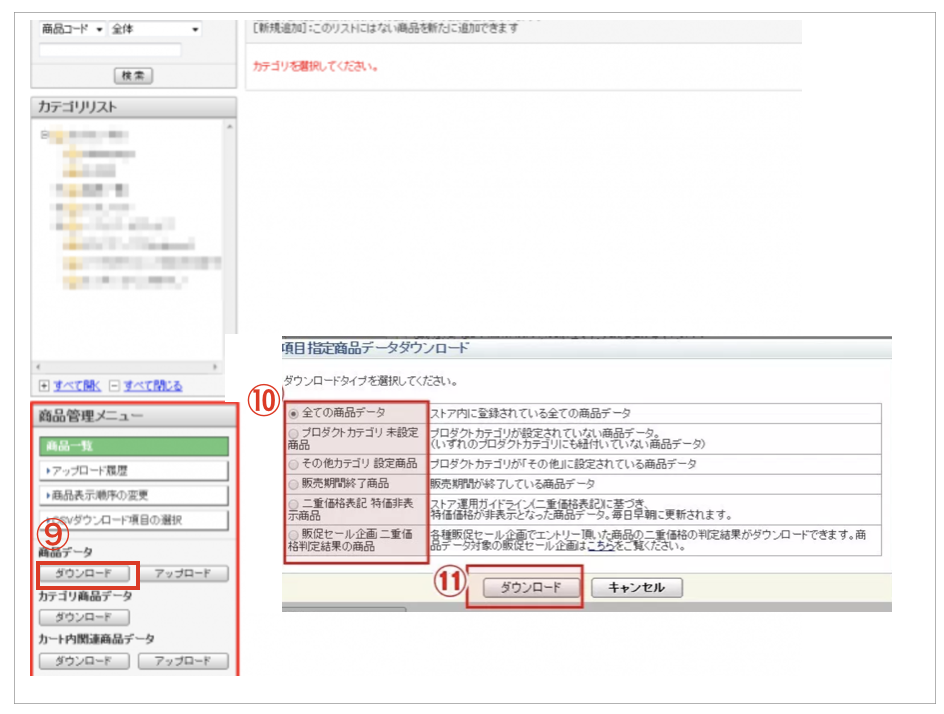
別ウィンドウが開き「OK」ボタンを押すことでCSVダウンロード開始
ようやくブラウザの別ウィンドウが開きます。
「ダウンロード準備が完了したのでダウンロードしますか」というポップアップ画面が開きますので「OK」ボタンをクリックします。
CSVファイルのダウンロードが始まります。
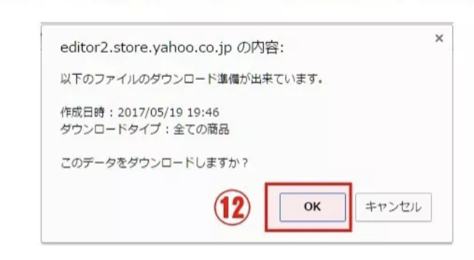
これにてYahooショッピング輸入における商品CSVのダウンロードの手順は完了です。
まとめ