
2019.12.19 投稿
2026.08.09 更新
スキルを販売できるココナラ登録方法と出品の流れを解説
- ココナラの登録方法がわかる
- ココナラで購入するまでの流れがわかる
- ココナラで出品するまでの流れがわかる
- ココナラで購入された時の流れがわかる
- ココナラのお支払方法・手数料がわかる
- サービス販売代金の受け取り方法がわかる
この記事を書かせて頂いている私は、現在、輸出・輸入・国内の転売のノウハウをお伝えしています。
時間がない会社員の方や子育てをしている主婦の方に、指導や転売システムの提供をして、忙しくても副業で収入を得てもらっています。
それではココナラについて解説していきます。
自分の家にある不用品を簡単に売ることができるフリマは数多くありますが、物ではなく自分の知識・スキル・経験を売るフリマがあります。
それがココナラです。
物を売るフリマは在庫リスクがあり面倒な発送作業があります。ココナラは自分で商品を作るので在庫も発送作業もありません。
簡単に登録ができるのですぐに始めることができます。 この記事ではココナラの登録方法と使い方について解説します。
ココナラとは
ココナラは、知識・スキル・経験を売り買いできるフリーマーケット、とお伝えしましたが、もっとわかりやすくお伝えしますと、 例えば、絵が得意な人は、似顔絵や漫画の販売をしたり、ネットマーケティングが得意な人は、リサーチ代行やサイトの分析をしたり、web作成が得意な人は、webサイト制作のサービスをしたり、 そういったあなたの知識や得意なこと、特技、今まで自分が経験してきた、自分のスキルを売ったり、買ったりすることができるのが『ココナラ』なんです。 ココナラは利用しやすいため、多くの方が出品・購入しています。 一体どんなものが売れるのか、ちょっとだけご紹介しますね。 ほんとうにたくさんのカテゴリがあるのですべてを紹介するとなるとたいへんなのですが、まとめてみましたのでご覧になってくださいね。 ・デザイン・イラスト ・似顔絵・漫画 ・webサイト制作・webデザイン ・音楽・ナレーション ・動画・写真・画像 ・ライティング・ネーミング ・IT・プログラミング ・ビジネスサポート・代行 ・ビジネス相談・アドバイス ・集客・webマーケティング ・翻訳・語学 ・占い ・悩み相談・カウンセリング ・恋愛・結婚 ・美容・ファッション・健康 ・キャリア・就職・資格・学習 ・ライフスタイル ・趣味・エンターテイメント ・士業(行政書士・税理士etc.) ・マネー・副業・アフィリエイト ・その他 本当にたくさんのスキルが取り扱われていますよね。 人気の高いサービスは「イラスト」や「似顔絵」「カウンセリング」「コンサル」「占い」などの相談することができるサービスです。 「占い」サービスは特に女性たちから人気を集めています。 ワンコインの占いなどもあって、気軽に匿名で相談できることも人気の理由の一つですが、ワンコインでもしっかりとした充実した内容のモノが多くあります。 絵をかくのが得意だとか、モノ作りが小さな頃から好きだったとか、デザインスキルがあるとか、好きなことや得意なことを簡単に商品にして売ることができます。 まずは登録してどのようなスキルが売られているか詳しく見てみましょう。ココナラの登録方法
ココナラを使用するには、登録が必要です。 4つのステップで登録していきます。アクセスする
メールアドレスを登録する
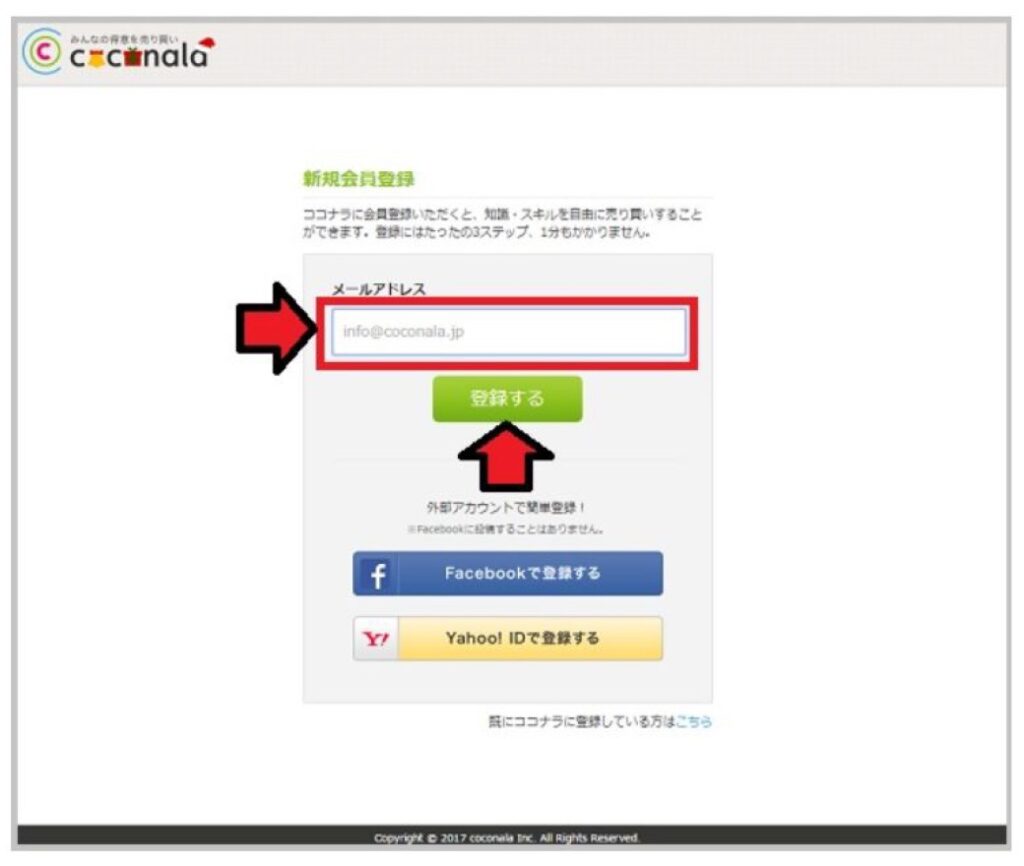 ココナラ登録1
右上に「会員登録(無料)」または「新規登録はこちら」があるので、クリックしたら、メールアドレスを入力し「登録する」をクリック。
他にも、「Facebook」「Yahoo!ID」で登録することもできます。
ココナラ登録1
右上に「会員登録(無料)」または「新規登録はこちら」があるので、クリックしたら、メールアドレスを入力し「登録する」をクリック。
他にも、「Facebook」「Yahoo!ID」で登録することもできます。
新規会員登録で必要なところを入力する
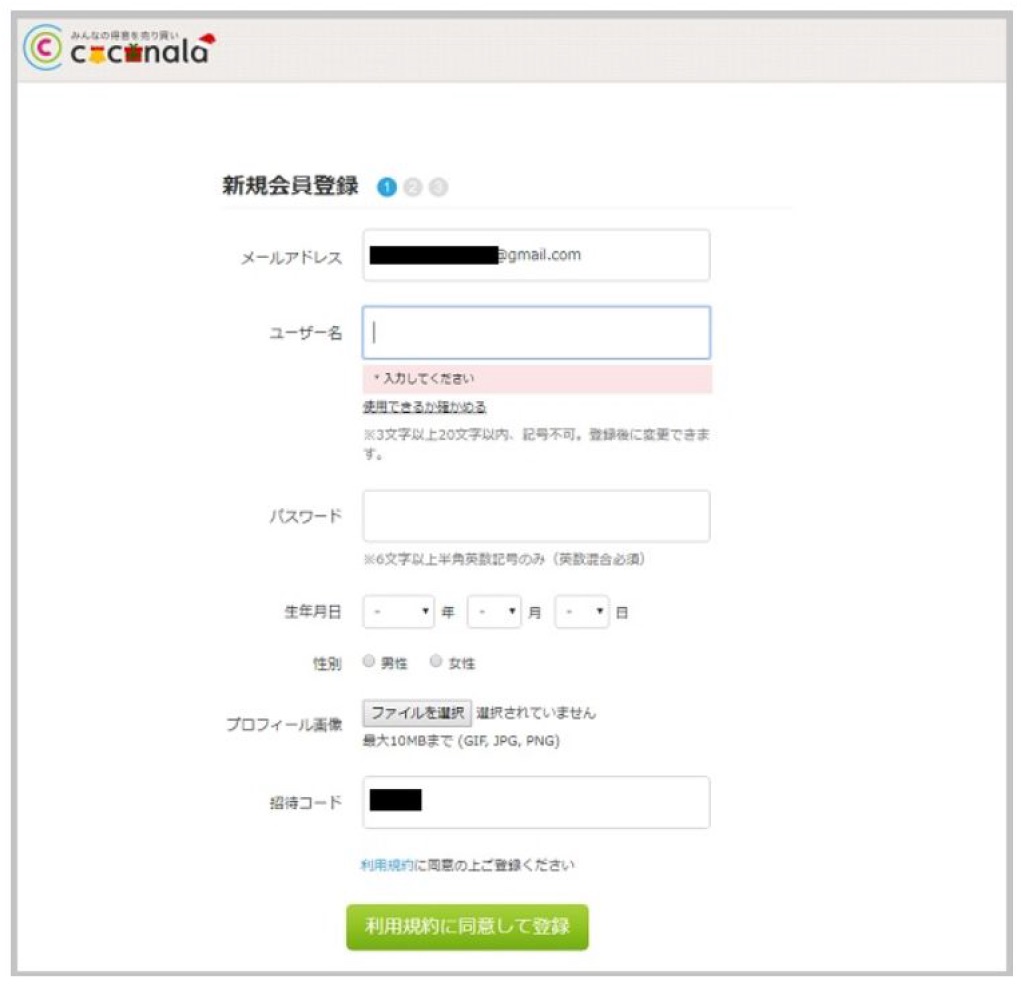 ココナラ登録2
ユーザー名は、はじめは登録したメールアドレスの@よりも前部分が表示されます。
変更可能ですので、変更したい場合は入力しなおすようにしてください。
パスワード、生年月日、性別を入力します。
プロフィール画像は、登録せずに使用することもできますが、画像が何も登録されていないよりは、登録したほうがサービスを提供する場合は集客につながりやすくなります。
招待コードがある場合は入力し、すべての項目の入力が完了したら「利用規約に同意して登録」をクリックします。
ココナラ登録2
ユーザー名は、はじめは登録したメールアドレスの@よりも前部分が表示されます。
変更可能ですので、変更したい場合は入力しなおすようにしてください。
パスワード、生年月日、性別を入力します。
プロフィール画像は、登録せずに使用することもできますが、画像が何も登録されていないよりは、登録したほうがサービスを提供する場合は集客につながりやすくなります。
招待コードがある場合は入力し、すべての項目の入力が完了したら「利用規約に同意して登録」をクリックします。
本登録
先ほど登録をしたメールアドレスに、本登録の認証URLが送られてきています。 メール内に認証URLがあるので、そちらをクリックします。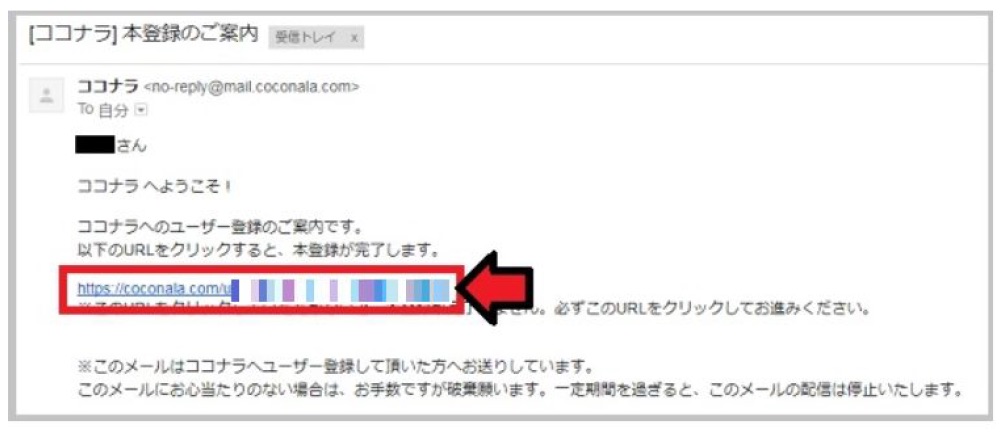 ココナラ本登録
一定時間をすぎてしまうと、無効になってしまいますので、できるだけ早めにクリックすることをおすすめします。
これで本登録が完了となります。
ココナラ本登録
一定時間をすぎてしまうと、無効になってしまいますので、できるだけ早めにクリックすることをおすすめします。
これで本登録が完了となります。
ココナラで購入するまでの流れ
ココナラはフリーマーケットなので購入することもできます。 Facebookのヘッダーをもっと本格的な画像で仕上げたいとき、プロに依頼すると数万円かかります。ココナラであればもっと安く依頼することができます。 「忙しくて手が回らない」「プロに頼む予算がない」「相談できる相手がいない」など、そんな悩みが解決される場所がココナラです。 ココナラでは、友達にお願いをするように「得意な何か」をやってもらえる人に出会えます。 やり取りは1対1で非公開、匿名も可能なので安心して取引することができます。サービスを探す
キーワード検索ボックス、またはカテゴリ一覧などからサービスを探します。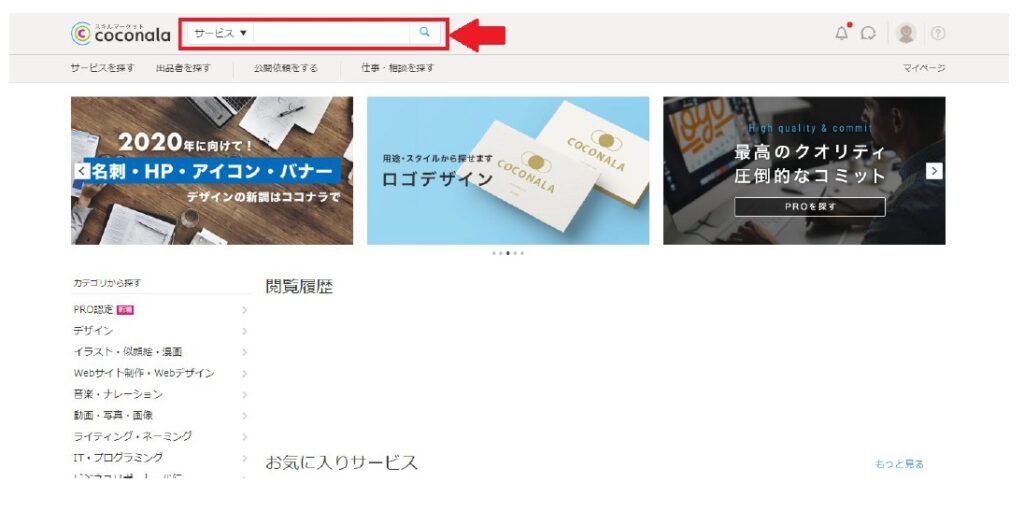 サービスを検索
事前に問い合わせる
気になるサービスを見つけたら、その方に事前に問い合わせることができるダイレクトメッセージを送ることができるので、見積りやカスタマイズの要望などを連絡します。サービスを購入する
「購入画面に進む」をクリックして、クレジットカード等で決済をします。(キャンセルする場合は返金されます。) サービスを購入する
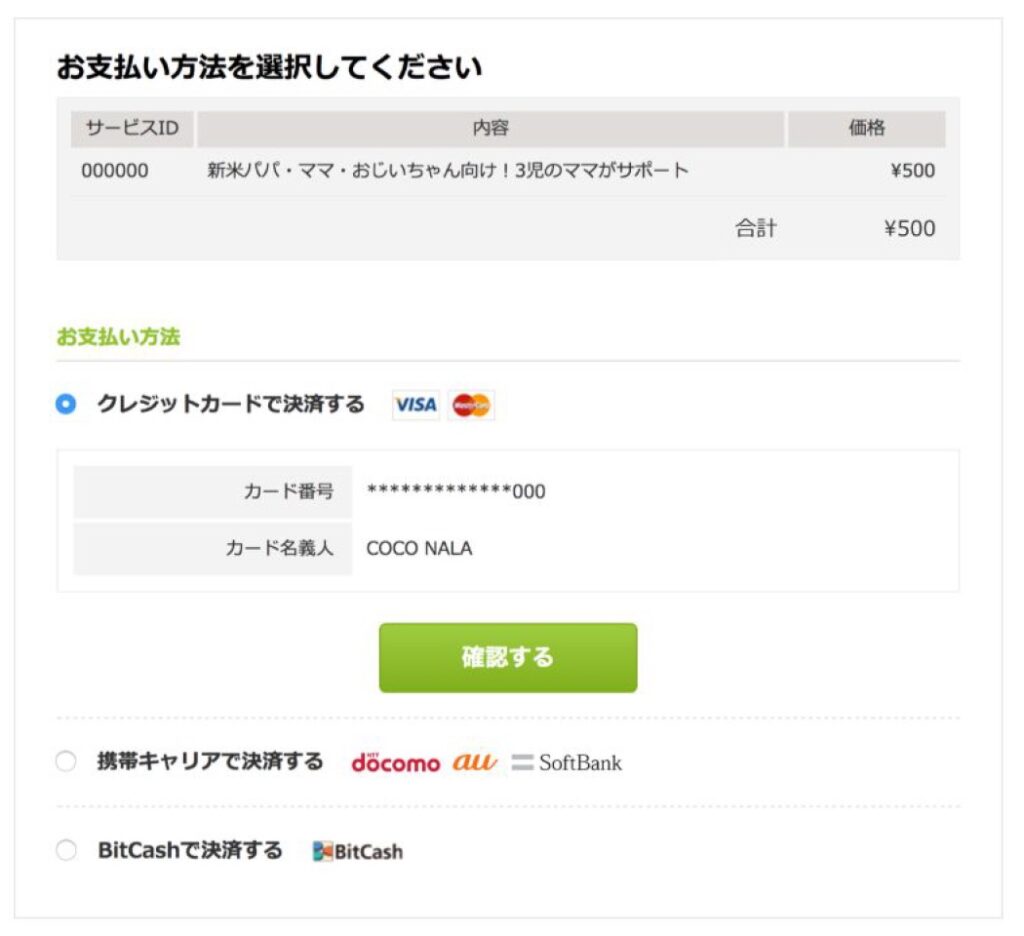 支払方法の選択
メッセージのやり取りを始める
トークルームと呼ばれる非公開の掲示板で出品者に依頼をします。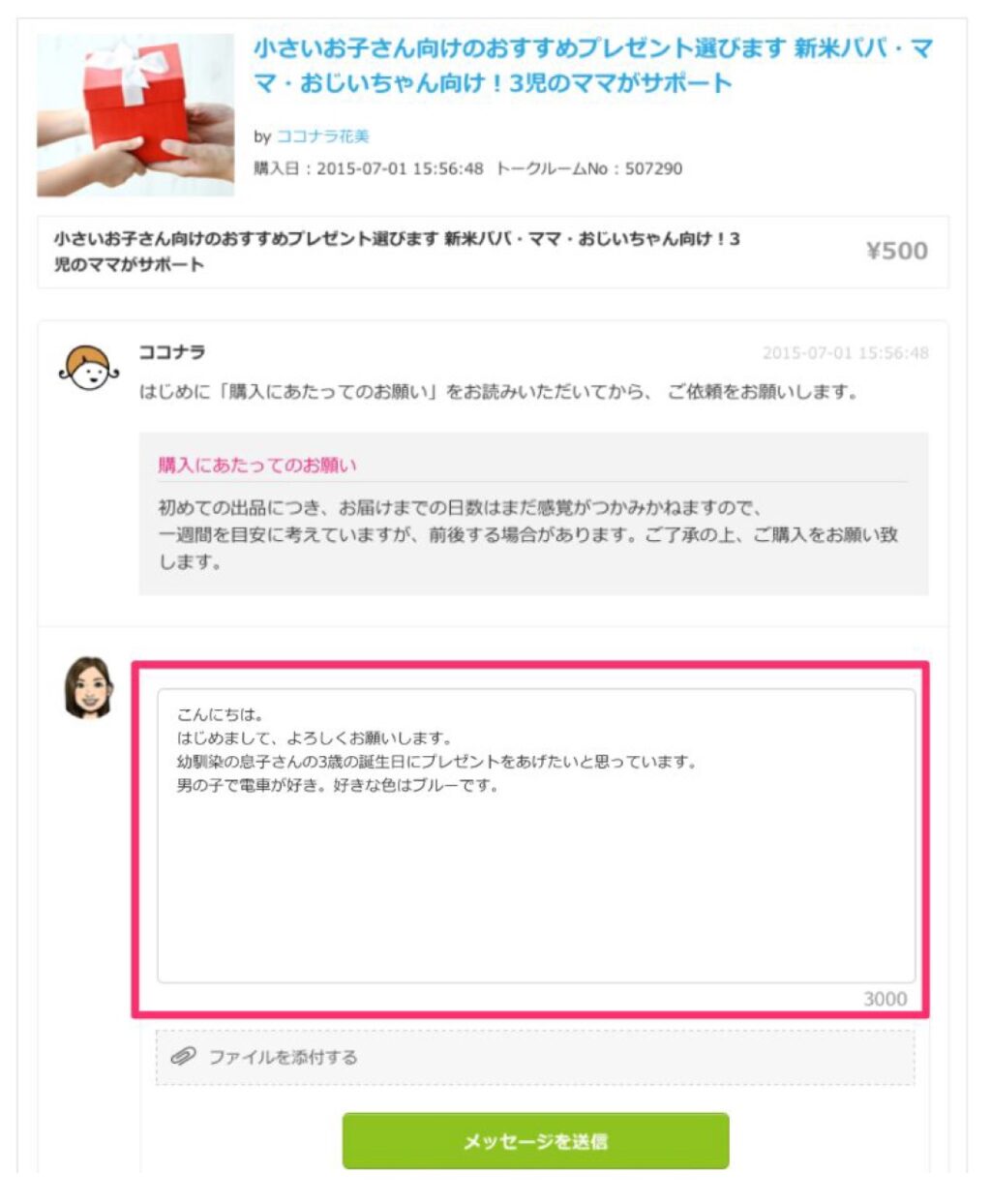 メッセージの送信
正式な回答を受け取る
サービス提供が完了する段階で「正式な回答」を受け取ります。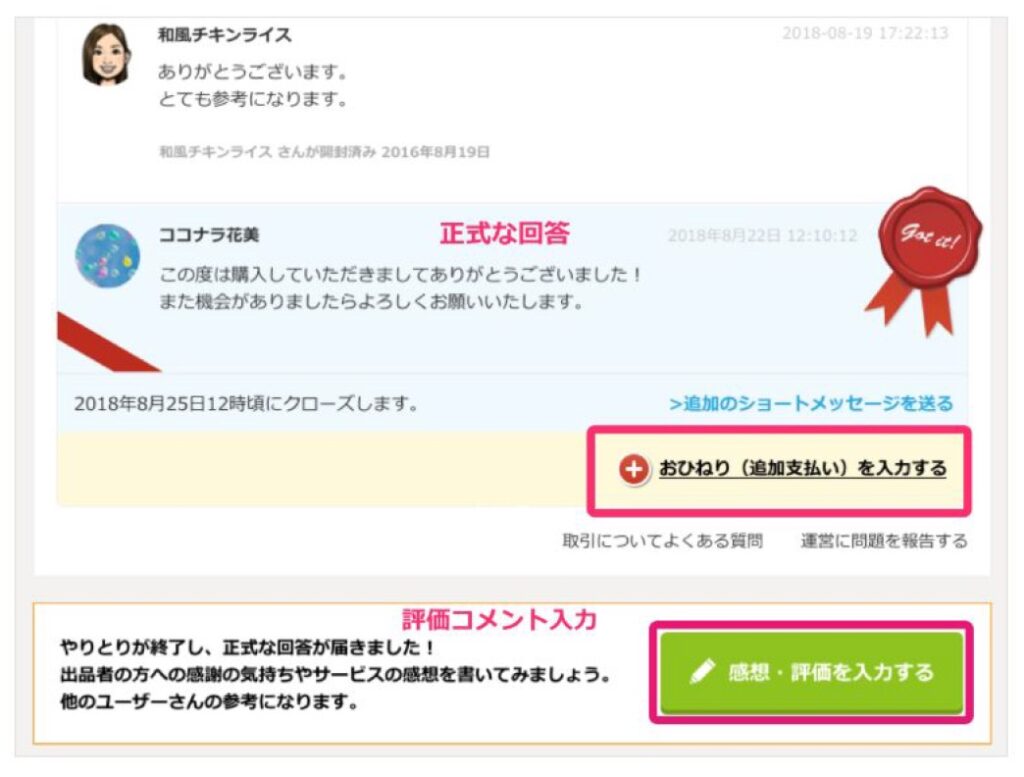 正式な回答の受信
ココナラは、おひねり(追加支払い)もあり、やり取りの中で出品者に追加の作業をお願いした時などのために、サービス購入代金の一部としておひねり(追加支払い)を渡すことができます。
正式な回答の3日後には、トークルームがクローズされてしまうので、その前にお礼の文章を送ったり、おひねりや追加オプションを受けるようにします(任意)。
正式な回答の受信
ココナラは、おひねり(追加支払い)もあり、やり取りの中で出品者に追加の作業をお願いした時などのために、サービス購入代金の一部としておひねり(追加支払い)を渡すことができます。
正式な回答の3日後には、トークルームがクローズされてしまうので、その前にお礼の文章を送ったり、おひねりや追加オプションを受けるようにします(任意)。
評価コメントを記入する
提供されたサービスについて、感想・評価コメントや満足度を5段階で入力します。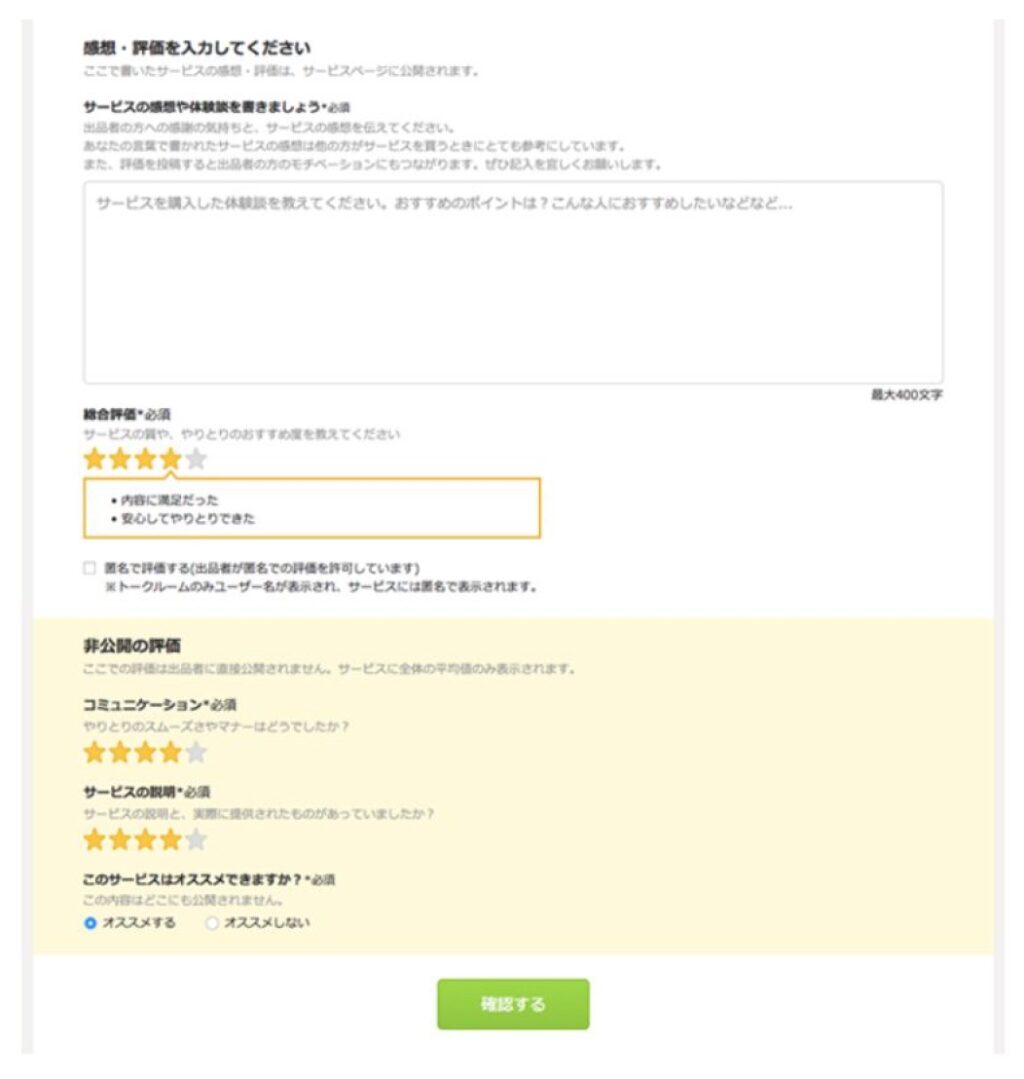 評価コメント
ココナラで出品するまでの流れ
氏名などの登録
氏名や住所などを入力します。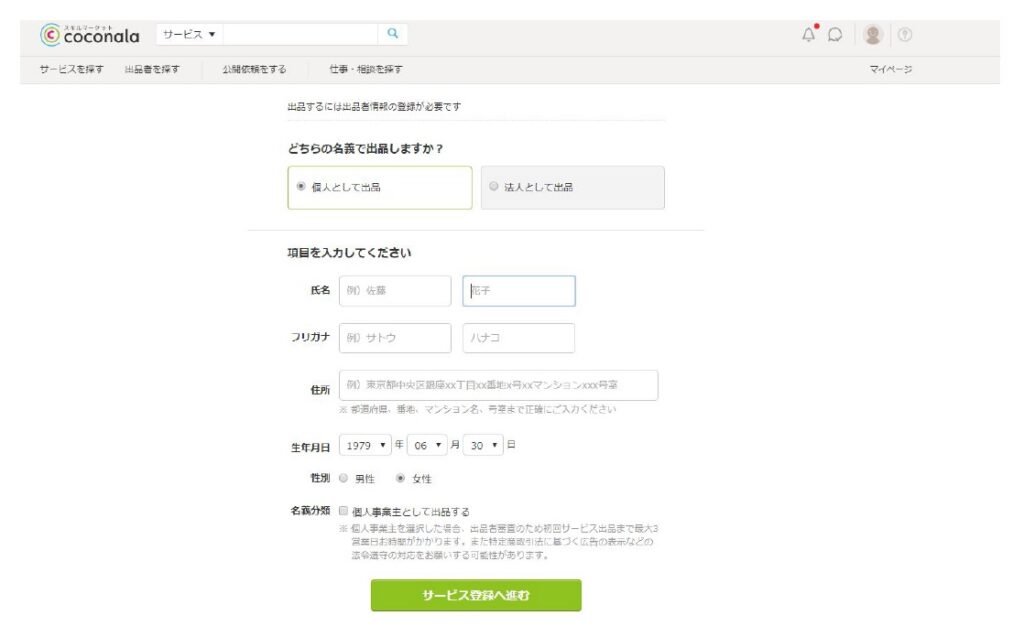 出品者登録
出品者登録
サービスの種類を選択する
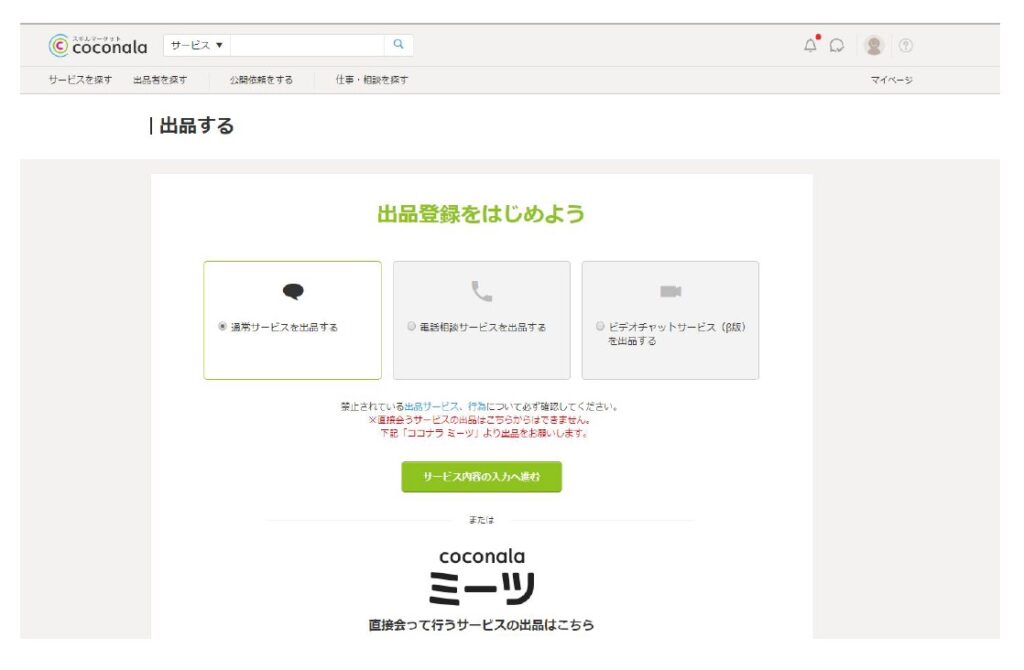 サービスを選択
通常サービス、電話相談サービス、ビデオチャットサービスのいずれかを選択し、サービス内容の入力へ進みます。
電話相談の出品、ビデオチャットサービスの出品についてはココナラ公式サイトを参考にしてください。
ここでは、通常サービスのご説明をさせていただきます。
専用のトークルームを利用して、チャット形式によって、文章・画像・動画など、データ形式のサービスを提供する。基本的なサービスは、こちらを選んでおけばOKです。
サービスを選択
通常サービス、電話相談サービス、ビデオチャットサービスのいずれかを選択し、サービス内容の入力へ進みます。
電話相談の出品、ビデオチャットサービスの出品についてはココナラ公式サイトを参考にしてください。
ここでは、通常サービスのご説明をさせていただきます。
専用のトークルームを利用して、チャット形式によって、文章・画像・動画など、データ形式のサービスを提供する。基本的なサービスは、こちらを選んでおけばOKです。
タイトルを決める
サービスタイトルは、サービス概要の中でももっとも見られやすい部分なので、サービスの特徴を簡潔に説明しつつ、購入メリットをかくようにしましょう。 ○提供内容を入力する 提供内容をシンプルに「~ます」形式で入力します。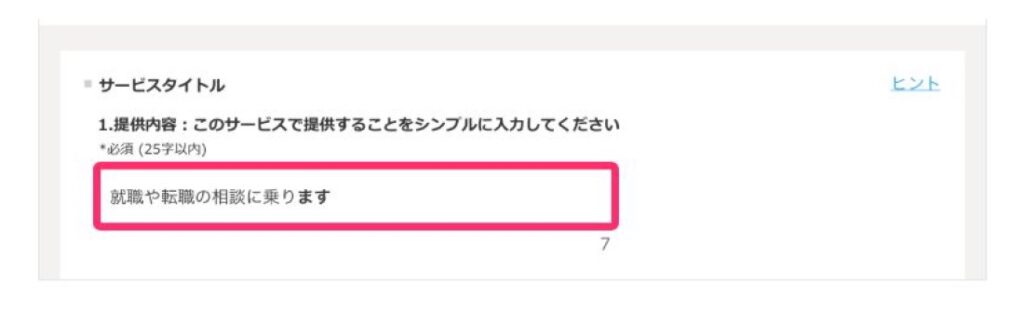 提供内容
○キャッチコピーを入力する
提供内容
○キャッチコピーを入力する
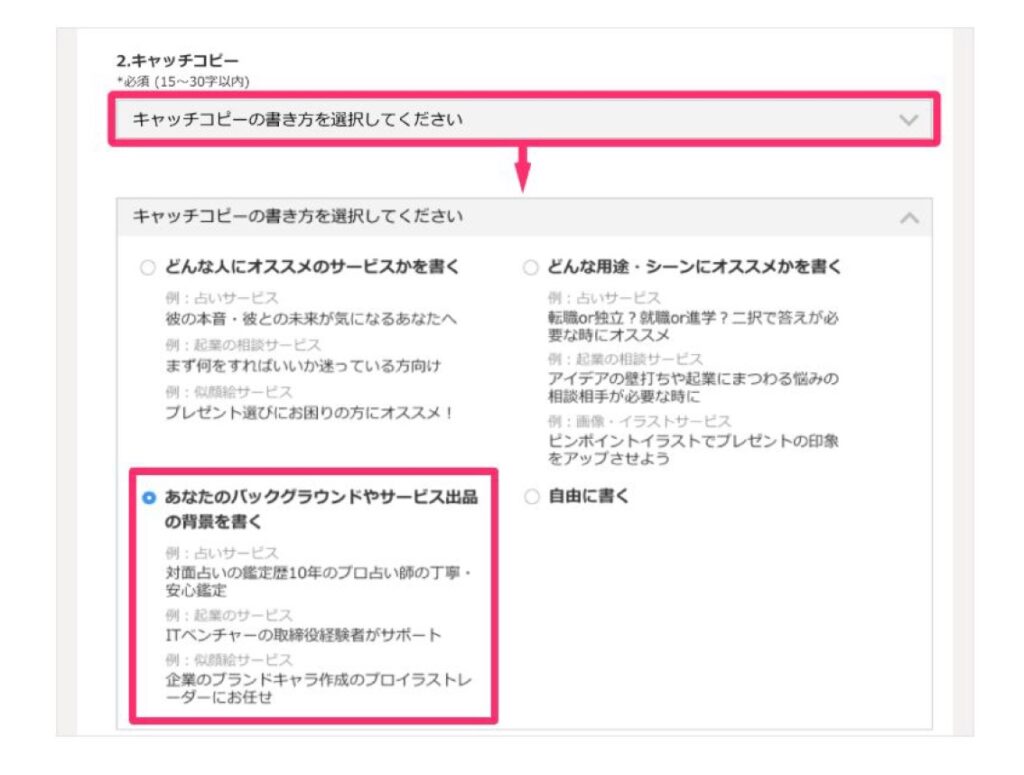 キャッチコピー
まずは、キャッチコピーの書き方を、「どんな人にオススメか」「どんな用途・シーンにオススメか」「あなたのバックグラウンドやサービス出品の背景」等例を元に選んでください。
書き方を選択したら、入力フォームに、サービスの特徴や魅力を購入者に伝わるようなキャッチコピーを30文字以内で作成します。
キャッチコピー
まずは、キャッチコピーの書き方を、「どんな人にオススメか」「どんな用途・シーンにオススメか」「あなたのバックグラウンドやサービス出品の背景」等例を元に選んでください。
書き方を選択したら、入力フォームに、サービスの特徴や魅力を購入者に伝わるようなキャッチコピーを30文字以内で作成します。
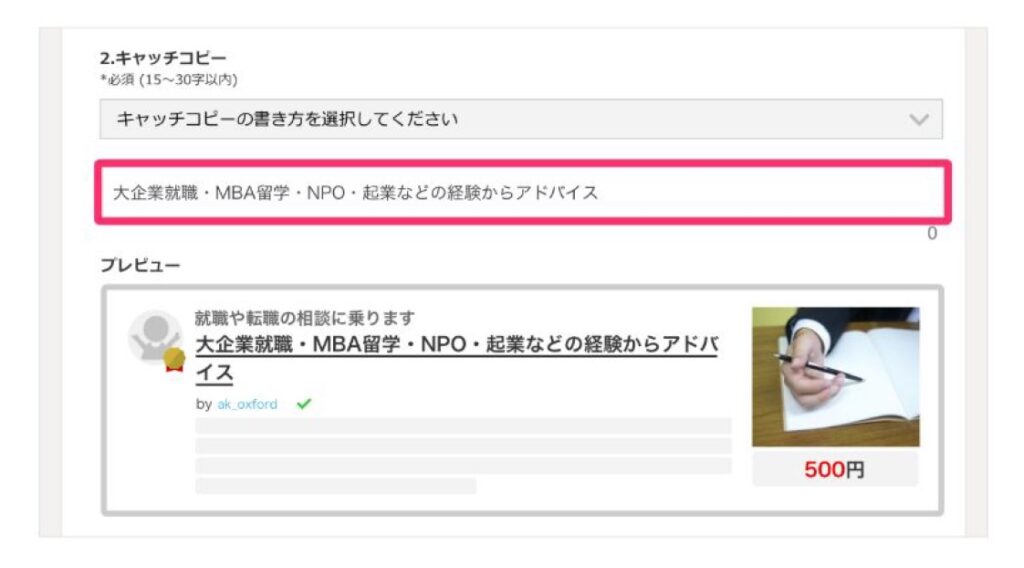 キャッチコピー入力
サービスタイトルに入れられなかった購入メリットを補いつつ、キーワード対策に使うことをおすすめします。
キャッチコピー入力
サービスタイトルに入れられなかった購入メリットを補いつつ、キーワード対策に使うことをおすすめします。
内容を入力する
サービス内容、カテゴリ、サービス価格、購入にあたってのお願い等を、イメージがわくように入力します。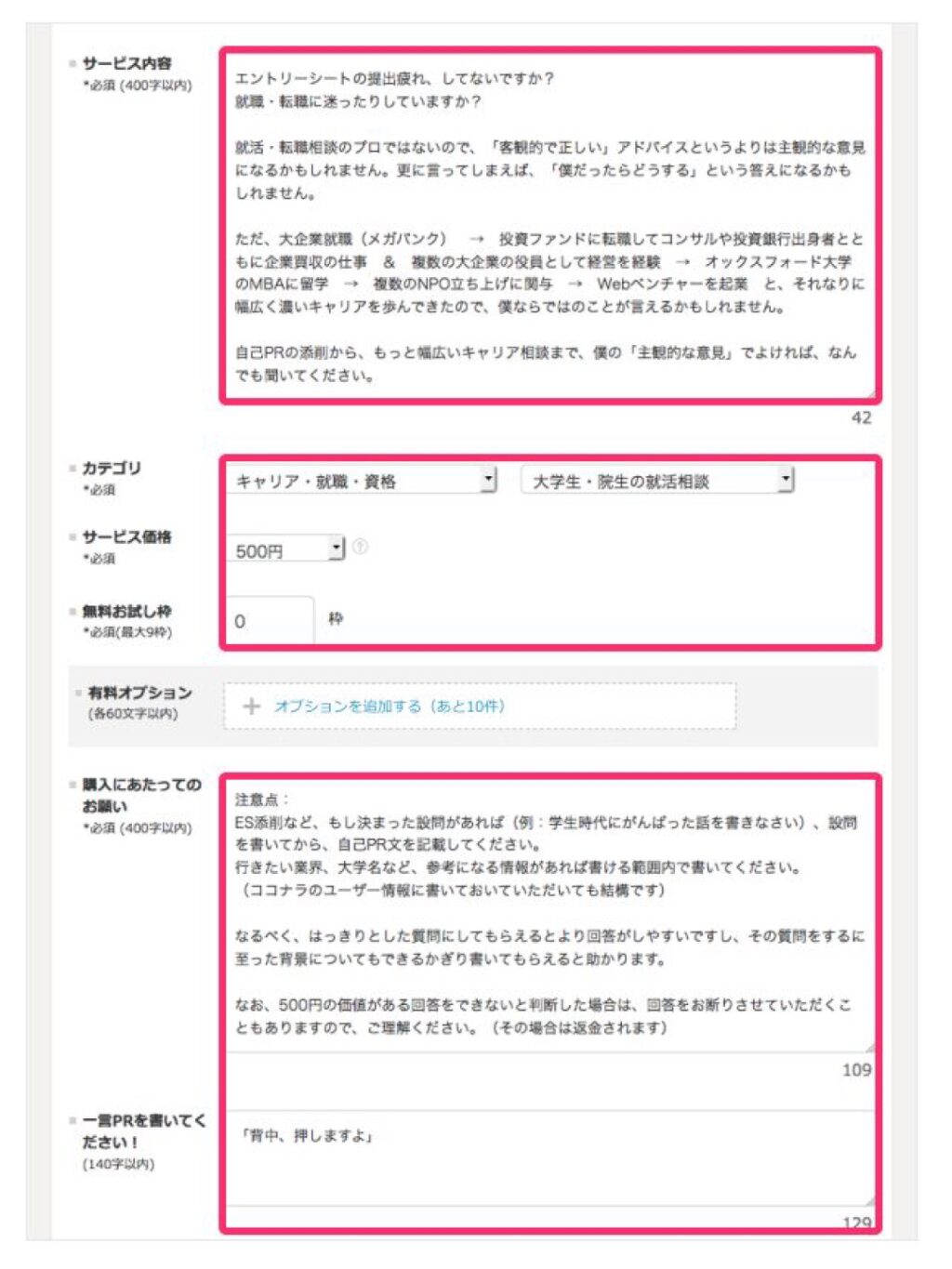 サービス内容
イメージ画像のアップロード
成果物のサンプル画像や、サービスのイメージ画像を登録します。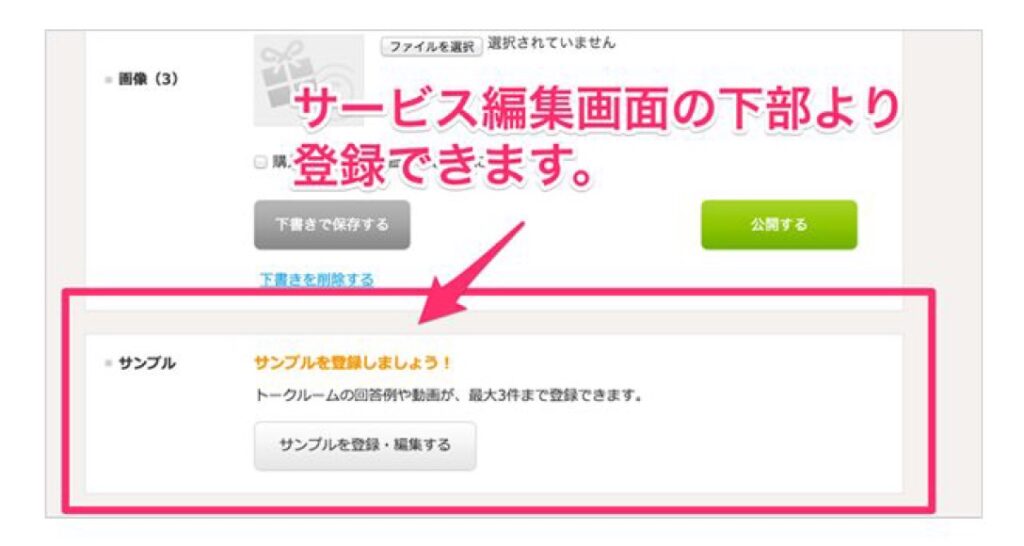 画像などアップロード
サービスの公開
必要項目を記載したらすぐに公開できます。 自分のブログやホームページで、出品したサービスを簡単に表示することができるので、ブログやホームページがある場合はシェアするようにします。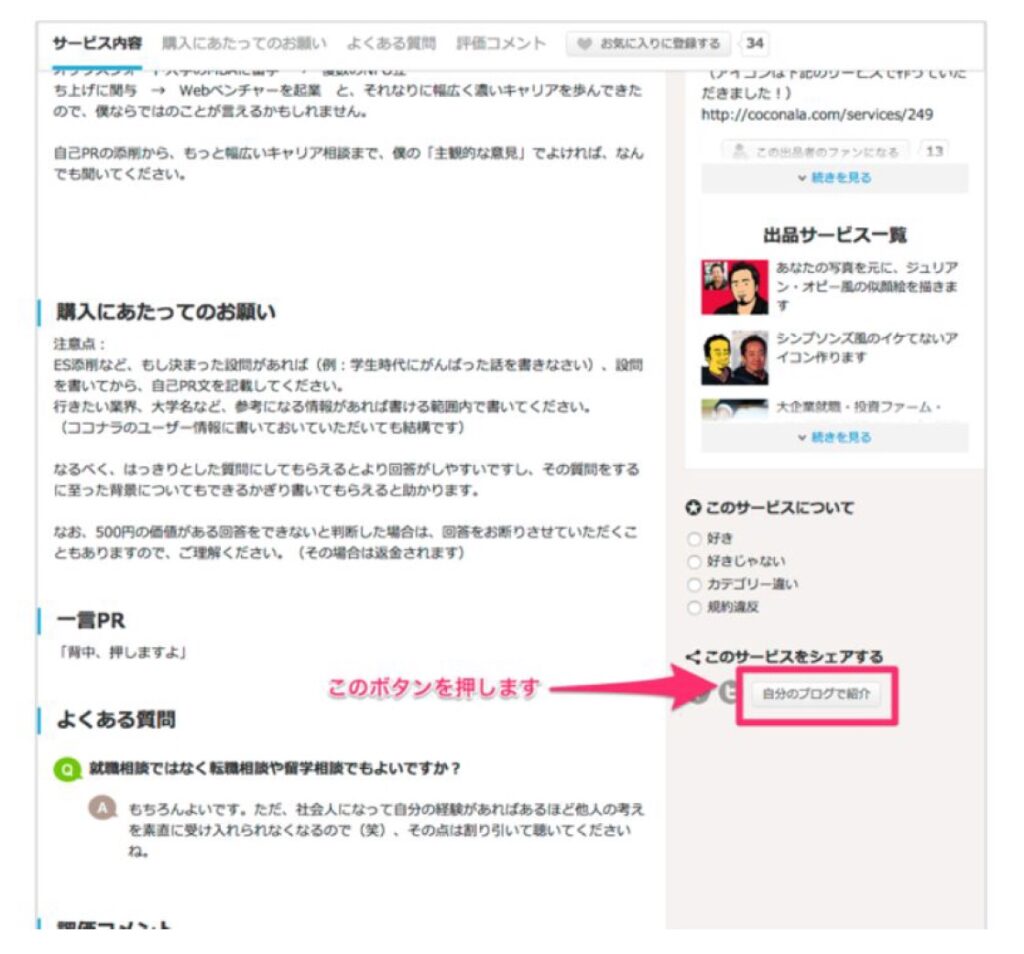 ブログで紹介
ココナラで購入された時の流れ
購入される
依頼者にサービスが購入されると、登録したメール宛てに通知が届きます。メッセージのやりとりをする
トークルームと呼ばれる非公開の掲示板で購入者とやりとりをします。正式な回答を送る
サービス提供が完了したと判断したら「正式な回答」を送り、トークルームを閉じます。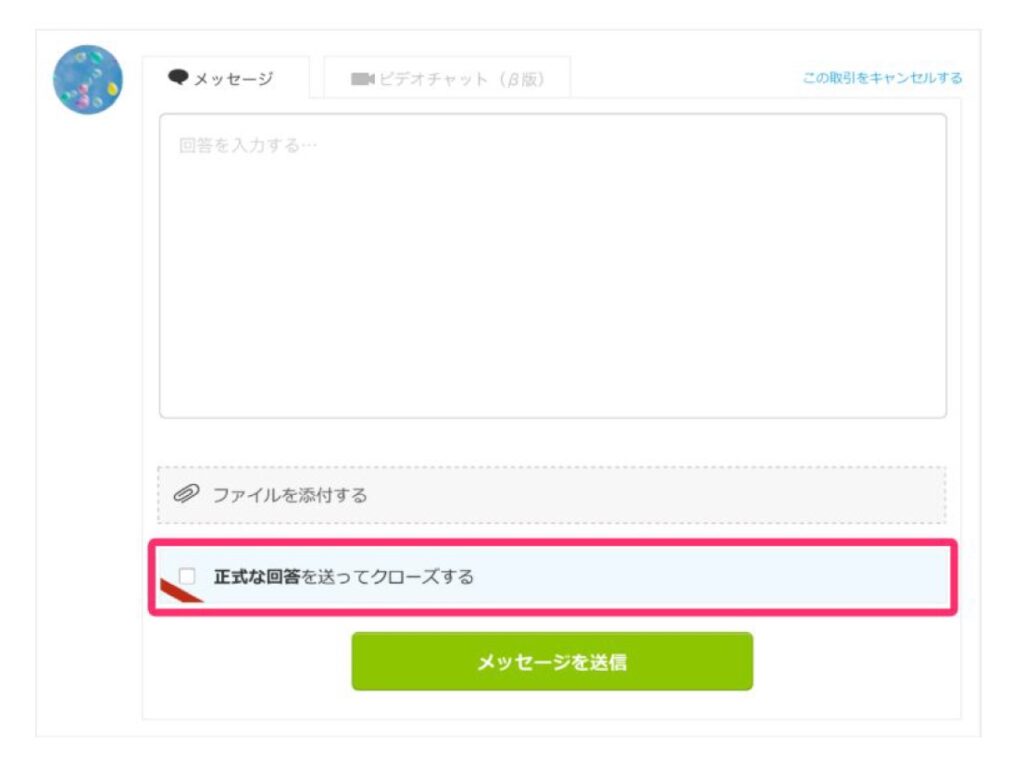 クローズ
クローズ
ココナラのお支払方法
お支払方法
○クレジットカード 利用可能カード VISAVISA、Mastercard、JCB、AMEXが利用することができます。 ○キャリア決済 対応キャリア NTTドコモ(ドコモ ケータイ払い)、au(auかんたん決済)、ソフトバンク(ソフトバンクまとめて支払い)が利用することができます。 ○コンビニ決済 対応コンビニ ファミリーマート、ローソン、ミニストップ、デイリーヤマザキ・ヤマザキデイリーストア、セイコーマートのコンビニ決済が利用することができます。 ○電子マネー 対応サービス BitCash(ビットキャッシュ)が利用することができます。 ○銀行振込 利用方法 ・お支払い方法確定後に発行される専用口座に購入金額をお振り込み。 ・入金確認後トークルームがオープンします。 ・土日祝日または、銀行営業時間外にお振り込みの場合、翌銀行営業日に順次入金確認を行います。 ・振込手数料はお客様ご負担。 ○ポイント払い 利用方法 貯まったポイントは、1ポイントにつき1円としてお使いいただけます。 ポイントでの支払い方法は公式サイトを参考にしてください。 ○ココナラコイン ご利用方法 ココナラ内で購入されたココナラコインを支払いに充当することができます。 ココナラコインの購入方法は公式サイトを参考にしてください。 ○請求書払い(paid) ご利用方法 法人アカウントの場合は、請求書払い(Paid)決済がご利用いただけます。 ※キャリア決済、コンビニ決済、銀行振込でのお支払いにしてしまうと、決済手数料が別途かかってしまうので、サービス購入するときは、なるべく決済手数料がかからない支払方法を選ぶようにするのがおすすめです。サービス販売代金の受け取り方法
売上は、トークルームがクローズした時点で出品者のアカウントに反映されます。 トークルームは、評価コメントが入力された時点か、あるいは正式な回答を送付してから3日間経った時点でクローズします。 受取可能な残高が160円を超えた段階で、出品者ページの売上管理画面より、設定した銀行口座に振込申請をすることができます。 売上には120日の期限があるため、120日以内に振込申請するようにしましょう。 期限までに売上の振込申請がない場合は、登録いただいた銀行口座に自動的に振り込みがされます。 1日〜15日 23:59 までに振込申請をした場合は同月の20日、16日〜月末 23:59 までに振込申請をした場合は翌月の5日に振り込みを行います(土日祝の場合は翌営業日に振り込み)。 振込申請は期間中1回のみ可能となっており、また、振り込まれてから次の振込申請ができるようになっております。 振込手数料として160円が差し引かれますが、3,000円以上の振込申請の際は、振込手数料が無料になります。ココナラの手数料
ココナラを使ってサービスを購入・出品を考えているのであれば、手数料が気になるところです。ココナラの月会費・手数料について
・ココナラのサービスを出品・販売するのに初期費用や月会費等はかかりません。 会員登録しているだけならば、無料で利用することが可能です。 ・トークルームの取引成立時に販売総額から手数料25%(税別)が差し引かれます。 その後、トークルームごとの販売総額に応じた還付金額を、翌月5日(5日が土日祝日の場合は翌営業日)に登録口座への銀行振込にてキャッシュバックします。 ・手数料には別途消費税10%が発生します。(例:25%×1.1=27.5%) ・手数料はシステム利用料と決済手数料(クレジットカード等の決済システム利用料)で構成されています。 ココナラのサービス販売の手数料は、サービスの売上金から販売手数料を取られます。 販売手数料の額は、サービスの種類「通常サービス(テキストサービス・ビデオチャットサービス)」「電話サービス」によって変わってきます。通常サービスの販売手数料について
ココナラ通常サービスでは、トークルームごとの取引成立時に販売総売上(おひねり・有料オプション含む)から、販売手数料が差し引かれます。 販売手数料は、『手数料率』と『税』を足し合わせた額となります。 手数料率は、販売総額の範囲によって、3つに分けられます。 1.1円〜50,000円以下の範囲 → 手数料率25% 2.50,001円〜100,000円以下の範囲 → 手数料率20% 3.100,001円~500,000円以下の範囲 → 手数料率15% 4.500,000円を超える金額の範囲→手数料10%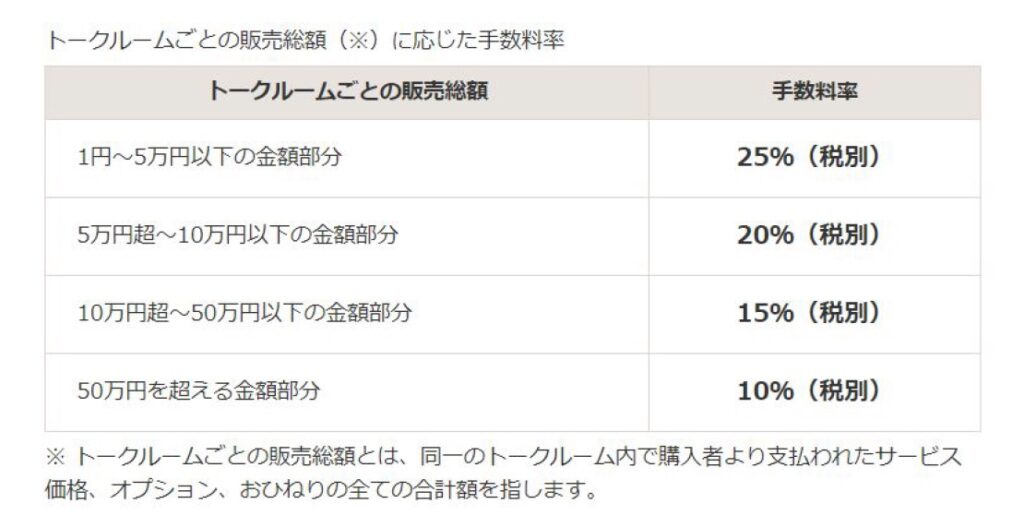 手数料
ただし、税も加算されるので、実質的な計算方法は、
実質的な手数料=販売総額×手数料率×税率(10%)
となります。
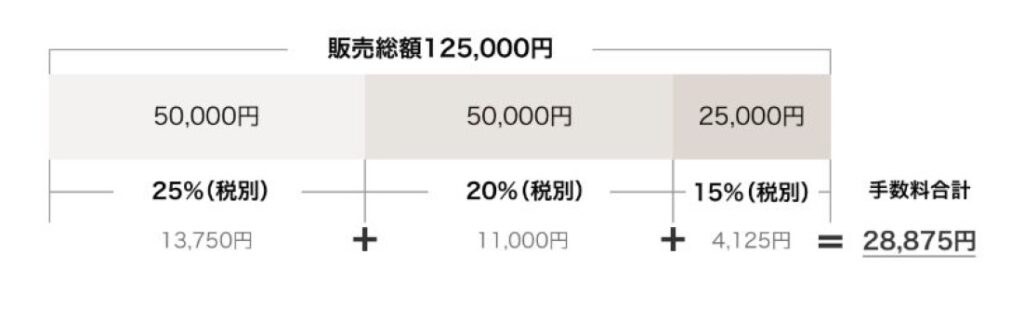
一つ注意してほしいのは、ココナラの手数料率は、累進課税のように、該当する金額範囲ごとに適用されます。
例:125,000円のサービスを販売した時の手数料率計算事例
手数料
ただし、税も加算されるので、実質的な計算方法は、
実質的な手数料=販売総額×手数料率×税率(10%)
となります。
一つ注意してほしいのは、ココナラの手数料率は、累進課税のように、該当する金額範囲ごとに適用されます。
例:125,000円のサービスを販売した時の手数料率計算事例
 手数料率計算
ココナラで販売する場合は、手数料率のことも考えて料金設定をします。
・(関連)楽天ROOMでポイントを稼ぐ方法はこちら
下記のLINEで
①パソコンの選び方
②国内転売マニュアル
③メルカリマニュアル
が記載されている「ネット物販スタートマニュアル」をプレゼントしているのでぜひ受け取ってくださいませ!
手数料率計算
ココナラで販売する場合は、手数料率のことも考えて料金設定をします。
・(関連)楽天ROOMでポイントを稼ぐ方法はこちら
下記のLINEで
①パソコンの選び方
②国内転売マニュアル
③メルカリマニュアル
が記載されている「ネット物販スタートマニュアル」をプレゼントしているのでぜひ受け取ってくださいませ!
あなたにおすすめの記事
ハンドメイド商品を販売するならminne 登録方法 使用方法を解説
ハンドメイド商品を販売したいという方のために、minne 登録方法・使用方法について解説をします。...
2019.12.12 更新
楽天ROOMで初心者がポイントを稼ぐことができる方法を解説
楽天ROOMについて知りたいという方のために、初心者がポイントを稼ぐことができる方法について解説をします。...
2019.12.18 更新
STORES.jpに登録してネットショプで販売する方法を解説
STORES.jpの登録ついて知りたい という方のために、STORES.jpに登録してネットショプで販売する方法について解説をします。...
2019.12.04 更新
【初心者向け】Qoo10の登録方法と商品の購入方法について解説
Qoo10は2010年からある通販サイトで国内・中国・韓国の商品が多く販売されています。...
2020.01.21 更新
NETSEA(ネッシー)なら個人が卸仕入れができる!?会員登録の方法を解説
NETSEAは国内最大と卸仕入れサイトで、株式会社シナビズさんが運営されてます。...
2020.01.09 更新
auPAYマーケットの出店方法とは?必要な準備と出店状況
auPAYマーケットの出店方法について知りたいという方のために、出店方法や審査、出店状況について解説をします。...
2021.10.28 更新