
2021.09.03 投稿
2026.08.10 更新
ShopifyとInstagramの連携方法を手順ごとに徹底解説!
こんにちは。中川瞬(@buppan_system)です。
ShopifyとInstagramの連携方法について知りたい(わからない)という方のために、具体的な連携方法について解説をします。
この記事を読むことで、
 ShopifyにはInstagramと連携する機能があります。
Instagramと連携させることでSNSからの集客が可能になりますが、最大のメリットは「Instagramショッピング」が使えることです。
2018年から日本でもInstagramショッピングが使えるようになりました。
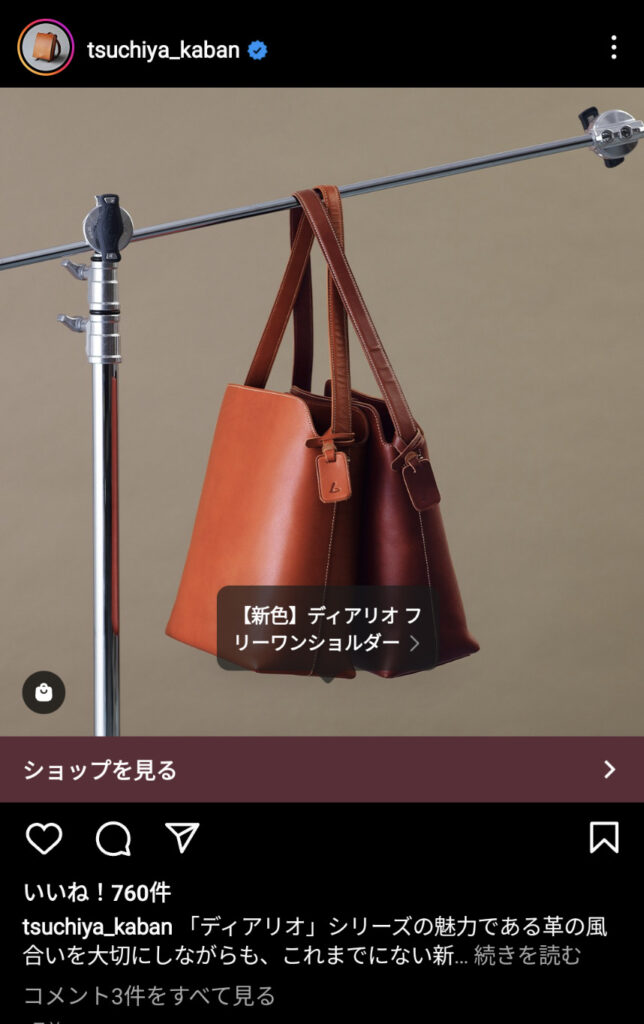
Instagramショッピングとは、投稿した画像に商品URLタグをつけられる機能のことで、以下のようなメリットがあります。
ShopifyにはInstagramと連携する機能があります。
Instagramと連携させることでSNSからの集客が可能になりますが、最大のメリットは「Instagramショッピング」が使えることです。
2018年から日本でもInstagramショッピングが使えるようになりました。
Instagramショッピングとは、投稿した画像に商品URLタグをつけられる機能のことで、以下のようなメリットがあります。
 出典:Instagramショッピングの対象となる国や地域
まずは、Instagramショッピングが使える地域なのか確認してください。
日本在住であれば問題ありませんが、旅行などで対応できない地域に一時滞在しているときも使えなくなるため注意しましょう。
続いて、ショップのドメイン取得が必要です。
あなたはドメインを管理する代表者であるか、ドメインに関連付けられる店舗の代表者である必要があります。
ショップには商品が購入できるリストが掲載されているか確認しましょう。
連携するInstagramアカウントは、ビジネスアカウントまたはクリエイターアカウントであるか確認してください。
なければ、ビジネスアカウントを作成しましょう。
InstagramのプロフィールはFacebookページにリンクしてください。
続いて、Instagramショッピングに対応する商品なのか確認しましょう。
Instagram規約で禁止されている以下の商品は、連携させることはできません。
出典:Instagramショッピングの対象となる国や地域
まずは、Instagramショッピングが使える地域なのか確認してください。
日本在住であれば問題ありませんが、旅行などで対応できない地域に一時滞在しているときも使えなくなるため注意しましょう。
続いて、ショップのドメイン取得が必要です。
あなたはドメインを管理する代表者であるか、ドメインに関連付けられる店舗の代表者である必要があります。
ショップには商品が購入できるリストが掲載されているか確認しましょう。
連携するInstagramアカウントは、ビジネスアカウントまたはクリエイターアカウントであるか確認してください。
なければ、ビジネスアカウントを作成しましょう。
InstagramのプロフィールはFacebookページにリンクしてください。
続いて、Instagramショッピングに対応する商品なのか確認しましょう。
Instagram規約で禁止されている以下の商品は、連携させることはできません。
 Instagramのアカウントがビジネスアカウントまたはクリエイターアカウントではないなら、まずはアカウントを切り替えましょう。
すでにビジネスアカウントの場合はこの作業をスキップしてください。
個人で使っているInstagramアカウントを、ビジネスアカウントに切り替えます。
Instagramのアカウントがビジネスアカウントまたはクリエイターアカウントではないなら、まずはアカウントを切り替えましょう。
すでにビジネスアカウントの場合はこの作業をスキップしてください。
個人で使っているInstagramアカウントを、ビジネスアカウントに切り替えます。
 Instagramをビジネスアカウントに切り替えたら、次はShopifyでの操作です。
Shopifyのストア管理画面左にある「販売チャネル」横の「+」をクリックします。
「販売チャネルを追加」の画面が表示されるので、Facebookの横にある「+」をクリックsしましょう。
詳細が表示されたら「販売チャネルを更新する」を押してFacebookを追加してください。
Instagramをビジネスアカウントに切り替えたら、次はShopifyでの操作です。
Shopifyのストア管理画面左にある「販売チャネル」横の「+」をクリックします。
「販売チャネルを追加」の画面が表示されるので、Facebookの横にある「+」をクリックsしましょう。
詳細が表示されたら「販売チャネルを更新する」を押してFacebookを追加してください。
 Facebook販売チャネルのトップページが表示されました。
Instagramショッピング設定なので、「Instagramで商品を販売」の項目にある「設定を開始」をクリックしてください。
接続するInstagramアカウントを選択したら、「審査をリクエストする」をクリックします。
審査が通過するには最大48時間ほどかかります。
なお、Facebookの商品販売とInstagram商品販売は別々の審査となり、片方のみが審査に通過することもあります。
Facebook販売チャネルのトップページが表示されました。
Instagramショッピング設定なので、「Instagramで商品を販売」の項目にある「設定を開始」をクリックしてください。
接続するInstagramアカウントを選択したら、「審査をリクエストする」をクリックします。
審査が通過するには最大48時間ほどかかります。
なお、Facebookの商品販売とInstagram商品販売は別々の審査となり、片方のみが審査に通過することもあります。
- ShopifyとInstagramを連携する方法についてわかる
- ShopifyとInstagramの連携に便利なアプリについてわかる
- ShopifyとInstagramが連携できないときの原因についてわかる
この記事を書かせて頂いている私は、現在、輸出・輸入・国内の転売のノウハウをお伝えしています。
時間がない会社員の方や子育てをしている主婦の方に、指導や転売システムの提供をして、忙しくても副業で収入を得てもらっています。
それでは、ShopifyとInstagramの連携方法について解説していきます。
ShopifyにはInstagramと連携する機能があります。
Instagramと連携させることでSNSからの集客が可能になりますが、最大のメリットは「Instagramショッピング」が使えることです。
2018年から日本でもInstagramショッピングが使えるようになりました。
Instagramショッピングとは、投稿した画像に商品URLタグをつけられる機能のことで、以下のようなメリットがあります。
- 画像のURLから直接商品ページに移動できる
- フォローしていなくても商品を表示できる
- 広告色が少ない
ShopifyとInstagramを連携する方法
それでは、ShopifyとInstagramの連携方法を具体的に解説していきます。 第一条件として、Instagramを連携できるのはShopifyでベーシックプラン以上の契約となるため注意してください。1.【事前準備】Instagramショッピングの利用条件を確認する
Instagramショッピング機能は、誰でも使えるものではありません。 次に紹介する条件を満たしており、出品NG商品を取り扱っていないか確認してください。
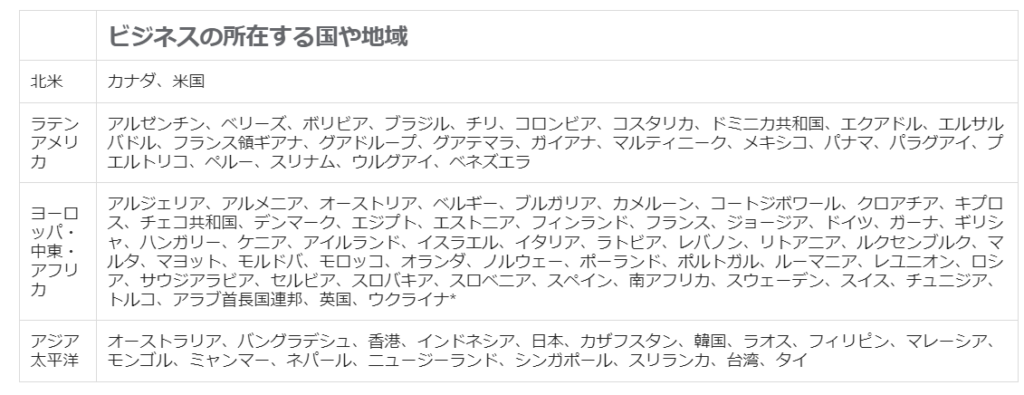
出典:Instagramショッピングの対象となる国や地域
まずは、Instagramショッピングが使える地域なのか確認してください。
日本在住であれば問題ありませんが、旅行などで対応できない地域に一時滞在しているときも使えなくなるため注意しましょう。
続いて、ショップのドメイン取得が必要です。
あなたはドメインを管理する代表者であるか、ドメインに関連付けられる店舗の代表者である必要があります。
ショップには商品が購入できるリストが掲載されているか確認しましょう。
連携するInstagramアカウントは、ビジネスアカウントまたはクリエイターアカウントであるか確認してください。
なければ、ビジネスアカウントを作成しましょう。
InstagramのプロフィールはFacebookページにリンクしてください。
続いて、Instagramショッピングに対応する商品なのか確認しましょう。
Instagram規約で禁止されている以下の商品は、連携させることはできません。
- 成人向け製品
- アルコール
- 人体の一部や体液
- 不正なデジタルメディアや電子機器
- 差別的な商品
- 証書、通貨、金融商品
- ギャンブル
- 有害な商品や危険物
- 経口サプリメントや医療機器
- サブスクリプション
- チケットやギフトカード
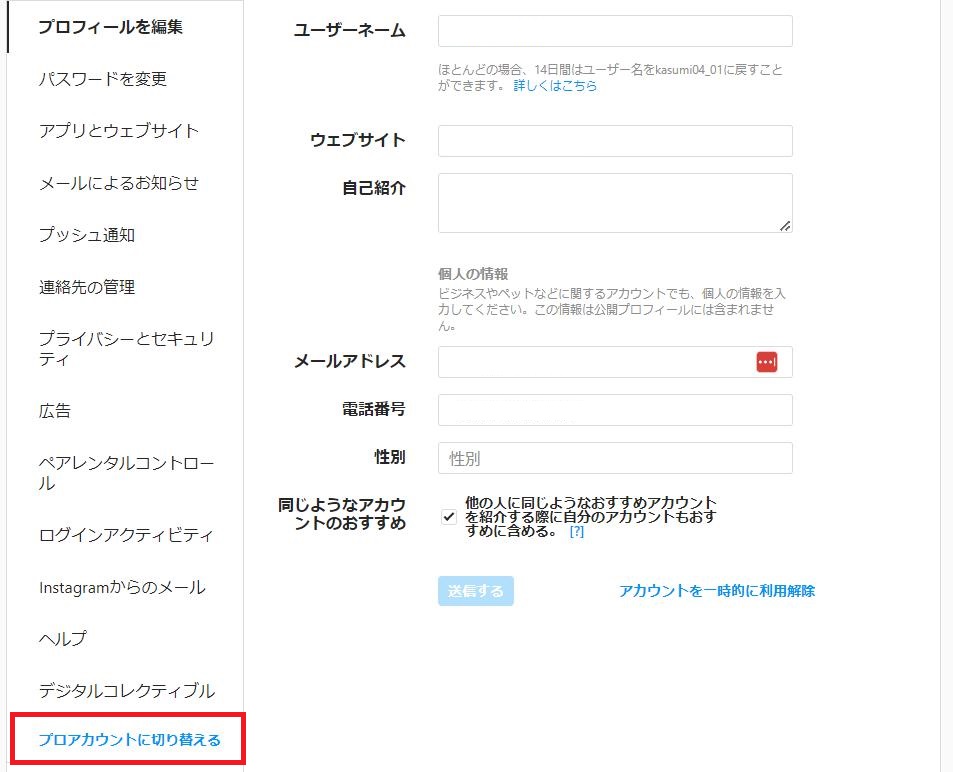
2.Instagramアカウントをビジネスアカウントへ切り替える
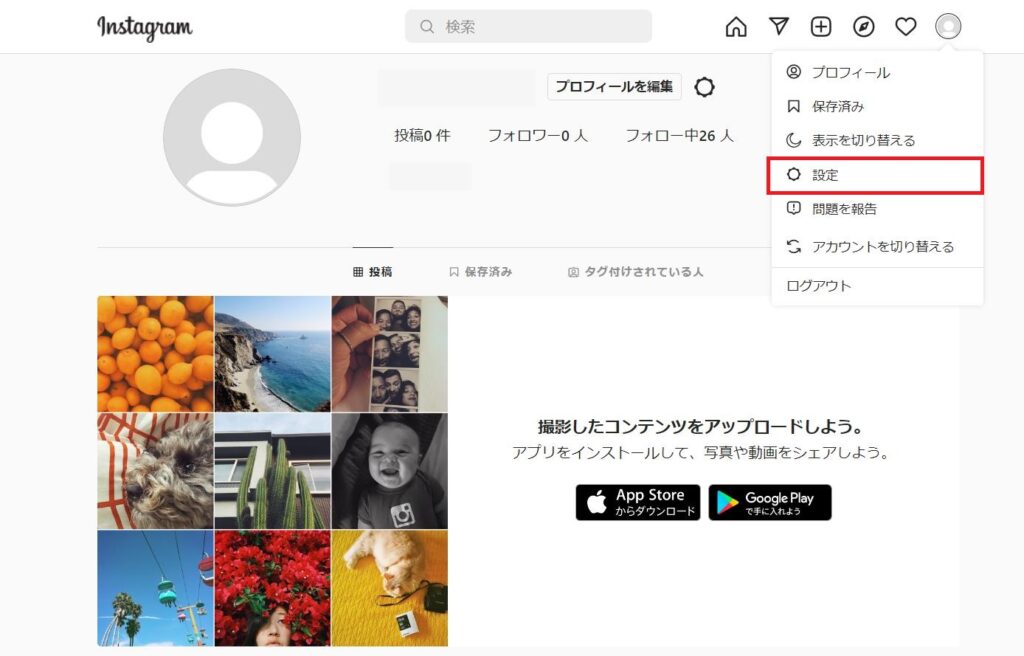
Instagramのアカウントがビジネスアカウントまたはクリエイターアカウントではないなら、まずはアカウントを切り替えましょう。
すでにビジネスアカウントの場合はこの作業をスキップしてください。
個人で使っているInstagramアカウントを、ビジネスアカウントに切り替えます。
- プロフィールに移動し右の三本線をタップ
- 「設定」をタップ
- 「アカウント」をタップ
- 「プロアカウントに切り替える」をタップ
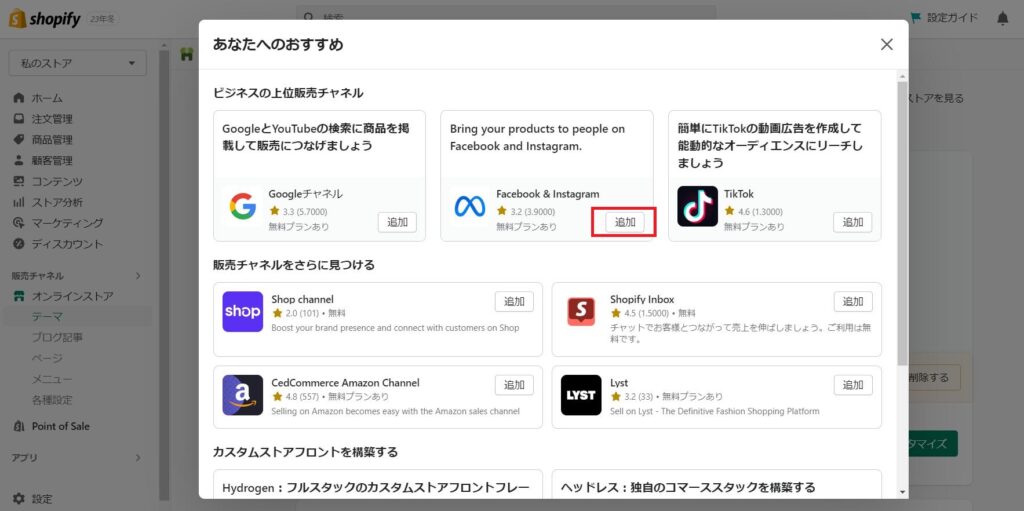
3.ShopifyにFacebookを連携させる
Instagramをビジネスアカウントに切り替えたら、次はShopifyでの操作です。
Shopifyのストア管理画面左にある「販売チャネル」横の「+」をクリックします。
「販売チャネルを追加」の画面が表示されるので、Facebookの横にある「+」をクリックsしましょう。
詳細が表示されたら「販売チャネルを更新する」を押してFacebookを追加してください。
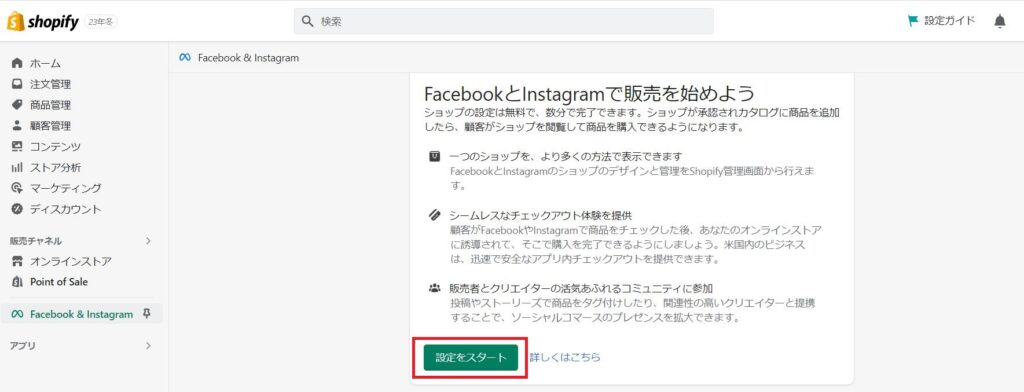
4.FacebookからInstagramショッピングを設定する
Facebook販売チャネルのトップページが表示されました。
Instagramショッピング設定なので、「Instagramで商品を販売」の項目にある「設定を開始」をクリックしてください。
接続するInstagramアカウントを選択したら、「審査をリクエストする」をクリックします。
審査が通過するには最大48時間ほどかかります。
なお、Facebookの商品販売とInstagram商品販売は別々の審査となり、片方のみが審査に通過することもあります。
5.Webサイトのドメイン認証を行う
審査が進むと、InstagramからWebサイトのドメイン認証を求めるメールが来ます。 メールで通知が来るので、見逃さないようにしましょう。 連絡が来るまでの時間はそれぞれ異なりますが、早い場合では審査リクエストから24時間以内にメールが来ることがあるようです。 受信したメールにある「ウェブサイトを認証」をクリックしてください。 するとFacebookで認証していないドメインが表示されるので、連携したいページのURLをクリックすると、認証に必要なメタタグが表示されます。 メタタグをコピーしたら、Shopifyの管理画面からオンラインストア→アクション→コードを編集するに進みましょう。 続いてLayout → theme.liquidに進みとの間にメタタグを貼り付けたら、認証画面に戻り「認証」をクリックしてください。6.Instagramでショッピングを設定する
審査に通過すると、Shopifyの販売チャネルにあるFacebookの項目で、Instagramショッピングが表示されるようになります。 続いて、Instagramに移動して、Instagramショッピングの設定をしましょう。 Instagramプロフィールに移動したら右上の三本線をタップ、設定→ビジネス→Instagramショッピングを設定するに移動してください。 利用規約を読んだら「利用規約に同意」をタップすると、Shopifyで掲載している商品がInstagramでも利用できるようになります。 続いてInstagramに商品タグ付けして投稿するか、過去の投稿に商品タグつけをしてください。ShopifyとInstagramの連携に便利なアプリ
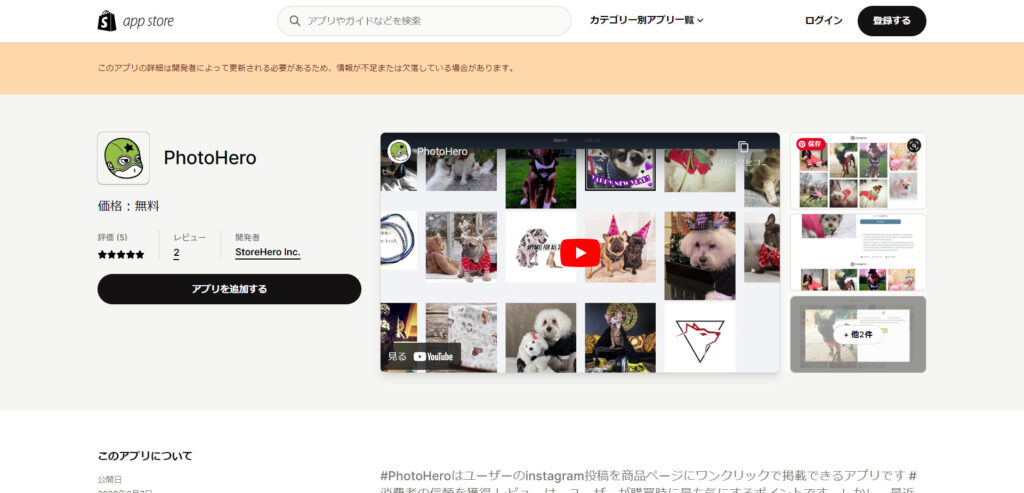
ShopifyとInstagramの連携方法をわかりやすく説明しましたが、手順が多いため面倒だと感じた方もいるかもしれません。 連携に便利なアプリもあるので、手間をかけたくないときは使ってみてください。PhotoHero
- 無料で使える
- ハッシュタグからワンクリック
- 商品レビューのように使える
- 1つの投稿で複数の商品を紐づけ可能
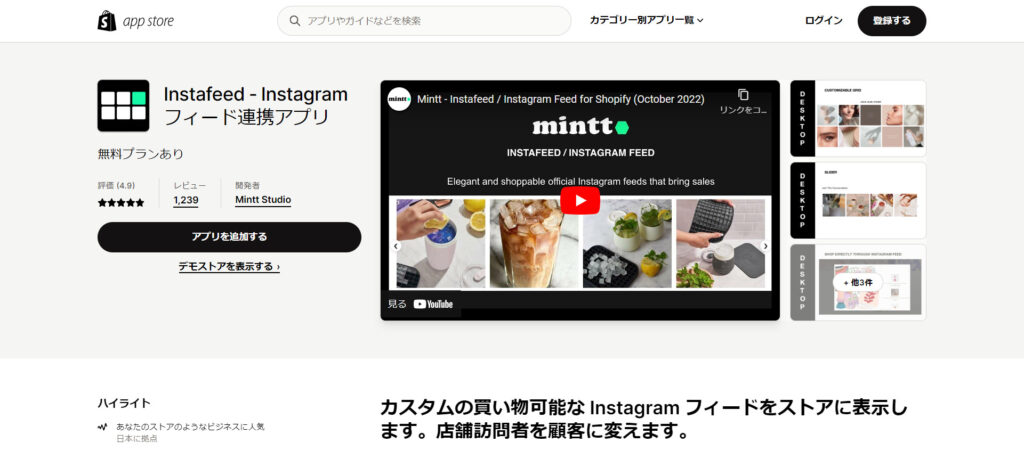
Instafeed
- Instagram投稿をShopifyストアフィードに表示できる
- Instagram投稿にShopify商品をタグ付けできる
- Instagram公認アプリ
- 無料プランからあり
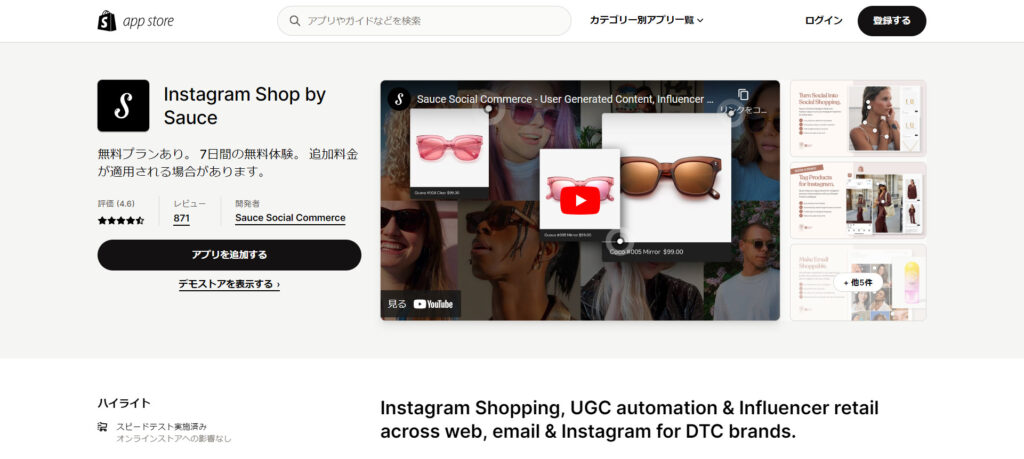
Instagram Shop by Sauce
- Instagramフィールドを表示できる
- 基本機能は無料で使える
- Instagramの写真を自動更新
- 有料プランで動画を表示できる
ShopifyとInstagramが連携できないときの原因
ShopifyとInstagramの連携ができないときや、審査に通らないときは、次の問題がないかチェックしましょう。 連携できない場合は、以下の問題が原因のことがあります。- ビジネスマネージャーがFacebook所有者ではない
- 別のビジネスマネージャーで連携しようとしている
- 広告アカウントやFacebookピクセルの権限が不適切
- 新規のビジネスマネージャーである
- Instagramがビジネスアカウントではない
- Facebookアカウント上限に達していた
- InstagramとFacebookをリンクしていない
- ネットショップのドメイン認証をしていない
- ポリシー違反商品を扱っている
- 商品カタログにエラーが起きている
- Instagramアカウントのフォロワー数が少ない
ShopifyとInstagramの連携方法まとめ
Shopifyで運営するネットショップ以外にも、Instagramの投稿でも商品をアピールできるようになれば、商品を目にしてもらう機会が増えるでしょう。 設定方法は少し難しく感じるかもしれませんが、1つずつ丁寧に作業していけば大丈夫です。 どこかの作業で先に進まなくなったら、ShopifyとInstagramに詳しい専門家に相談する方法も考慮してみるといいかもしれません。 下記のLINEで ①パソコンの選び方 ②国内転売マニュアル ③メルカリマニュアル が記載されている「ネット物販スタートマニュアル」をプレゼントしているのでぜひ受け取ってくださいませ!あなたにおすすめの記事
Shopifyのドメイン取得・設定方法を手順ごとに詳しく解説!
Shopifyのドメイン取得について知りたい(わからない)という方のために、取得や設定方法について解説をします。...
2021.08.04 更新

ShopifyへInstagram埋め込み方!アプリを使う方法も紹介
この記事ではShopifyへのInstagram埋め込み方法について知りたいという方のために、Instagram埋め込み方法とアプリについて解説をします。...
2021.09.12 更新
越境ECに強いShopifyでの販売方法を徹底解説!
日本の商品を海外で販売したい方法について知りたいという方のために、Shopifyについて解説をします。...
2021.08.26 更新
Shopifyは使いにくい?リアルな評判や口コミから自分に適しているかを判断
初めてネットショップサービスを利用する人は、口コミや評判をチェックすることも多いでしょう。...
2021.08.04 更新

Shopifyと楽天ペイの連携方法やメリット注意点について解説
Shopifyと楽天ペイの連携方法が知りたいという方のために、連携方法やメリット、注意点について解説をします。...
2021.09.23 更新
ShopifyとGoogle広告の連携方法は?メリットと注意点も解説
この記事ではShopifyとGoogle広告の連携について知りたいという方のために、ShopifyとGoogle広告の連携方法、メリットと注意点について解説をします。...
2021.09.25 更新