

2021.08.04 投稿
2026.08.10 更新
Shopifyのドメイン取得・設定方法を手順ごとに詳しく解説!
こんにちは。中川瞬(@buppan_system)です。
Shopifyのドメイン取得について知りたい(わからない)という方のために、取得や設定方法について解説をします。
この記事を読むことで、
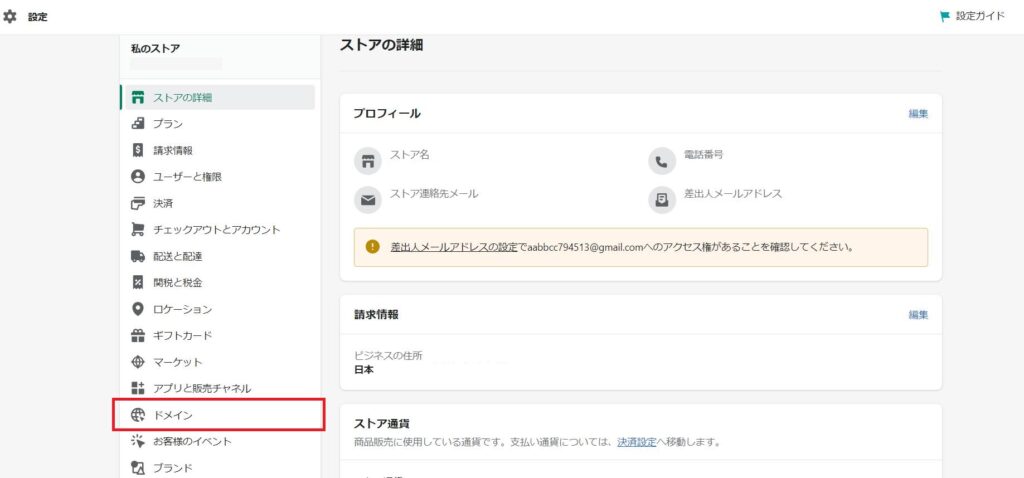 Shopifyの管理画面にログインしたら、左バー下にある「設定」をクリックします。
同じく左バーから「ドメイン」を選びましょう。
Shopifyの管理画面にログインしたら、左バー下にある「設定」をクリックします。
同じく左バーから「ドメイン」を選びましょう。
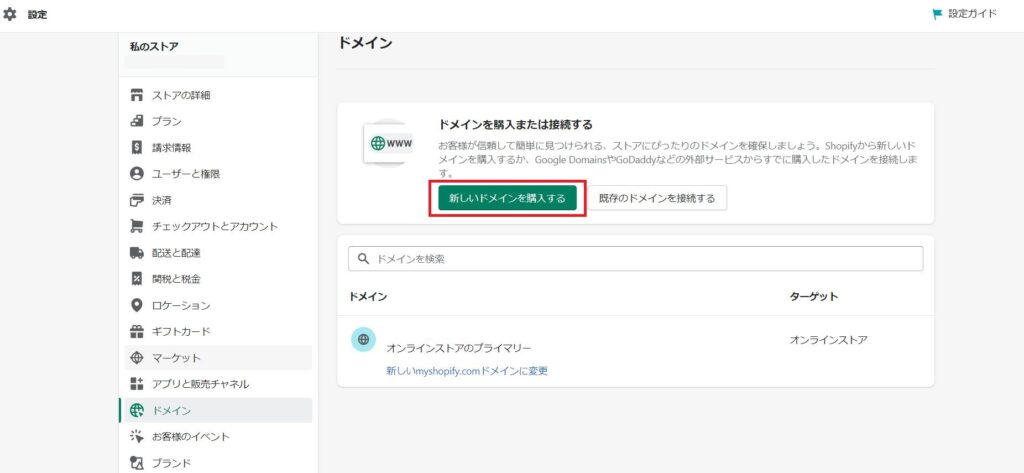 続いて、「新しいドメインを購入する」をクリックしてください。
するとドメインを入力する項目が表示されるので、買いたいドメインを入力します。
すでに使われているドメインを入力すると「利用できません」となり選択できません。
続いて、「新しいドメインを購入する」をクリックしてください。
するとドメインを入力する項目が表示されるので、買いたいドメインを入力します。
すでに使われているドメインを入力すると「利用できません」となり選択できません。
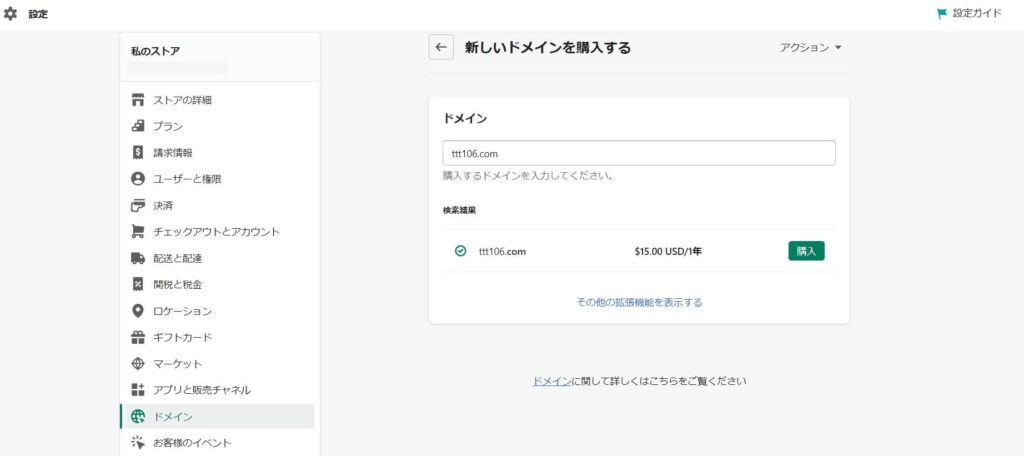 「購入」と表示されているドメインの年間ドメイン料金を確認しましょう。
料金とドメインに問題がなければ「購入」ボタンをクリックしてください。
続いてドメイン情報を登録する情報に移動し、ストアの住所が自動で入力されますが、住所の設定を済ませていないときはローマ字で入力してください。
クレジットカード情報を入力し規約を確認したら、「ドメインを買う」ボタンをクリックします。
なお購入したドメインは、最大48時間 でストアに反映されます。
「購入」と表示されているドメインの年間ドメイン料金を確認しましょう。
料金とドメインに問題がなければ「購入」ボタンをクリックしてください。
続いてドメイン情報を登録する情報に移動し、ストアの住所が自動で入力されますが、住所の設定を済ませていないときはローマ字で入力してください。
クレジットカード情報を入力し規約を確認したら、「ドメインを買う」ボタンをクリックします。
なお購入したドメインは、最大48時間 でストアに反映されます。
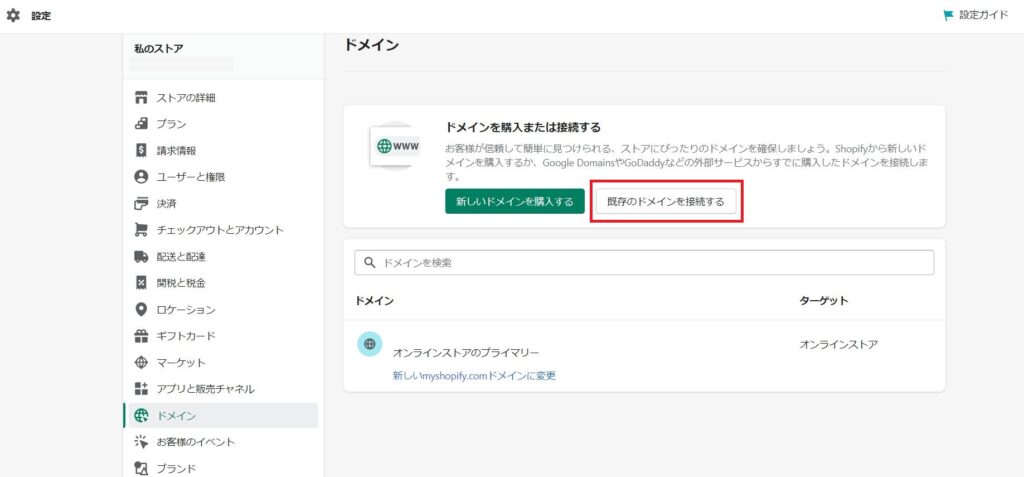 続いて、Shopify側の操作になります。
Shopifyにログインしたら、左バーにある「設定」→「ドメイン」に移動しましょう。
外部のドメインを使うときは「既存のドメインを接続する」を選んでください。
続いて、Shopify側の操作になります。
Shopifyにログインしたら、左バーにある「設定」→「ドメイン」に移動しましょう。
外部のドメインを使うときは「既存のドメインを接続する」を選んでください。
- Shopifyで独自ドメインを取得・設定する方法について知ることが出来る
- 外部で取得したドメインをShopifyに接続する場合の設定方法について知ることが出来る
- Shopifyで独自ドメイン設定する際のポイントについて知ることが出来る
この記事を書かせて頂いている私は、現在、輸出・輸入・国内の転売のノウハウをお伝えしています。
時間がない会社員の方や子育てをしている主婦の方に、指導や転売システムの提供をして、忙しくても副業で収入を得てもらっています。
それでは、Shopifyのドメイン取得について解説していきます。
Shopifyのストアに独自ドメインを設定すると、ユーザーからの信頼性がアップします。 しかし、ドメインの扱いに慣れていない方は、どのように取得して設定をしたらいいか悩んでしまうかもしれません。 この記事では、Shopifyのストア向けの独自ドメイン取得方法から、設定方法まで画像入りで詳しく解説しています。 手順を見ながらドメインの設定ができるので、1つずつ作業していきましょう。 また、ドメインが接続できないトラブル解消法もまとめていますので、途中で作業が止まっている方も紹介する内容を参考に作業を進めてみてください。Shopifyで独自ドメインを取得・設定する方法
独自ドメインはShopifyの管理画面から購入可能なので、手順を詳しく解説していきます。 手順は1~3まであります。1.管理画面から「ドメイン」ページにアクセス
Shopifyの管理画面にログインしたら、左バー下にある「設定」をクリックします。
同じく左バーから「ドメイン」を選びましょう。
2.「新しいドメインを購入する」をクリック
続いて、「新しいドメインを購入する」をクリックしてください。
するとドメインを入力する項目が表示されるので、買いたいドメインを入力します。
すでに使われているドメインを入力すると「利用できません」となり選択できません。
3.必要情報の入力・決済手続き
「購入」と表示されているドメインの年間ドメイン料金を確認しましょう。
料金とドメインに問題がなければ「購入」ボタンをクリックしてください。
続いてドメイン情報を登録する情報に移動し、ストアの住所が自動で入力されますが、住所の設定を済ませていないときはローマ字で入力してください。
クレジットカード情報を入力し規約を確認したら、「ドメインを買う」ボタンをクリックします。
なお購入したドメインは、最大48時間 でストアに反映されます。
外部で取得したドメインをShopifyに接続する場合の設定方法
ショップドメインは、Shopify以外で購入したドメインを反映させることもできます。 すでに独自ドメインを持っているならそのドメインを使うことも可能ですが、サーバーとドメインとの相性を考慮するといいでしょう。 日本でよく利用されるドメインサービスは、以下のものがあります。- ムームードメイン
- お名前.com
1.契約しているドメインサービスのDNSレコードの変更
Shopifyで外部の独自ドメインを使いたいときは、そのドメインサービスのDNSレコードをShopify設定に変える必要があります。- Aレコード:ShopifyのIPアドレス「23.227.38.65」へ
- WWWのCNAMEレコード:「shops.myshopify.com」へ
2.「既存のドメインを接続」をクリックしShopifyとドメインを接続
続いて、Shopify側の操作になります。
Shopifyにログインしたら、左バーにある「設定」→「ドメイン」に移動しましょう。
外部のドメインを使うときは「既存のドメインを接続する」を選んでください。
3.接続の確認
ドメイン入力画面が出てきたら、ドメインを入力します。 このときに「www」の入力は不要で、それ以降の部分を入力してください。 たとえば、「sample-123.com」の部分を入力します。 「次へ」をクリックし「接続を確認する」をクリックすると設定は完了です。 外部ドメインサービスでの設定が正しければ、正常に接続できます。Shopifyで独自ドメイン設定する際のポイントと注意点
Shopifyで独自ドメインを設定する際には、以下の注意点があります。 メール転送サービスを使うことと、SSL証明書が発行されるまでエラーが出る点です。メールアドレスでユーザーに不安を与えないようメール転送サービスを設定する
Shopifyではメールホスティングサービスを提供していません。 そのため、外部のメールホスティングサービスを使うことになります。 ただし、そのまま外部のメールホスティングサービスを使うと、@以降がサービス名となりドメインとメールアドレスが一致せず、ユーザーに不安を与える恐れがあるため適切ではありません。 そこで利用したいのがShopifyのメール転送サービスです。 このサービスを使うと、@以降に独自ドメインを設定することができます。 たとえば、独自ドメイン「sample-123.com」だとすれば、ストアのお問合せメールアドレスを「info@sample-123.com」などに設定が可能です。 前半の「info」の部分は「support」や「order」 などを選ぶこともできます。 ただし、Shopifyのメール転送サービスを使っても、ストアからユーザーにメールを送るときは外部のメールホスティングサービスからとなります。 送信元のアドレスも独自ドメインにしたいときは、Zoho MailやG Suiteなどのメールホスティングサービスの利用がおすすめです。ドメイン設定後SSL化の設定は不要
Shopifyに追加した独自ドメインは、どの場合でも無料でSSL化がされています。- Shopifyの初期ドメイン
- Shopifyで購入した独自ドメイン
- 外部で購入した独自ドメイン
SSL証明書が発行されるまではエラーが出る
独自ドメインを設定後、48時間以内にSSL証明書が発行されますが、その前にアクセスするとエラーになることがあります。 SSLはサイト情報の改ざんやフィッシング詐欺などの防止になります。 またSSLを導入することで、ユーザーにサイトの安全性や信頼度の高さを証明できます。 ShopifyではデフォルトでSSL対応になるので安心です。 通常は、48時間以内には証明されるので48時間経過すればアクセスできるようになります。 しかし、48時間を経過してもエラーが出るようであれば、設定にミスがあった可能性があります。 再度設定を見直してみましょう。Shopifyのドメイン設定に関するよくある質問
Shopifyで独自ドメインを利用する際では、次のような疑問点が出てくるかもしれません。 よくある質問をまとめましたので、不明点を解消しておきましょう。ドメイン取得にかかる料金は?
独自ドメインにかかる費用は、登録費と更新費用の2種類があります。- 登録費:初回登録時のみかかる費用
- 更新費用:初回はもちろん更新時もかかる
メールアドレスのドメイン認証方法は?
ストアからユーザーに送られるメールアドレスの変更は、左バーにある「設定」→「ストア詳細」→「プロフィール」→「編集」から変更してください。 なお、差出人メールアドレスは、ドメインを認証する必要があります。 認証されていない状態では、shopifyemail.comとなるため注意しましょう。ドメインが接続できないときの対処法は?
Shopifyで独自ドメインを設定すると、48時間以内にSSL証明書が発行されます。 48時間経ってもSSL証明書が発行されないときは、ドメイン設定が間違っている恐れがあるので、再度設定が正しいか確認しましょう。 また、独自ドメインの更新を忘れていることが原因の場合もあります。 1年など一定期間でドメインを更新する時期がきますが、更新費用を支払わないとドメインが失効するため注意が必要です。 失効しても契約会社によって期間は異なりますが、20日~40日程度の支払い猶予期間が設けられていることが多いため、できるだけ早めに更新するようにしましょう。外部ドメインをShopifyに移管するには?
Shopifyのショップで外部ドメインを利用する場合で、Shopifyの管理画面にてドメイン設定を希望するときは、ドメインをShopifyに移管します。 ドメインをShopifyに移管すれば、外部ドメインサービスの利用はなくなり手間が省けるでしょう。 Shopifyの管理画面左バーから「設定」→「ドメイン」をクリックします。 追加のドメインを接続していないときは「既存のドメインを接続する」をクリックしてから、「ドメインをShopifyに移管する」をクリックしましょう。 ドメインの接続が完了しているときは、「ドメインを移管する」をクリックしてください。 移管するドメインの「www」を含めず入力したら「次へ」をクリックして、手順に従い移管しましょう。shopifyのドメイン取得・設定方法まとめ
Shopifyでは、独自ドメインを使用することができます。 独自ドメインはShopifyから直接購入するか、外部ドメインサービスから購入しましょう。 それぞれ料金や設定方法を比較しながら、自分が使いやすいドメインを選ぶといいでしょう。 外部ドメインサービスを使うと多少設定が複雑になるため、不明点があるときはドメインに詳しい専門家への相談も検討してみてください。 下記のLINEで ①パソコンの選び方 ②国内転売マニュアル ③メルカリマニュアル が記載されている「ネット物販スタートマニュアル」をプレゼントしているのでぜひ受け取ってくださいませ!あなたにおすすめの記事

ShopifyとInstagramの連携方法を手順ごとに徹底解説!
ShopifyとInstagramの連携方法について知りたい(わからない)という方のために、具体的な連携方法について解説をします。...
2021.09.03 更新

Shopifyのブログ機能の活用法は?作成手順を画像付きで詳しく解説!
Shopifyのブログ機能について知りたい(わからない)という方のために、具体的な作成手順について解説をします。...
2021.08.03 更新

Shopifyにお名前.comで取得したドメインを設定する方法
Shopifyにお名前.comで取得したドメインを設定する方法について知りたいという方のために、具体的な設定方法を解説します。...
2021.09.22 更新

Shopifyは使いにくい?リアルな評判や口コミから自分に適しているかを判断
初めてネットショップサービスを利用する人は、口コミや評判をチェックすることも多いでしょう。...
2021.08.04 更新

Shopifyのページ作成方法を解説!充実したサイトを作ろう
Shopifyのページ作成方法について知りたいという方のために、固定ページの作成方法やテーマの選び方について解説をします。...
2021.09.09 更新

ShopifyのAPIで自社サイトと情報連携する方法を解説!
ShopifyとAPIの連携方法が知りたい)という方のために、サイトとShopifyをAPIで連携する方法について解説をします。...
2021.09.05 更新