
2019.07.10 投稿
2026.08.10 更新
アメリカAmazonの商品の購入方法|注意点も解説
こんにちは。中川瞬(@buppan_system)です。 アメリカAmazonの商品の購入方法について知りたいという方のために、商品の購入方法と注意点について解説をします。
この記事を読むことで、
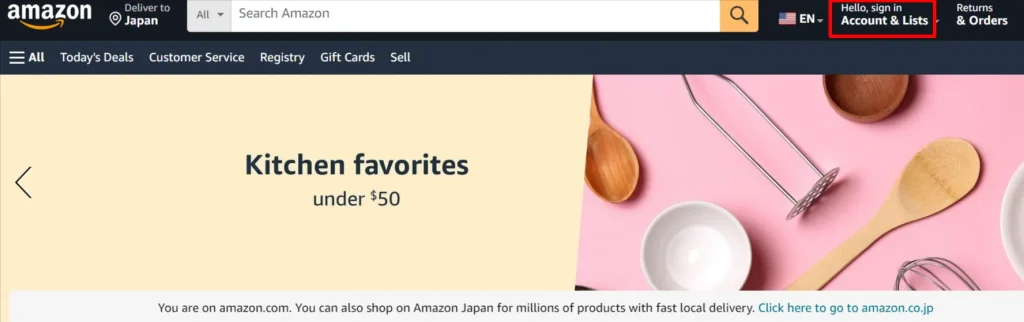 上のリンク先を開くとこのような画面が表示されるので、右上にある「Account & Lists」をクリックします。
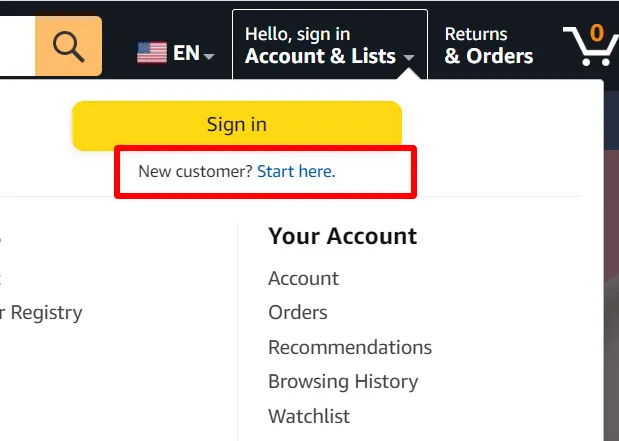 表示されたページの「Sign in」バナーの下にある「Start here」をクリックします。
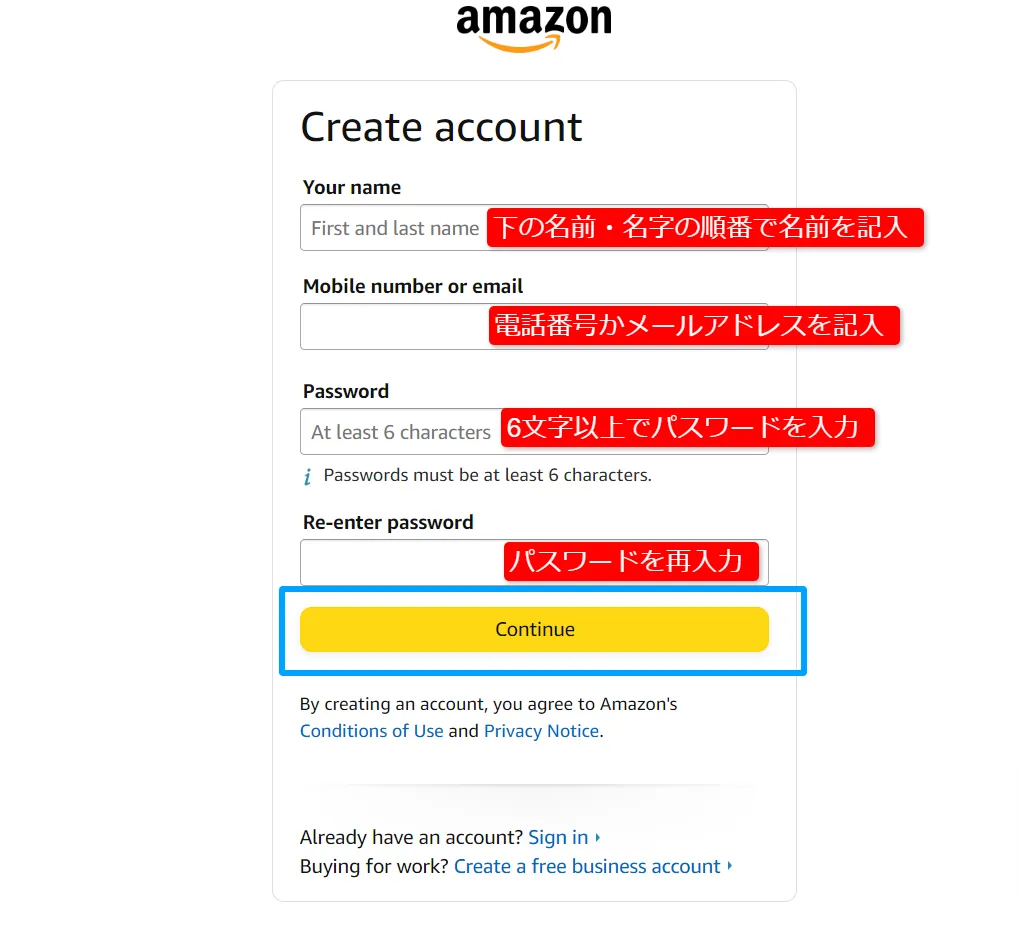 上の画像のような「Create account」ページが開くので、アカウント作成に必要な情報を入力します。
入力事項は、氏名、ただし下の名前を先に書き、名字を後ろに書きましょう。
次に電話番号またはメールアドレスを入力しますが、電話番号はアメリカ国内で持っているものです。
なければメールアドレスを選ぶと無難で、入力するとバナーが「Continue」から「Verify email」に変わります。
上の画像のような「Create account」ページが開くので、アカウント作成に必要な情報を入力します。
入力事項は、氏名、ただし下の名前を先に書き、名字を後ろに書きましょう。
次に電話番号またはメールアドレスを入力しますが、電話番号はアメリカ国内で持っているものです。
なければメールアドレスを選ぶと無難で、入力するとバナーが「Continue」から「Verify email」に変わります。
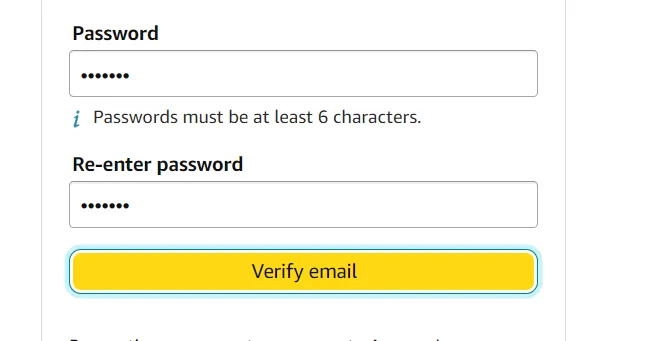 6文字以上でパスワードを決めて入力し、下の欄へもう一度パスワードを入れたあと、「Verify email」をクリックしましょう。
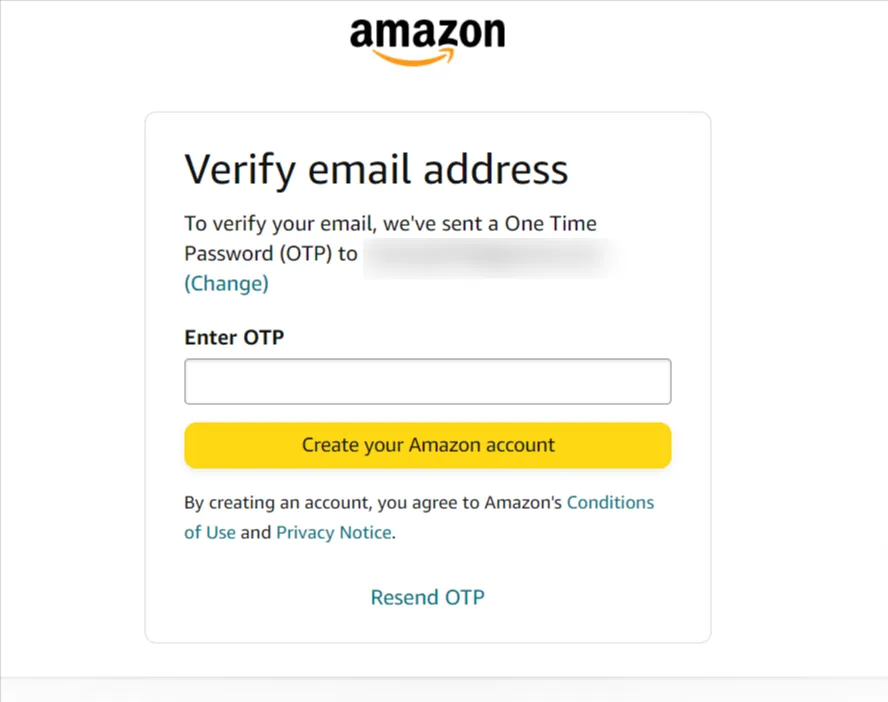 登録時に入力したメールアドレスへ、二段階認証用の確認コードが届きます。
コードを「Enter OTP」の欄へ入力し、「Create your Amazon account」をクリックします。
登録時に入力したメールアドレスへ、二段階認証用の確認コードが届きます。
コードを「Enter OTP」の欄へ入力し、「Create your Amazon account」をクリックします。
 すると画面がアメリカのAmazonトップページに切り替わり、右上にあった「Hello, Sign in」の表示が「Hello, (登録した自分の名前)」に変わります。
そこまで確認して、アカウント作成は完了です。
すると画面がアメリカのAmazonトップページに切り替わり、右上にあった「Hello, Sign in」の表示が「Hello, (登録した自分の名前)」に変わります。
そこまで確認して、アカウント作成は完了です。
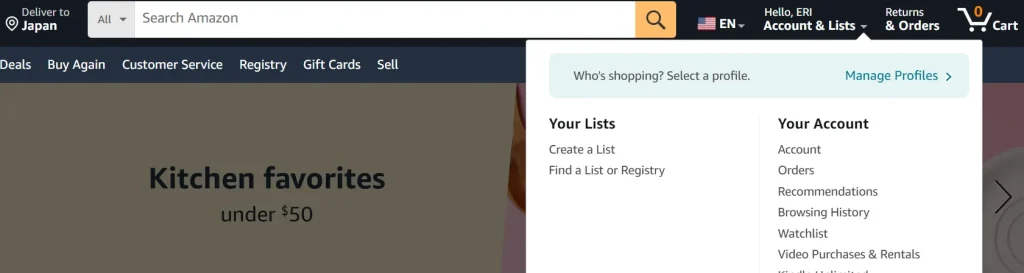 トップページの一番右上の「Account&Lists」隣にあるプルダウンボタンをクリックし、「Your Account」内の「Account」をクリックしましょう。
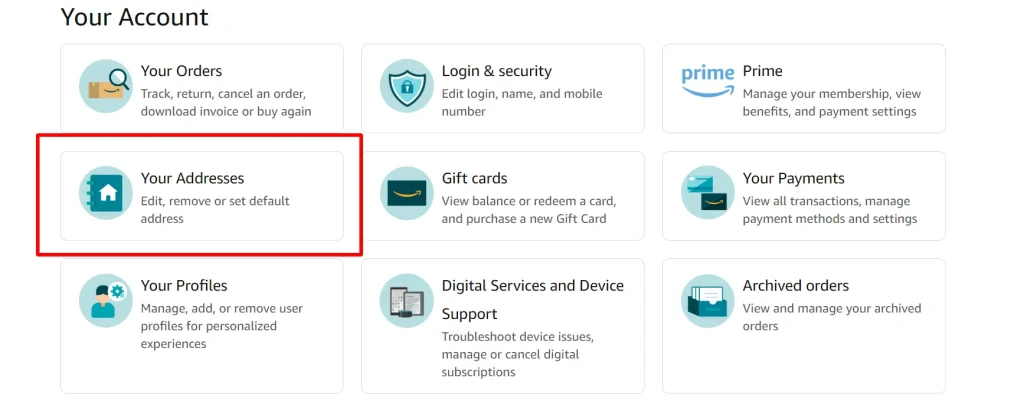
配送先住所の登録をしたいので、「Your Addresses」をクリックします。
トップページの一番右上の「Account&Lists」隣にあるプルダウンボタンをクリックし、「Your Account」内の「Account」をクリックしましょう。
配送先住所の登録をしたいので、「Your Addresses」をクリックします。
 アカウント作成が済んだら、すぐに配送先住所と支払いに使うカード番号の登録も済ませると、購入までがスムーズです。
まずは住所の登録方法を説明します。
アカウント作成が済んだら、すぐに配送先住所と支払いに使うカード番号の登録も済ませると、購入までがスムーズです。
まずは住所の登録方法を説明します。
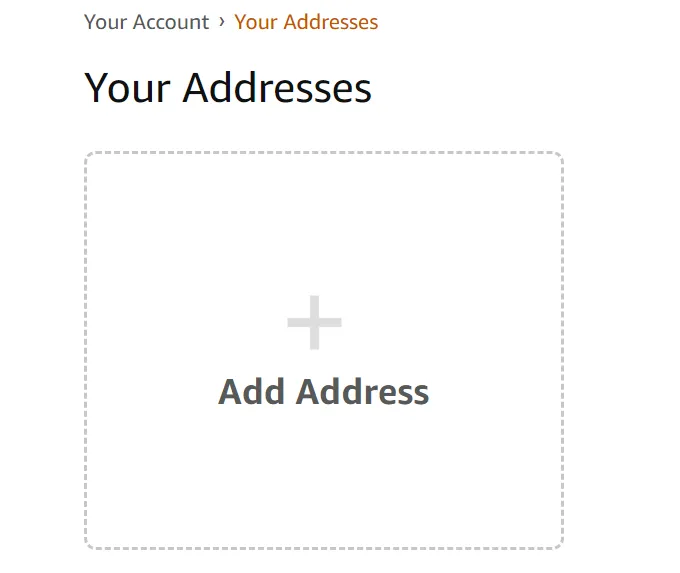 画像のような画面で、「Add Address」の上にある「+」部分をクリックします。
すると以下のページに飛ぶので、配送先の情報を入力しましょう。
画像のような画面で、「Add Address」の上にある「+」部分をクリックします。
すると以下のページに飛ぶので、配送先の情報を入力しましょう。
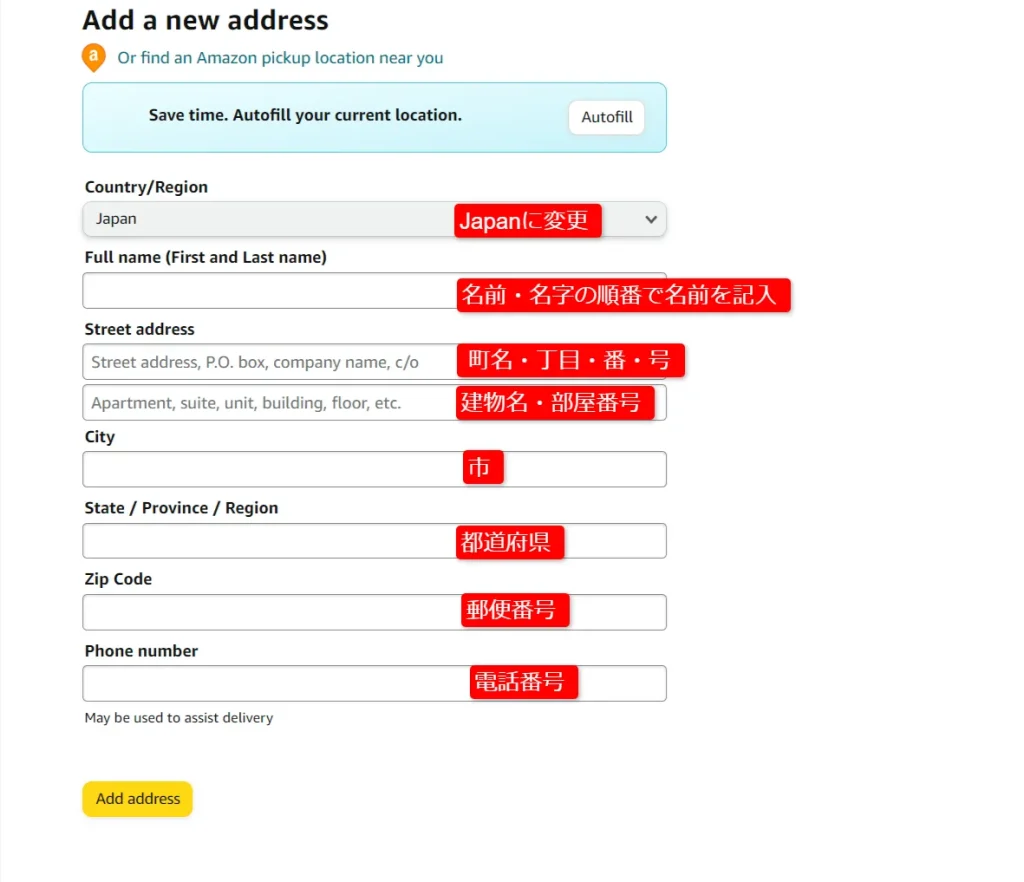 配送先住所の入力はすべて英語で行いますが、英語で住所を書くときのルールを守って入力しましょう。
国名を「Japan」に変更し、氏名は名前を先に、名字をあとに書きます。
住所を書くときは細かいルールがあるため、目を通して必ず守りましょう。
配送先住所の入力はすべて英語で行いますが、英語で住所を書くときのルールを守って入力しましょう。
国名を「Japan」に変更し、氏名は名前を先に、名字をあとに書きます。
住所を書くときは細かいルールがあるため、目を通して必ず守りましょう。
日本の携帯電話番号を登録する場合は、最初の「0」をとり「+81」をつけます。
日本での表示のまま入力すると誤りになるため、注意しましょう。
全て入力したら、左下の「Add address」バナーをクリックします。
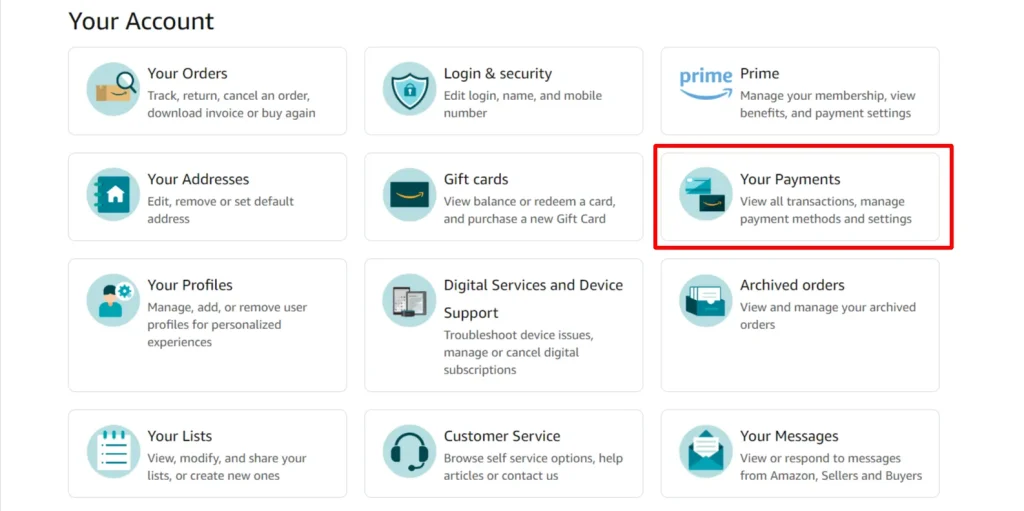 住所の登録の次は、支払い方法の登録へ進みます。
「Your Account」内の「Your Payments 」をクリックしましょう。
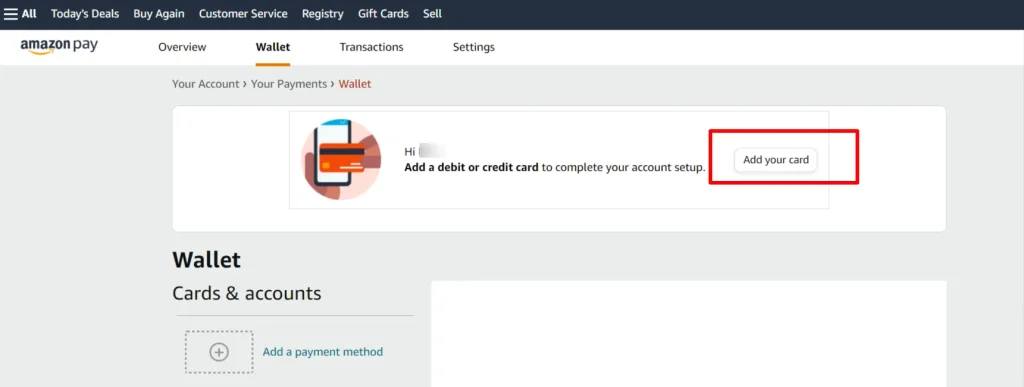
下の画面が表示されたら、「Add your card」をクリックします。
住所の登録の次は、支払い方法の登録へ進みます。
「Your Account」内の「Your Payments 」をクリックしましょう。
下の画面が表示されたら、「Add your card」をクリックします。
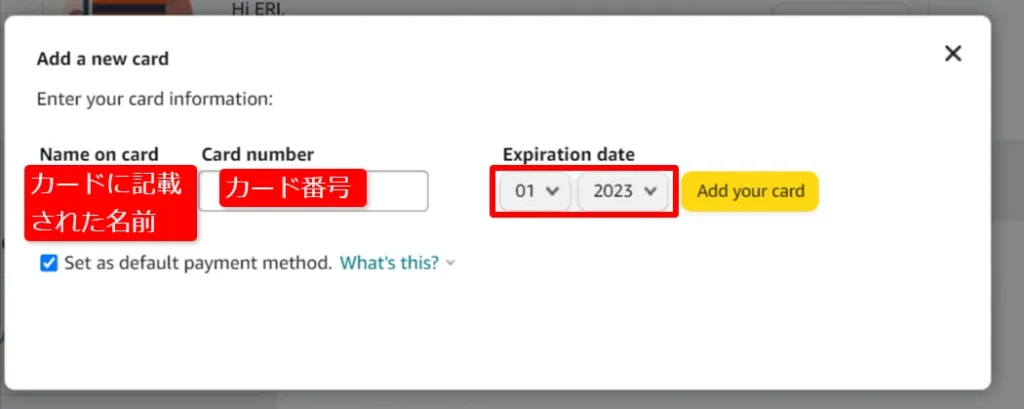
 以下のページが表示されたら、カード記載の氏名・カード番号・有効期限を入力し、「Add your card」をクリックします。
 カード情報の登録が済めば、支払い方法の登録は完了です。
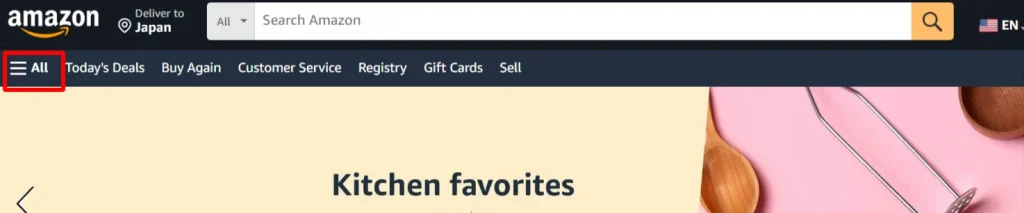 カテゴリで絞り込む場合は、左上にある三本線のバーガーアイコンをクリックしましょう。
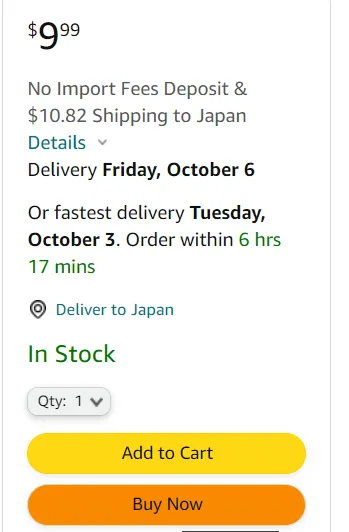 購入方法も日本のAmazonと同じで、欲しい商品をカートへ入れるときは「Add to Cart(日本版では、カートへ入れる)」をクリックし、すぐに購入する場合は「Buy Now(日本版では、今すぐ買う)」をクリックします。
日本版のAmazonとバナーカラーが同じなので、Amazonを使い慣れていると英語表記になっても理解しやすいでしょう。
購入方法も日本のAmazonと同じで、欲しい商品をカートへ入れるときは「Add to Cart(日本版では、カートへ入れる)」をクリックし、すぐに購入する場合は「Buy Now(日本版では、今すぐ買う)」をクリックします。
日本版のAmazonとバナーカラーが同じなので、Amazonを使い慣れていると英語表記になっても理解しやすいでしょう。
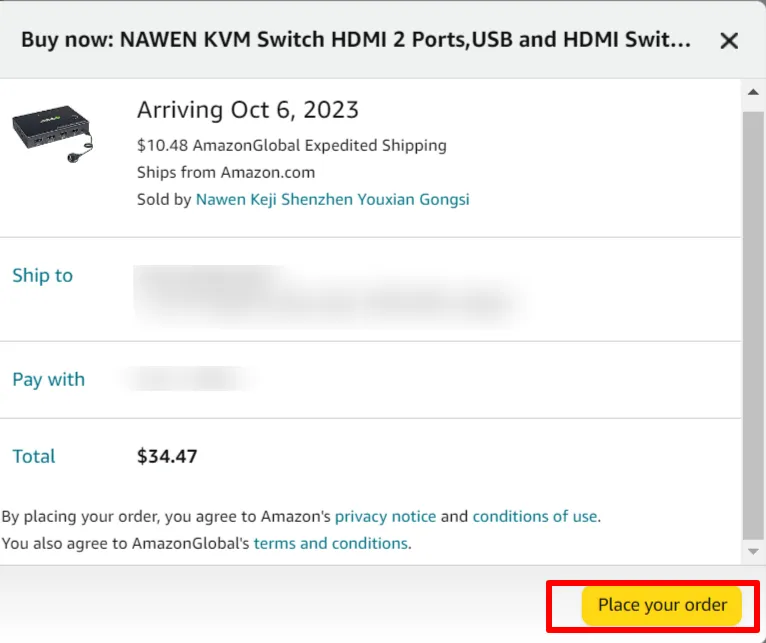 「Buy Now」をクリックすると上の画面が表示されます。
商品や数量などに問題がなければ、「Place your order」をクリックすると購入完了です。
「Buy Now」をクリックすると上の画面が表示されます。
商品や数量などに問題がなければ、「Place your order」をクリックすると購入完了です。
 アカウントには日本の住所を登録できますが、アメリカのAmazonで扱う商品全てを日本へ発送できるとは限りません。
日本への配送に対応していない商品は、画像の赤枠のような文面が表示され、カートへ入れる・購入するボタンをクリックできない状態になっています。
売れそうな商品を見つけたものの購入できないと残念ですが、決済まで完了したあと発送できない状況よりはましでしょう。
同じ商品で日本への発送を行っている出品者を探してください。
アカウントには日本の住所を登録できますが、アメリカのAmazonで扱う商品全てを日本へ発送できるとは限りません。
日本への配送に対応していない商品は、画像の赤枠のような文面が表示され、カートへ入れる・購入するボタンをクリックできない状態になっています。
売れそうな商品を見つけたものの購入できないと残念ですが、決済まで完了したあと発送できない状況よりはましでしょう。
同じ商品で日本への発送を行っている出品者を探してください。
 日本のAmazonで購入すると、早ければ翌日に届くケースもあります。
しかしアメリカのAmazonで購入すると日本へ到着するまで、長い時間が必要です。
上の画像の商品の場合、9月22日に購入し手元に届くのは10月6日と2週間かかっています。
日本のAmazonで購入すると、早ければ翌日に届くケースもあります。
しかしアメリカのAmazonで購入すると日本へ到着するまで、長い時間が必要です。
上の画像の商品の場合、9月22日に購入し手元に届くのは10月6日と2週間かかっています。
 アメリカで購入し日本で受け取る場合、送料に加えて関税が必要な場合があります。
上の画像の赤枠内にある「No Import Fees Deposit」の一文があれば、その商品に関税はかかりません。
送料は同じ赤枠内の「$10.67 Shipping to Japan」の部分を参考にします。
この一文によると、日本までの送料は$10.67です。
送料は商品のサイズなどにより大きく異なるため、事前に確認してから購入しましょう。
アメリカで購入し日本で受け取る場合、送料に加えて関税が必要な場合があります。
上の画像の赤枠内にある「No Import Fees Deposit」の一文があれば、その商品に関税はかかりません。
送料は同じ赤枠内の「$10.67 Shipping to Japan」の部分を参考にします。
この一文によると、日本までの送料は$10.67です。
送料は商品のサイズなどにより大きく異なるため、事前に確認してから購入しましょう。
- アメリカAmazonの商品の購入方法がわかる
- アメリカのAmazonで商品を購入する際の注意点やポイントについてがわかる
この記事を書かせて頂いている私は、現在、輸出・輸入・国内の転売のノウハウをお伝えしています。
時間がない会社員の方や子育てをしている主婦の方に、指導や転売システムの提供をして、忙しくても副業で収入を得てもらっています。
それでは商品の購入方法と注意点について解説していきます。
日本のAmazonでアカウントを作れば、全世界共通で使えるのでしょうか。 この記事ではアメリカのAmazonで買い物や販売をするには、新たにアカウントが必要かを解説します。 アメリカのAmazonでのアカウント作成・配送先住所の登録・支払い方法の登録の方法を、画面の画像付きで説明しているので、アメリカのAmazonを使ったことのない人は目をとおしてみてください。アメリカAmazonの商品の購入方法
アメリカのAmazonで商品を購入するために必要な手順を、アカウント作成から配送先住所の登録、支払い方法の登録まで説明します。 説明文を読みながら、ひとつずつ作業を進めていきましょう。アカウントの作成
日本のAmazonのアカウントをそのままアメリカのアマゾンでは使えないため、商品は買えない状態です。 アメリカのAmazonで購入するには、新たにアカウントを取得する必要があります。 アメリカのAmazonへ登録する方法を、順を追って説明します。Amazon USAのウェブサイトにアクセス
Amazon USAのサイトへアクセスしますが、日本のAmazonとはURLが異なるため注意しましょう。 アメリカは「Amazon.com」、日本は「Amazon.co.jp」です。 以下にリンクを貼っておくので、こちらからアクセスしてください。 >Amazon USAページ右上の「Account & Lists」をクリック
上のリンク先を開くとこのような画面が表示されるので、右上にある「Account & Lists」をクリックします。
「Start here」をクリック
表示されたページの「Sign in」バナーの下にある「Start here」をクリックします。
名前・メールアドレス・パスワードを入力
上の画像のような「Create account」ページが開くので、アカウント作成に必要な情報を入力します。
入力事項は、氏名、ただし下の名前を先に書き、名字を後ろに書きましょう。
次に電話番号またはメールアドレスを入力しますが、電話番号はアメリカ国内で持っているものです。
なければメールアドレスを選ぶと無難で、入力するとバナーが「Continue」から「Verify email」に変わります。
6文字以上でパスワードを決めて入力し、下の欄へもう一度パスワードを入れたあと、「Verify email」をクリックしましょう。
二段階認証の確認用コードを「Enter OTP」に入力
登録時に入力したメールアドレスへ、二段階認証用の確認コードが届きます。
コードを「Enter OTP」の欄へ入力し、「Create your Amazon account」をクリックします。
すると画面がアメリカのAmazonトップページに切り替わり、右上にあった「Hello, Sign in」の表示が「Hello, (登録した自分の名前)」に変わります。
そこまで確認して、アカウント作成は完了です。
配送先住所の登録
トップページの一番右上の「Account&Lists」隣にあるプルダウンボタンをクリックし、「Your Account」内の「Account」をクリックしましょう。
配送先住所の登録をしたいので、「Your Addresses」をクリックします。
アカウント作成が済んだら、すぐに配送先住所と支払いに使うカード番号の登録も済ませると、購入までがスムーズです。
まずは住所の登録方法を説明します。
画像のような画面で、「Add Address」の上にある「+」部分をクリックします。
すると以下のページに飛ぶので、配送先の情報を入力しましょう。
配送先住所の入力はすべて英語で行いますが、英語で住所を書くときのルールを守って入力しましょう。
国名を「Japan」に変更し、氏名は名前を先に、名字をあとに書きます。
住所を書くときは細かいルールがあるため、目を通して必ず守りましょう。
- 日本と逆の順番で書く
- 部屋番号にの前には「#」をつける
| 英語での入力例 | |
| Full name (First and Last name) | TARO TANAKA |
| Street address(最初の行) | #202 Regarohaitsu |
| Street address(二行目) | 1-2-3 Shibuya |
| City | Shibuya-ku |
| State / Province / Region | Tokyo-to |
| Zip Code | 123-4567 |
| Phone number | =+819012345678 |
支払い方法の登録
住所の登録の次は、支払い方法の登録へ進みます。
「Your Account」内の「Your Payments 」をクリックしましょう。
下の画面が表示されたら、「Add your card」をクリックします。
以下のページが表示されたら、カード記載の氏名・カード番号・有効期限を入力し、「Add your card」をクリックします。
カード情報の登録が済めば、支払い方法の登録は完了です。
欲しい商品を探す
配送先住所と支払い方法の登録が済んだあとは、日本のAmazonで商品を購入するのと同様に、必要な商品を探して買います。 検索方法は日本のAmazonと同じく、検索窓へ商品名などを入力・カテゴリ指定するなどのやり方があります。
カテゴリで絞り込む場合は、左上にある三本線のバーガーアイコンをクリックしましょう。
商品を購入する
購入方法も日本のAmazonと同じで、欲しい商品をカートへ入れるときは「Add to Cart(日本版では、カートへ入れる)」をクリックし、すぐに購入する場合は「Buy Now(日本版では、今すぐ買う)」をクリックします。
日本版のAmazonとバナーカラーが同じなので、Amazonを使い慣れていると英語表記になっても理解しやすいでしょう。
「Buy Now」をクリックすると上の画面が表示されます。
商品や数量などに問題がなければ、「Place your order」をクリックすると購入完了です。
アメリカのAmazonで商品を購入する際の注意点やポイント
アメリカのAmazonも仕入れ先になれば、販売できる商品の幅は広がります。 しかし日本で買い物する場合と違うため、以下の4つの注意点と1つのポイントを知って、損せず仕入れましょう。日本から購入できない商品もある
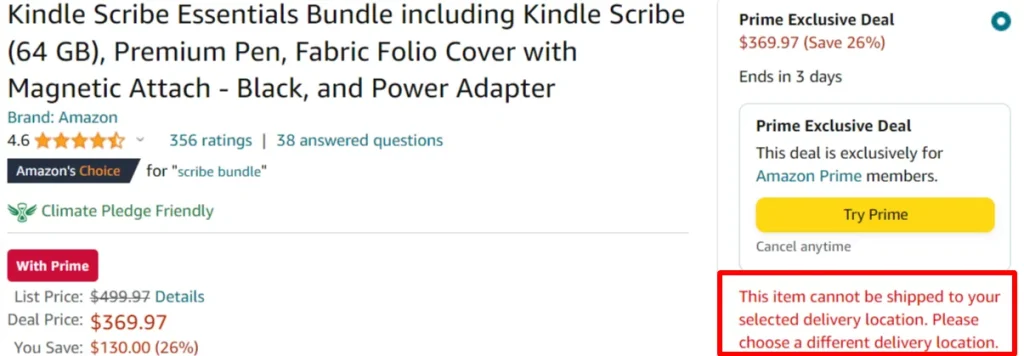
アカウントには日本の住所を登録できますが、アメリカのAmazonで扱う商品全てを日本へ発送できるとは限りません。
日本への配送に対応していない商品は、画像の赤枠のような文面が表示され、カートへ入れる・購入するボタンをクリックできない状態になっています。
売れそうな商品を見つけたものの購入できないと残念ですが、決済まで完了したあと発送できない状況よりはましでしょう。
同じ商品で日本への発送を行っている出品者を探してください。
到着までに時間がかかる
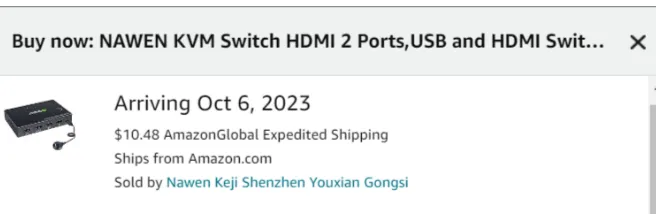
日本のAmazonで購入すると、早ければ翌日に届くケースもあります。
しかしアメリカのAmazonで購入すると日本へ到着するまで、長い時間が必要です。
上の画像の商品の場合、9月22日に購入し手元に届くのは10月6日と2週間かかっています。
関税と送料は購入前に必ず確認する
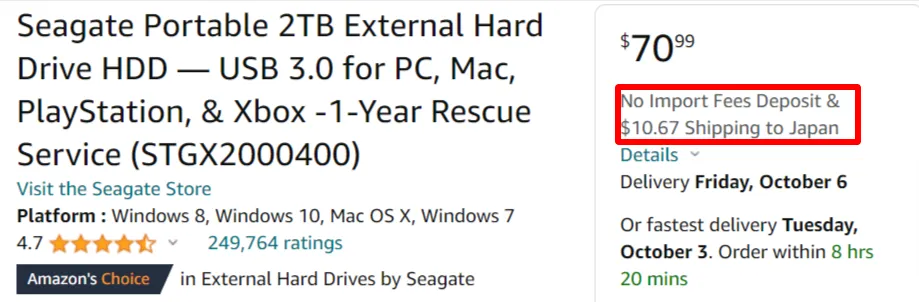
アメリカで購入し日本で受け取る場合、送料に加えて関税が必要な場合があります。
上の画像の赤枠内にある「No Import Fees Deposit」の一文があれば、その商品に関税はかかりません。
送料は同じ赤枠内の「$10.67 Shipping to Japan」の部分を参考にします。
この一文によると、日本までの送料は$10.67です。
送料は商品のサイズなどにより大きく異なるため、事前に確認してから購入しましょう。
日本のアマゾンギフト券は利用できない
Amazonギフト券は発行した国でしか使えないため、日本のAmazonギフト券はアメリカのアマゾンでは利用できません。 どうしてもアマゾンギフト券を使って購入したい場合は、アメリカのアマゾンギフト券の購入が必要です。 手持ちの日本のアマゾンギフト券は国内での仕入れに使いましょう。返品は手間とお金がかかるので買い物は慎重に
アメリカのアマゾンで購入した商品を返品したい場合、30日以内であれば対応があります。 ただし返品にかかる送料は購入者側で負担するため、手間と経費がかかります。 どうしても返品が必要な場合は以下のリンク先からサインインして、手続きをとりましょう。 >アメリカAmazon返品センター 返品手続きは全て英語で行い、海外配送のためDHLの営業所まで商品を持ち込む、または引取サービスの依頼が必要です。 初心者にとって複雑な手続きのため、慣れていないとスムーズに進めにくいでしょう。 アメリカのAmazonで買い物をし使い方を学んだら、販売にもチャレンジしましょう。 Amazon輸出に関する2記事に目を通してから、始めてみてください。アメリカのAmazonでの商品の買い方:まとめ
アメリカのAmazonで商品を購入するには、日本のAmazonのアカウントは使えないため新たにアカウントを作成します。 全て英語表示のため、住所や電話番号は英語表示の方法に従って登録しましょう。 欲しい商品の検索方法は、日本のAmazonでのやり方と同じです。 しかしアメリカのAmazonで扱う商品の中には、日本への発送に対応していないものもあります。 関税がかかり、経費が高くなる商品もあるため、購入する前に十分確認してください。 慣れれば問題なく購入できるので、仕入れ先が広がり、売れる商品の見つかる可能性が上がるでしょう。 下記のLINEで ①パソコンの選び方 ②国内転売マニュアル ③メルカリマニュアル が記載されている「ネット物販スタートマニュアル」をプレゼントしているのでぜひ受け取ってくださいませ!あなたにおすすめの記事
Amazonの外注化の方法を解説!
この記事ではAmazon輸入での外注化ついて知りたいという方のために、外注化の方法について解説をします。...
2024.03.06 更新
Amazonの相乗り出品の方法は?初心者でも簡単にできる?注意点も把握
Amazonの相乗り出品について知りたい(わからない)という方のために、相乗り出品のメリットや注意点、方法や商品の選び方について解説をします。...
2021.11.21 更新
Amazonの問い合わせ方法|電話とチャットでの連絡方法を解説
Amazonの問い合わせ方法について知りたい(わからない)という方のために、電話とチャットでの連絡方法について解説をします。...
2023.07.23 更新
アメリカのAmazonへの出品方法は?登録手続きや注意点も解説
アメリカのAmazonに出品する流れと登録手続きを解説。必要な書類と、出品時の注意点・成功のコツも紹介します。...
2021.11.29 更新
Amazon出品におけるバリエーション登録の方法は?注意点も把握
Amazonのバリエーション登録について知りたいという方のために、バリエーション登録のメリットや設定方法、注意点について解説をします。...
2021.11.21 更新
Amazonで配達時間指定は可能?やり方や注意点を解説
Amazonの商品を時間指定で受け取る方法を画像付きで解説しています。具体的な料金や、時間指定後の変更方法もまとめました。...
2023.07.01 更新