

2024.03.06 投稿
2026.08.10 更新
【初心者でもわかる】Amazonの出品方法と手順を画像つきで解説
Amazonの出品方法と手順を画像つきで解説
本記事では、Amazonの出品方法と手順を初心者向けに解説します。
まずは出品の流れを把握しておきましょう。
- 出品用アカウントを取得する
- カタログに商品登録をする
- FBA納品手続きをおこなう ※FBAを使う場合のみ
出品用アカウントを取得する
最初に、Amazonに出品する「権利」を取得しましょう。 Amazonでモノを「売るため」のアカウントなので、Amazonで買い物をしたことがある方も、新たに登録する必要があります。 出品用アカウントの作り方は動画にて解説しています。少し古い動画なので、画面の仕様など変わっているかもですが、大まかな手順は変わっていないはずです。 Amazonには「小口出品」と「大口出品」という2通りの出品形態があります。登録時にどちらかを選ぶ必要があるので、ここで解説しておきます。 結論として、大口での登録をおすすめしています。理由は「大口のほうが商品が売れやすいから」です。 小口出品は月額無料なので「とりあえず小口から…」と考えがちですが、わりと落とし穴だと思います。 小口では商品が売れにくいので、ビジネスとして成立させる難易度が高いので、大口の月額(4900円)は固定費と割り切って、大口を使いましょう。 大口出品と小口出品の違いについては、下記の記事でより詳しく比較していますので、ぜひ参考にしてみてください。カタログに商品登録をする
Amazonに出品するときは、既存のカタログに「相乗り出品」するのが主流です。 新たに商品ページをつくるのではなく、すでに存在する商品ページに、ほかのセラーと一緒に出品すればいい、というイメージですね。 したがって、商品のスペック(サイズや機能説明)を考える必要はないのでラクだと思います。 たとえば下記のカタログは、すでに「新品1人/中古22人」の出品者がいます。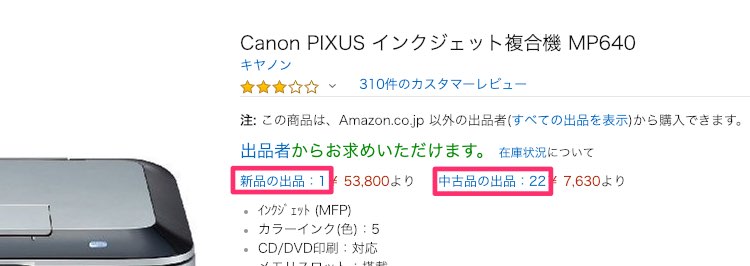 この商品の中古を出品するなら、23人目の中古出品者として登録すれば良いだけです。これが相乗り出品ですね。それでは、具体的な手順です。
商品登録をクリック
セラーセントラルにログインして、上部メニュー「カタログ > 商品登録」をクリックです。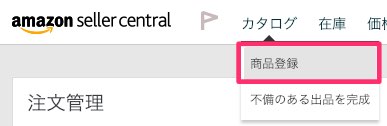
出品する商品を検索
商品名、JANコード、ASINなどで商品を特定します。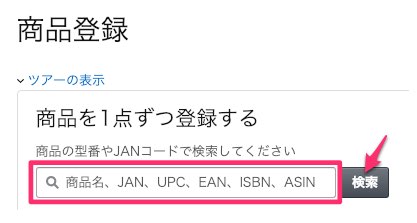 「出品制限が適用されます」が表示されていた場合はクリックしてください。
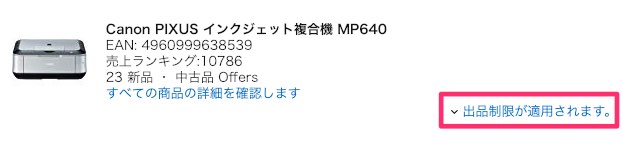 さらに、出品するコンディションを確認。ここで「出品する」がクリックできる場合は、出品できます。
「出品する」をクリック
ということで、出品するをクリックしましょう。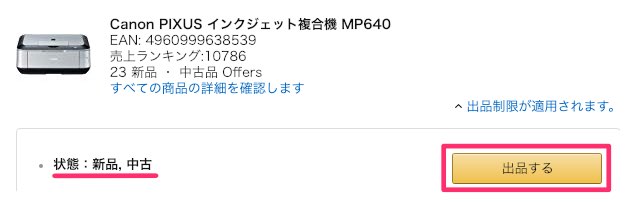
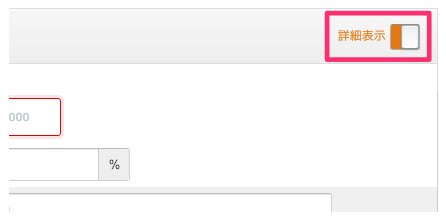
詳細表示のレバーをクリックしてオンに変更
商品情報を入力する
最低限、下記の項目は入力するようにしましょう。- 販売価格(※必須)
- コンディション(※必須)
- 在庫
- コンディション説明
- フルフィルメントチャネル
- 商品を自己発送する場合は上段の「出品者在庫」
- 発送をAmazonに委託する場合は下段の「FBA在庫」
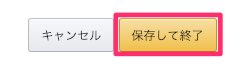
「保存して終了」をクリック
 商品登録の作業はここまで。
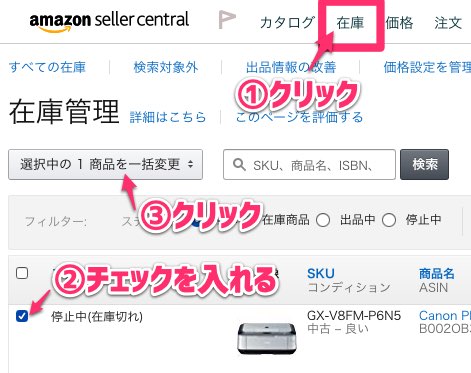
上部メニューの「在庫 > 在庫管理」に、登録した商品が表示されていれば成功してます。FBAを使う場合は、続けてFBAの納品手続きに進んでください。
商品登録の作業はここまで。
上部メニューの「在庫 > 在庫管理」に、登録した商品が表示されていれば成功してます。FBAを使う場合は、続けてFBAの納品手続きに進んでください。
FBA納品手続きをおこなう
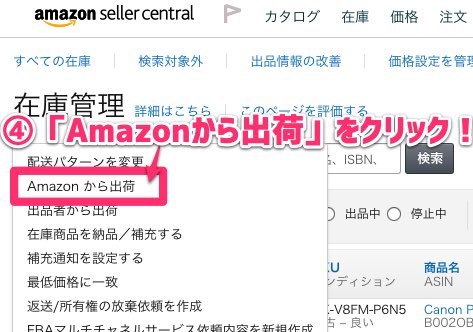
セラーセントラルにて納品手続きをおこない、対象の商品をAmazon倉庫へ送ります。対象商品を「Amazonから出荷」に変更
 |
 |
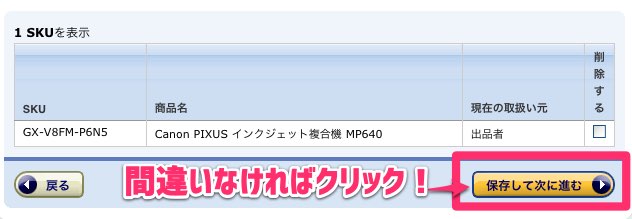
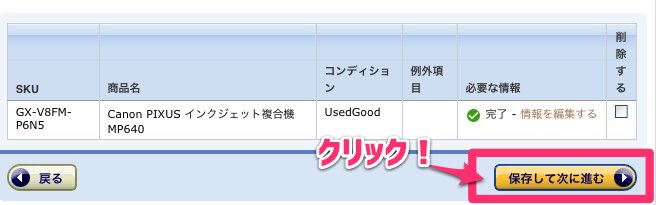
選択漏れがないことを確認して「保存して次に進む」をクリック
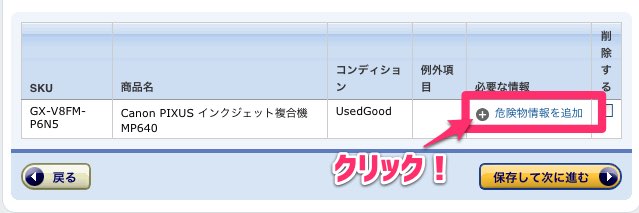
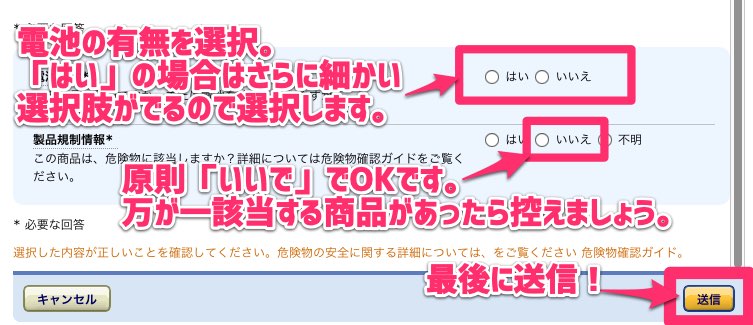
「危険物情報」を追加して送信
 |
 |
「保存して次へ」をクリック
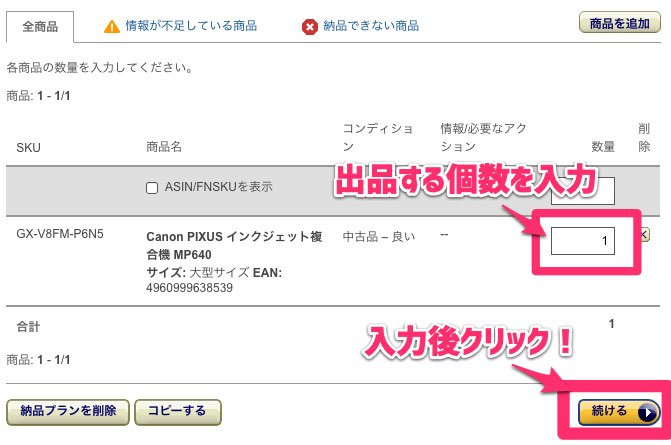
商品ごとに個数を入力して「続ける」をクリック
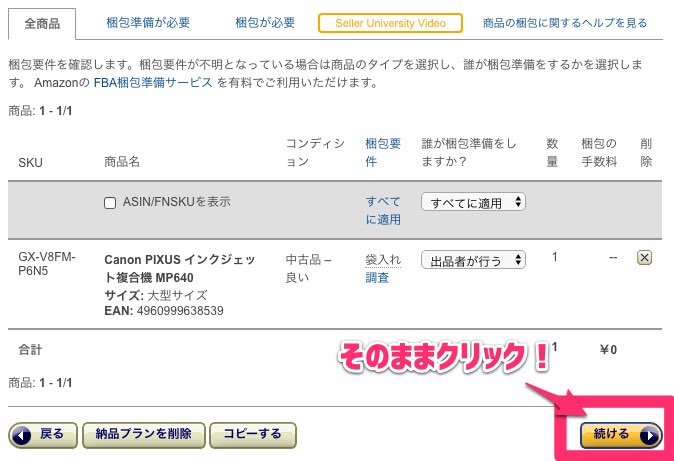
そのまま「続ける」をクリック
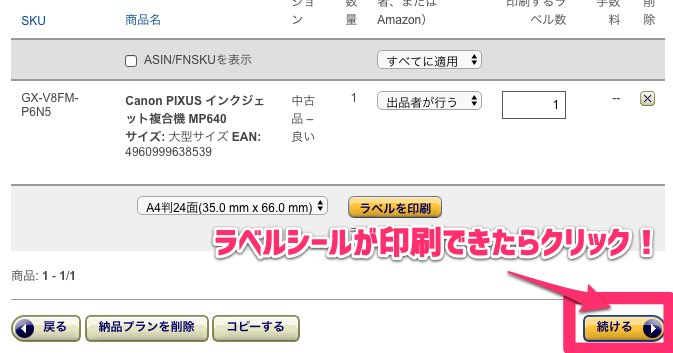
使用するラベルのサイズを選択して「ラベルを印刷」をクリック
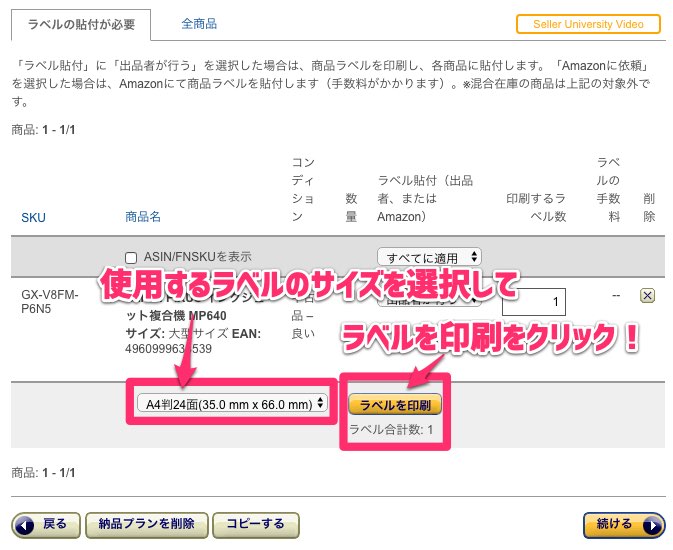 ラベルとはFBA納品する商品に貼るシールのこと。Amazonなどで無地のラベルシールを買っておきましょう。
「続ける」をクリック
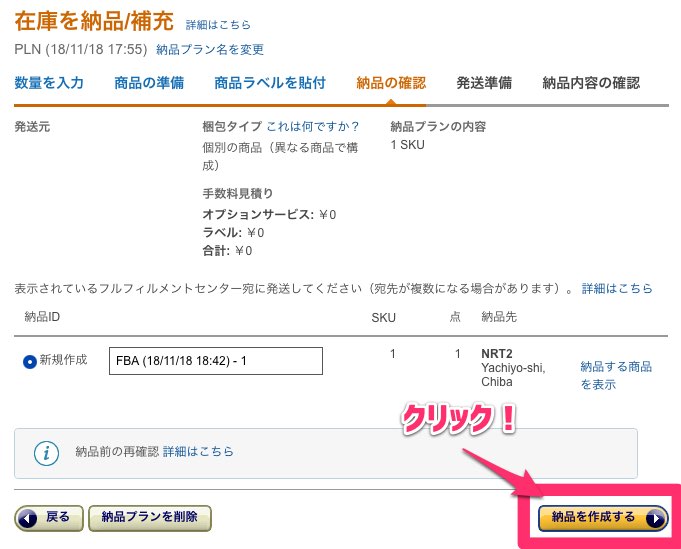
「納品を作成する」をクリック
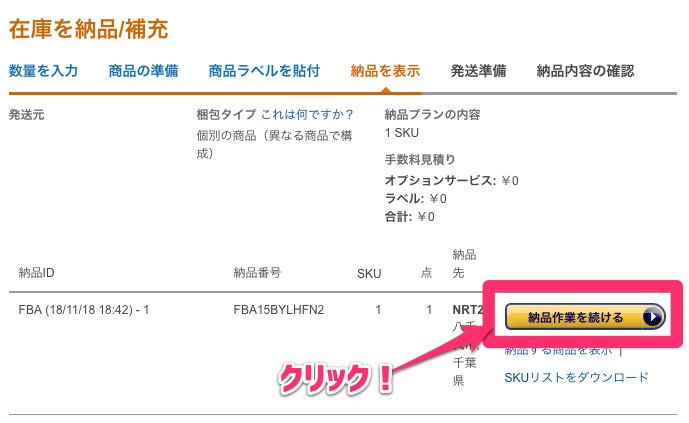
「納品作業を続ける」をクリック
「配送業者」を指定
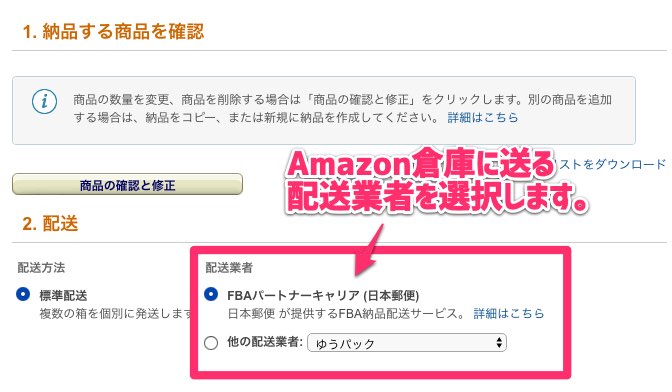 以前は、FBAパートナーキャリアが格安でした。しかし、現在は値上がりしてしまい、あまりメリットがありません。
商品の梱包状態について入力
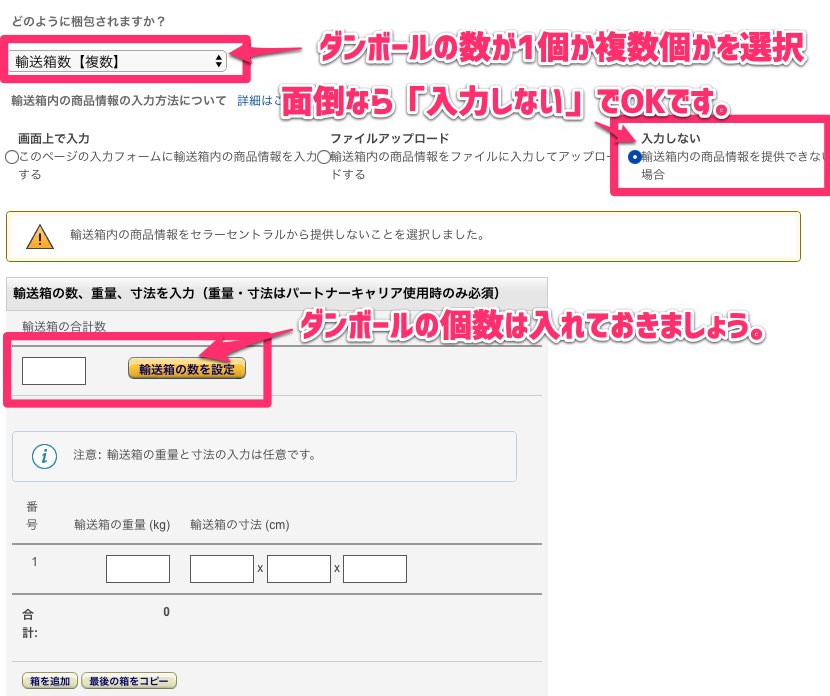
輸送箱(ダンボール)に貼り付けるラベルを印刷
ダンボールが複数個あるときは、各ダンボールに貼り付けます。 ラベルは紙印刷で、ダンボールの外側に貼ればOKです。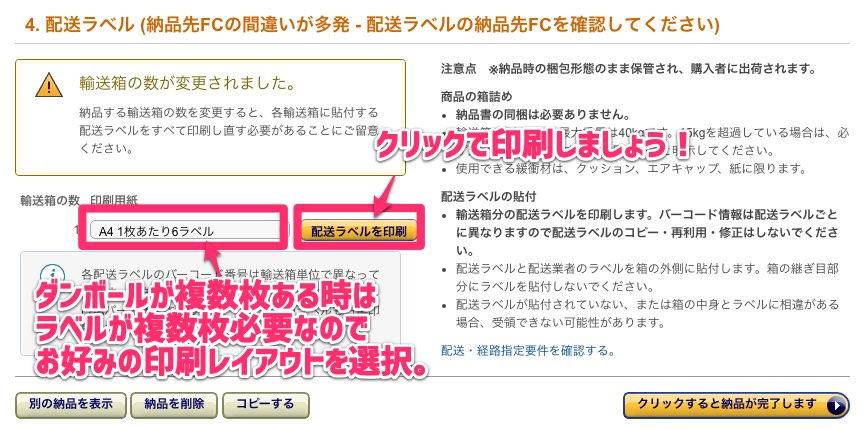
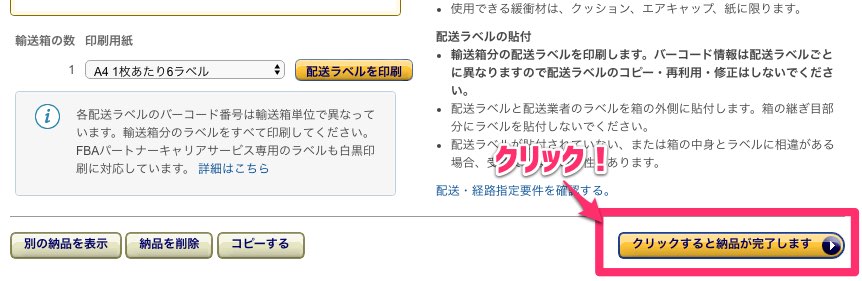
「クリックすると納品が完了します」をクリック
 あとは配送業者に商品を渡して、Amazon倉庫まで送ってもらうだけです。
Amazonの倉庫は複数ありますが、ラベルに住所が印字されているはずなので、指定された倉庫へ納品するようにしましょう。
商品数が多い場合は、持ち込みではなく集荷サービスを使うのがおすすめです。
必須ではないですが、配送中の事故などに備えていれていくと良いでしょう。
あとは配送業者に商品を渡して、Amazon倉庫まで送ってもらうだけです。
Amazonの倉庫は複数ありますが、ラベルに住所が印字されているはずなので、指定された倉庫へ納品するようにしましょう。
商品数が多い場合は、持ち込みではなく集荷サービスを使うのがおすすめです。
必須ではないですが、配送中の事故などに備えていれていくと良いでしょう。
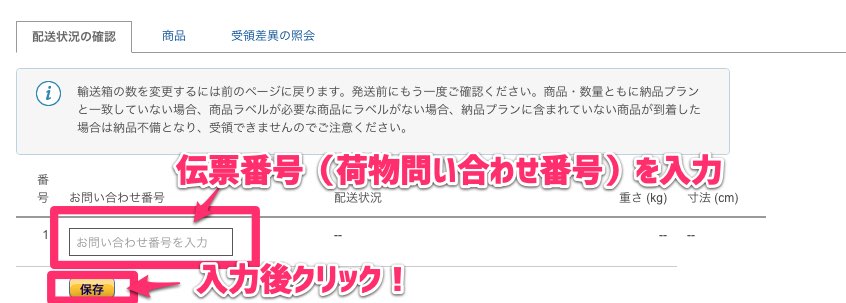 以上で、FBAの納品の作業は完了です。
Amazonにて無事に受領されると、受領完了メール届きます。
あとは、商品が売れるのを待つのみです。
最後にAmazonせどりの稼ぎ方をまとめた記事をはっておきます。
あわせて参考にしていただければ幸いです。
以上で、FBAの納品の作業は完了です。
Amazonにて無事に受領されると、受領完了メール届きます。
あとは、商品が売れるのを待つのみです。
最後にAmazonせどりの稼ぎ方をまとめた記事をはっておきます。
あわせて参考にしていただければ幸いです。
まとめ:Amazonの出品方法はやや煩雑ですが数回で慣れます
 Amazonの出品方法はやや煩雑ですが数回で慣れます。ただメルカリやヤフオクに比べると難しく感じると思います。とはいえ、初めてのことは誰でも苦労して当たり前です。
せどりなど物販ビジネスで稼ぐなら、商品が早く高値で売れるAmazonがベストな選択です。
仕入れと販売を繰り返すことで、出品作業にも慣れていきましょう。
Amazonの出品方法はやや煩雑ですが数回で慣れます。ただメルカリやヤフオクに比べると難しく感じると思います。とはいえ、初めてのことは誰でも苦労して当たり前です。
せどりなど物販ビジネスで稼ぐなら、商品が早く高値で売れるAmazonがベストな選択です。
仕入れと販売を繰り返すことで、出品作業にも慣れていきましょう。
あなたにおすすめの記事
【初心者でもわかる】Amazonの出品方法と手順を画像つきで解説
Amazonの出品方法と手順を画像つきで解説 本記事では、Amazonの出品方法と手順を初心者向けに解説します。...
2024.02.16 更新
Amazonの出品方法は?初心者が確認したい流れと成功のコツ
Amazon出品方法について知りたい(わからない)という方のために、出品手順や必要なものについて解説をします。...
2021.11.26 更新
Amazonの相乗り出品の方法は?初心者でも簡単にできる?注意点も把握
Amazonの相乗り出品について知りたい(わからない)という方のために、相乗り出品のメリットや注意点、方法や商品の選び方について解説をします。...
2021.11.21 更新
Amazonの出品停止方法とは?一括・個別対応のやり方を紹介
Amazon出品停止方法について知りたいという方のために、出品停止方法や再開について解説をします。...
2021.11.29 更新
アメリカのAmazonへの出品方法は?登録手続きや注意点も解説
アメリカのAmazonに出品する流れと登録手続きを解説。必要な書類と、出品時の注意点・成功のコツも紹介します。...
2021.11.29 更新
【2024年最新】AmazonFBA納品の手順を徹底解説
AmazonのFBA納品の手順が変更になったことをご存じでしょうか。...
2021.11.20 更新