
2019.10.13 投稿
2026.08.10 更新
【初心者講座】グーグルクロームのダウンロード方法
こんにちは。中川瞬(@buppan_system)です。 Google Chromeについて知りたいという方のために、Google Chromeのダウンロード方法について解説をします。
この記事を読むことで、
 グーグルクローム
- Googleクロームのダウンロード方法がわかる
- Chromeで検索ページをブックマークの登録と削除する方法がわかる
この記事を書かせて頂いている私は、現在、輸出・輸入・国内の転売のノウハウをお伝えしています。
時間がない会社員の方や子育てをしている主婦の方に、指導や転売システムの提供をして、忙しくても副業で収入を得てもらっています。
それではGoogle Chromeについて解説していきます。
Googleクロームのダウンロード方法
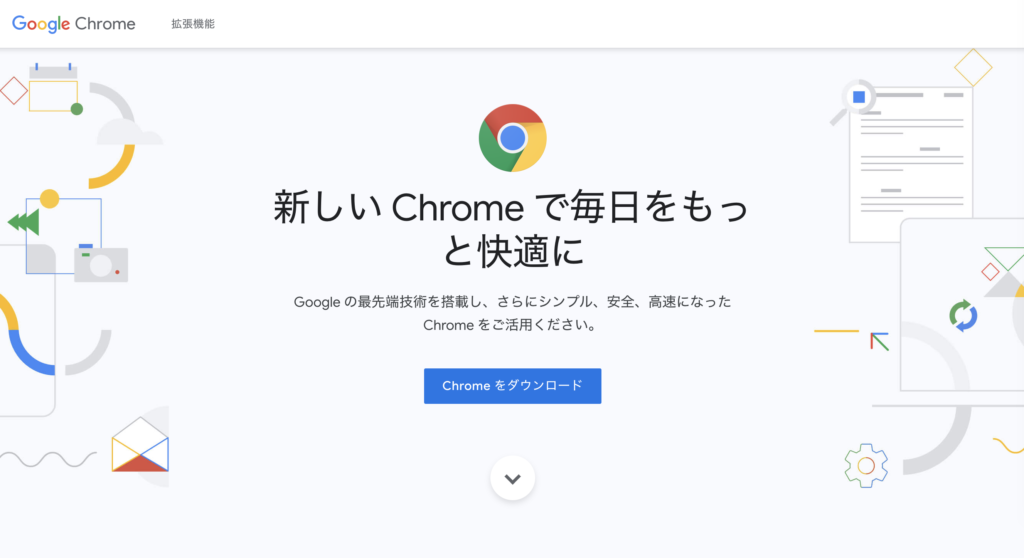
インターネットを使う上で最も人気のあるブラウザがGoogle Chromeです。 こちらをパソコンに導入する方法をご説明していきます。 まずはこちらをクリックしてください。 Google Chrome https://www.google.com/intl/ja/chrome/ するとGoogle Chromeのページへ移動します。macの場合のダウンロード
グーグルクローム
画面中央の「Chrome をダウンロード」をクリックします。
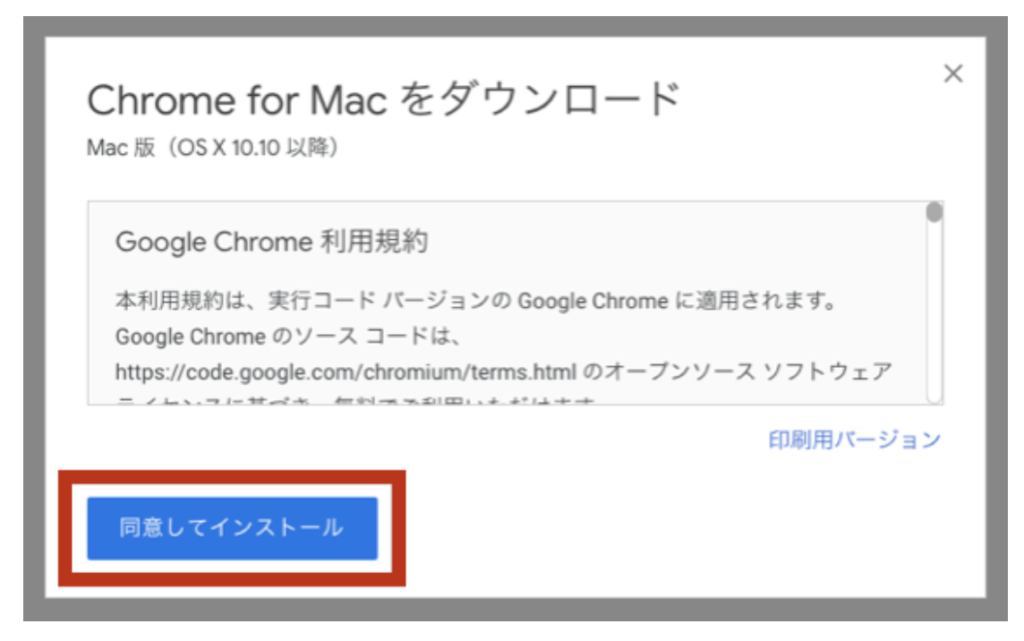
すると以下のインストール画面が出てきます。
 グーグルクローム
「同意してインストール」をクリックします。
グーグルクローム
「同意してインストール」をクリックします。
 グーグルクローム
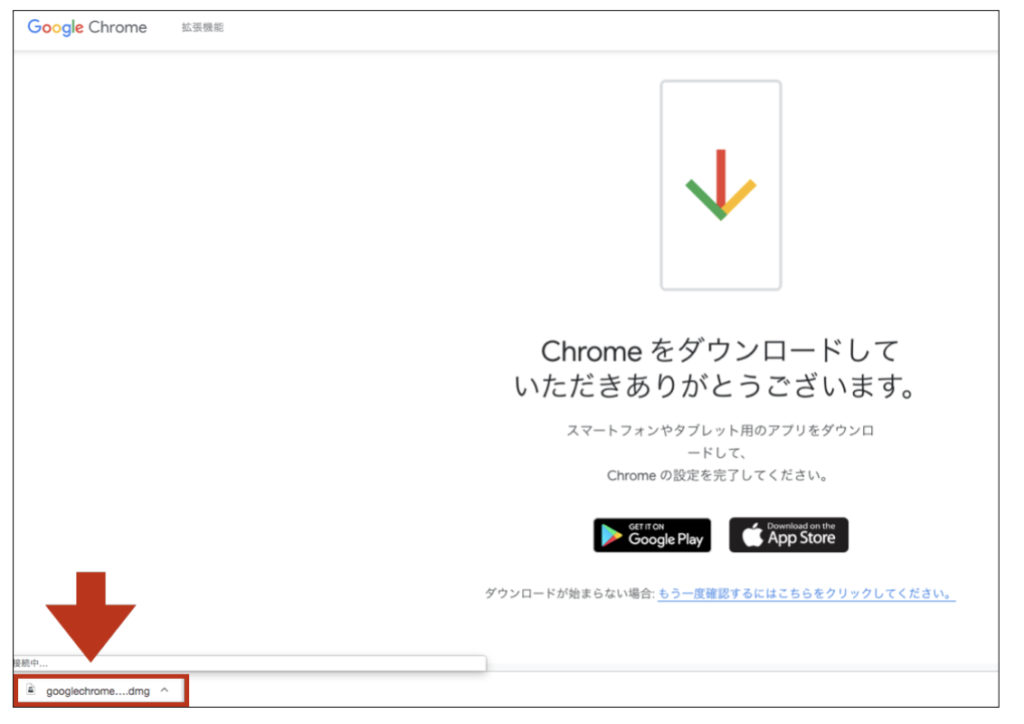
すると画面左下にGoogle Chromeのインストールファイルがダウンロードされたと表示されますので、こちらをクリックして開きます。
インストールが始まり完了です。
グーグルクローム
すると画面左下にGoogle Chromeのインストールファイルがダウンロードされたと表示されますので、こちらをクリックして開きます。
インストールが始まり完了です。
 グーグルクローム
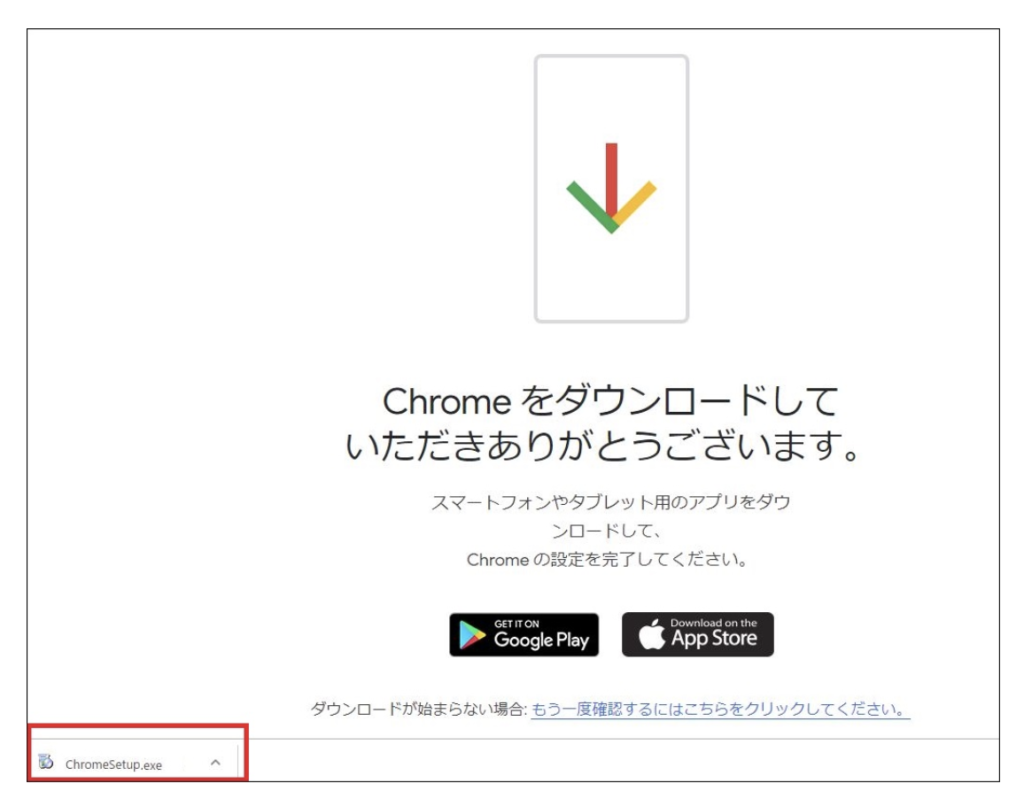
同じ様にダウンロードしたChromeSetup.exeファイルをクリック(「開く」ボタンが出ている時はそちらをクリック)して、インストールしてください。
グーグルクローム
同じ様にダウンロードしたChromeSetup.exeファイルをクリック(「開く」ボタンが出ている時はそちらをクリック)して、インストールしてください。
 ブックマーク
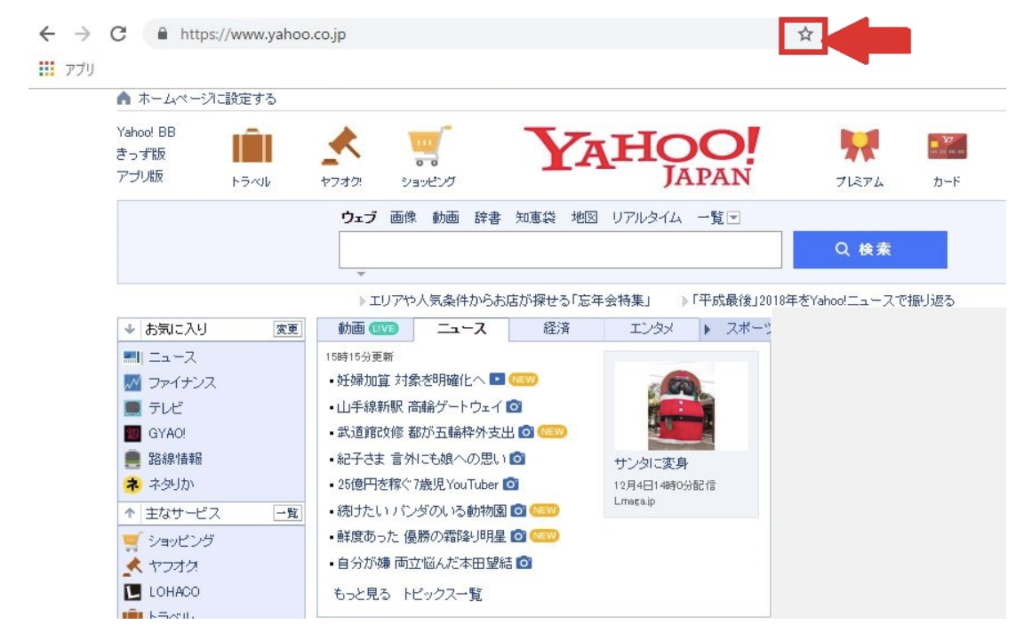
③ブックマークをしたいページを表示させたあと、アドレスバー(URLの入っている窓)の右側にある
スター「☆」(赤矢印)をクリックします。
ブックマーク
③ブックマークをしたいページを表示させたあと、アドレスバー(URLの入っている窓)の右側にある
スター「☆」(赤矢印)をクリックします。
 ブックマーク
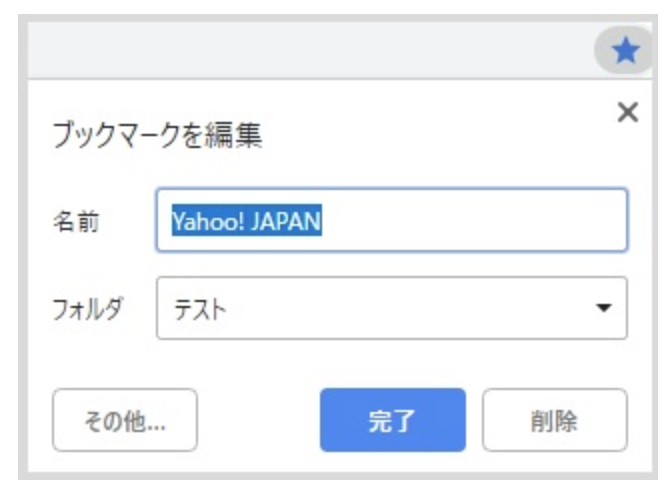
「☆」が「★」のように、青い星印になりブックマークされました。
名前の項目には、あとで自分が分かりやすい名前を入れてください。
「完了」をクリックして、ブックマークの保存は完了です。
なお、この場合は、「テスト」というフォルダに保存されています。
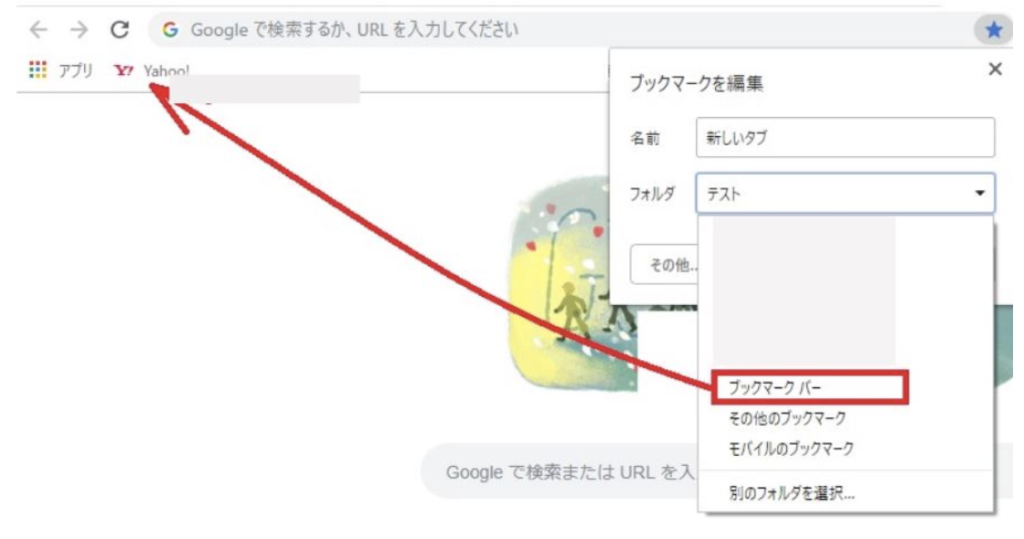
保存場所を「ブックマークバー」にすることで、探しやすくなります。
「ブックマークバー」とは、アドレスバー(URLを入れる窓)の下に表示される部分のことです。
ブックマーク
「☆」が「★」のように、青い星印になりブックマークされました。
名前の項目には、あとで自分が分かりやすい名前を入れてください。
「完了」をクリックして、ブックマークの保存は完了です。
なお、この場合は、「テスト」というフォルダに保存されています。
保存場所を「ブックマークバー」にすることで、探しやすくなります。
「ブックマークバー」とは、アドレスバー(URLを入れる窓)の下に表示される部分のことです。
 ブックマーク
 ブックマーク
③目的のブックマークを見つけてクリックします。
この場合は、「テスト」というフォルダに入れたので、「テスト」フォルダにカーソルを合わせると、「Yahoo!JAPAN」が出てきました。
これをクリックするとページが表示されます。
ブックマーク
③目的のブックマークを見つけてクリックします。
この場合は、「テスト」というフォルダに入れたので、「テスト」フォルダにカーソルを合わせると、「Yahoo!JAPAN」が出てきました。
これをクリックするとページが表示されます。
 ブックマーク
③アドレスバー右側の「★」をクリックします。
ブックマーク
③アドレスバー右側の「★」をクリックします。
 ブックマーク
「削除」を選択してクリックすると、スターが「☆」になります。
以上で、削除完了です。
また他の削除の方法としましては、右上の「」アイコンをクリックして、[ブックマーク] をクリックします。
ブックマーク
「削除」を選択してクリックすると、スターが「☆」になります。
以上で、削除完了です。
また他の削除の方法としましては、右上の「」アイコンをクリックして、[ブックマーク] をクリックします。
 ブックマーク
そして [ブックマーク マネージャ] をクリックして開きます。
ブックマーク
そして [ブックマーク マネージャ] をクリックして開きます。
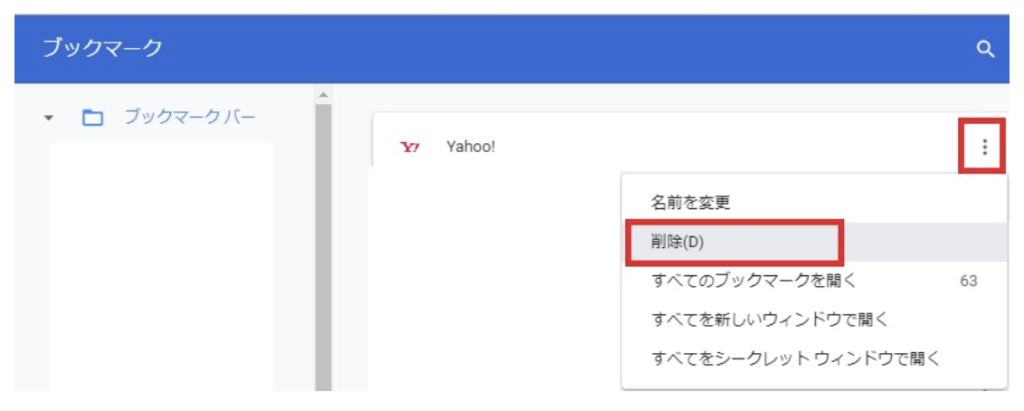 ブックマーク
削除したいブックマーク(この場合は、Yahoo!)の右にある赤枠のアイコンをクリックして、一覧の中から [削除] を選択してクリックします。
以上で、削除完了です。
ブックマーク
削除したいブックマーク(この場合は、Yahoo!)の右にある赤枠のアイコンをクリックして、一覧の中から [削除] を選択してクリックします。
以上で、削除完了です。
グーグルクロームのダウンロードができて、サイトをブックマークすることができてきましたら、グーグルクロームに拡張機能を追加しましょう。
まず最初に追加して欲しいのが、パスワードを管理するLast Passです。
Last Passのダウンロードの方法はこちらになります。
下記のLINEで
①パソコンの選び方
②国内転売マニュアル
③メルカリマニュアル
が記載されている「ネット物販スタートマニュアル」をプレゼントしているのでぜひ受け取ってくださいませ!
グーグルクローム
「同意してインストール」をクリックします。
グーグルクローム
すると画面左下にGoogle Chromeのインストールファイルがダウンロードされたと表示されますので、こちらをクリックして開きます。
インストールが始まり完了です。
Windowsの場合のダウンロード
Windowsの場合もMacの場合と同じ流れになります。 グーグルクローム
同じ様にダウンロードしたChromeSetup.exeファイルをクリック(「開く」ボタンが出ている時はそちらをクリック)して、インストールしてください。
Chromeで検索ページをブックマークの登録と削除する方法
検索して訪れたサイトをを登録する方法をお伝えします。 Chromeではサイトのお気に入り登録のことを「ブックマーク」と呼んでいます。ブックマーク(お気に入り)の登録方法
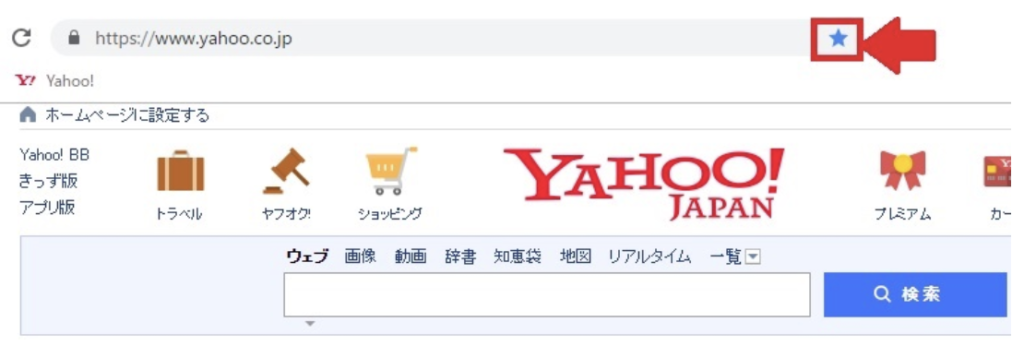
ブックマークを登録は ①Chrome を開きます。 ②検索をしてブックマークしたいページを表示します。 ここでは、例としてYahoo!JAPANのトップページをブックマークします。 ブックマーク
③ブックマークをしたいページを表示させたあと、アドレスバー(URLの入っている窓)の右側にある
スター「☆」(赤矢印)をクリックします。
ブックマーク
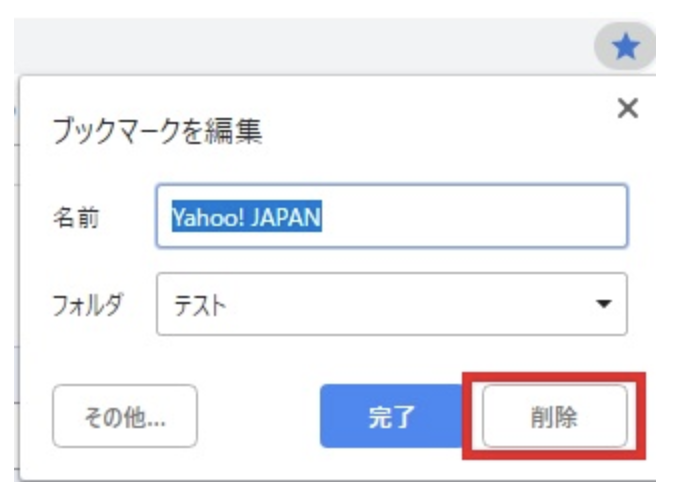
「☆」が「★」のように、青い星印になりブックマークされました。
名前の項目には、あとで自分が分かりやすい名前を入れてください。
「完了」をクリックして、ブックマークの保存は完了です。
なお、この場合は、「テスト」というフォルダに保存されています。
保存場所を「ブックマークバー」にすることで、探しやすくなります。
「ブックマークバー」とは、アドレスバー(URLを入れる窓)の下に表示される部分のことです。
ブックマーク
ブックマークしたページを表示させる方法
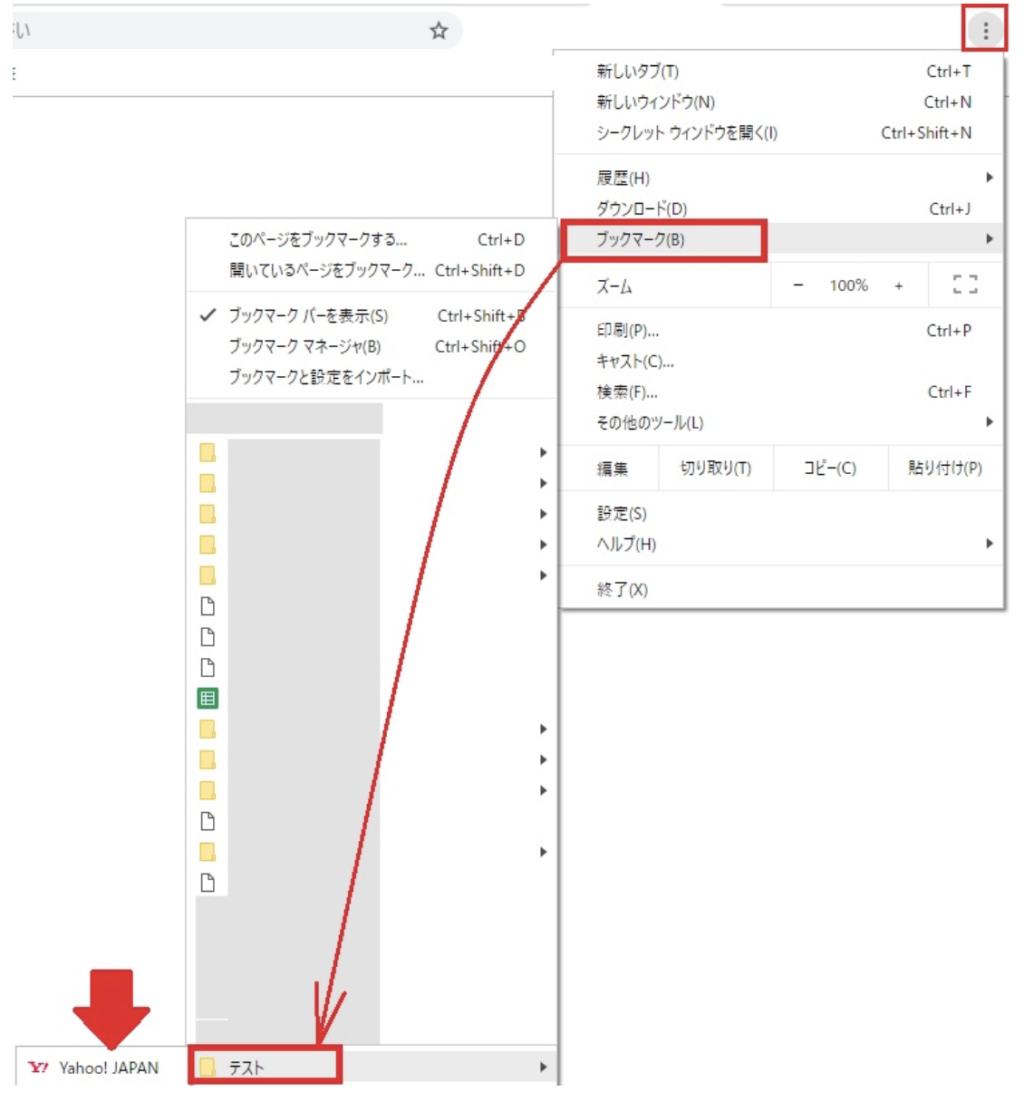
では、実際にブックマークしたページを探して、表示させましょう。 ①パソコンで Chrome を開きます。 ②右上のアイコンをクリックし、[ブックマーク] をクリックすると、一覧が表示されます。 ブックマーク
③目的のブックマークを見つけてクリックします。
この場合は、「テスト」というフォルダに入れたので、「テスト」フォルダにカーソルを合わせると、「Yahoo!JAPAN」が出てきました。
これをクリックするとページが表示されます。
ブックマークを削除する
ブックマークを削除した場合、元に戻すことはできませんのでご注意ください。 ①Chrome を開きます。 ②ブックマークを削除したいページを表示させます。 ブックマーク
③アドレスバー右側の「★」をクリックします。
ブックマーク
「削除」を選択してクリックすると、スターが「☆」になります。
以上で、削除完了です。
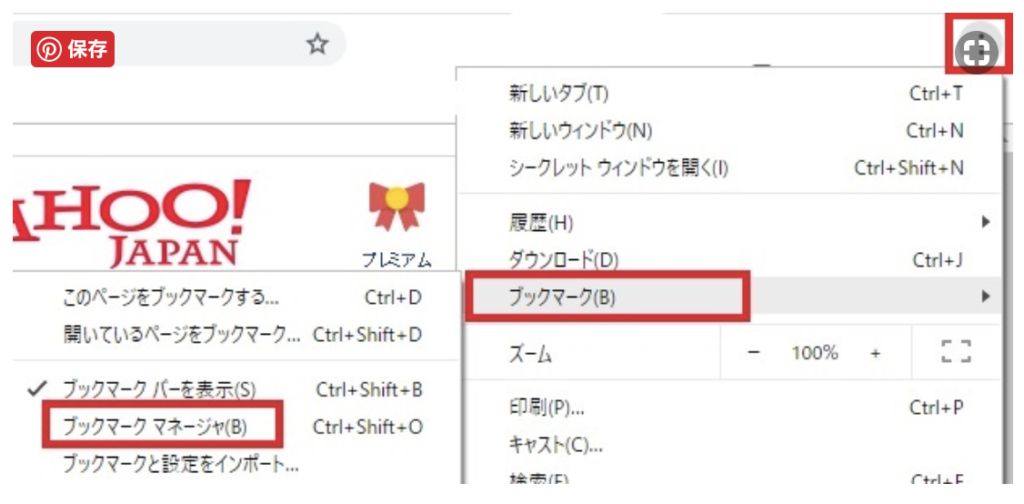
また他の削除の方法としましては、右上の「」アイコンをクリックして、[ブックマーク] をクリックします。
ブックマーク
そして [ブックマーク マネージャ] をクリックして開きます。
ブックマーク
削除したいブックマーク(この場合は、Yahoo!)の右にある赤枠のアイコンをクリックして、一覧の中から [削除] を選択してクリックします。
以上で、削除完了です。
グーグルクロームのダウンロードのまとめ
あなたにおすすめの記事
【初心者講座】収入を得ていくためのスタートマニュアル
収入を増やしたいという方のために、収入を得ていくためのスタートマニュアルについて解説をします。...
2019.11.10 更新
【初心者講座】自己アフィリエイトで資金作り
自己アフィリエイトについて知りたいという方のために、自己アフィリエイトで資金作りについて解説をします。...
2019.10.15 更新
【初心者講座】インターネットでこれから収入を得るために用意するべき銀行口座
インターネットを使って収入を得たいという方のために、これから収入を得るために用意するべき銀行口座について解説をします。...
2019.10.14 更新
物販ビジネスの成功率はどれくらい?成功率を高めるポイントも解説
物販ビジネスの成功率を知りたい人へ向けて、成功率とそれを高めるコツを紹介します。...
2023.12.29 更新

【初心者講座】インターネットでポイントを貯めながら転売をする方法
今回はそれぞれのステップについて解説をしていきます。...
2019.12.16 更新
【初心者講座】不要品販売をする時に用意しておくと便利なもの
不要品販売を始めたいという方のために、不要品販売をする時に用意しておくと便利なものについて解説をします。...
2019.10.16 更新