

2024.02.19 投稿
2026.08.10 更新
プライスターを使った商品登録とFBA納品のやり方は?【手順を解説】
プライスターを使った商品登録とFBA納品のやり方は?【手順を解説】
 本記事では、プライスターを使った商品登録のやり方について、FBA納品のケースも含めて解説します。
【イントロダクション】
Amazonで商品を販売する際、効果的な方法で商品を登録し、顧客にアピールすることは極めて重要です。
そのためには、プライスターという便利なツールを活用することで、商品登録プロセスをスムーズかつ効果的に進めることができます。
【無料お試し】プライスターの公式サイトへ
本記事では、プライスターを使った商品登録のやり方について、FBA納品のケースも含めて解説します。
【イントロダクション】
Amazonで商品を販売する際、効果的な方法で商品を登録し、顧客にアピールすることは極めて重要です。
そのためには、プライスターという便利なツールを活用することで、商品登録プロセスをスムーズかつ効果的に進めることができます。
【無料お試し】プライスターの公式サイトへ
プライスターを使った商品登録の基本手順(自己発送の場合)
まずは基本的な手順をおさえておきましょう。 商品の自己発送を行うなら、この手順だけ覚えておけばOKです。プライスターにアクセスする
最初に、インターネットブラウザを開いてプライスターの公式ウェブサイトにアクセスします。 アカウントがない場合は、新規登録を行い、ログインします。商品情報の入力
ログイン後、ダッシュボードまたは管理画面に移動し、商品登録のオプションを選択します。 ここで、以下の情報を入力します。- 商品名: 商品の正確な名称を入力します。簡潔でわかりやすい名前を選ぶことが大切です。
- 商品説明: 商品に関する詳細な説明を入力します。特徴や利点、用途などを記載し、顧客に魅力を伝えましょう。
- 価格: 商品の価格を入力します。適切な価格設定が売上に影響を与えるため、競合他社の価格や商品価値を考慮して決定しましょう。
- 画像(主に中古品の場合): 商品の魅力を引き立てる高品質な画像をアップロードします。複数の角度から撮影した画像を使用すると良いでしょう。
- カテゴリー: 商品を適切なカテゴリーに分類します。正しいカテゴリーを選ぶことで、顧客が商品を見つけやすくなります。
- ハンドリングタイム: 注文からの出荷までの猶予日数を設定できます。短い方が売れやすくなります。
自己発送時の送料設定を仮計算
プライスターでは、送料の入力欄に自由な値を入れられるようになっています。 実際の出品の際にはAmazon側の送料設定で設定した送料が入った状態で出品されますが、送料0円で自己発送の商品を出品する場合などに、粗利計算がしやすくなるので、活用しましょう。公開と共有
必要な情報を入力し、SEO対策を施したら、商品を公開します。プライスターは多くのAmazonと連携設定できるため、自動的に商品情報が配信されます。モニタリングと最適化
商品が公開された後も、その成果をモニタリングし、必要に応じて最適化を行いましょう。 売上や顧客の反応を分析し、改善点を特定していきます。Amazonにおいては、主に「価格改定」が具体的な対策方法となります。 プライスターを使った商品登録は、効果的な販売戦略の一環として非常に重要です。 正確な情報の入力、公開と共有、モニタリングと最適化といったステップを順に進めることで、成功する可能性が高まります。 顧客にとって魅力的な商品を提供し、オンラインでのビジネス成果を最大化しましょう。 【出品せずいったん保存する場合】 あとで出品機能を活用しましょう。 下記の記事で使い方を解説しています。Amazon商品登録にプライスターを使うメリット
Amazonは世界中で最も大きなオンラインマーケットプレイスのひとつであり、多くの企業や個人が商品を販売しています。 その中で、効果的な商品登録は競争の激しい環境で成功するための鍵です。 プライスターを使うことで、通常の商品登録に比べて下記のようなメリットが挙げられます。効率的な情報管理
プライスターは、商品情報を一元管理するための優れたツールです。 商品名、説明、価格、画像などの情報をシンプルなインターフェースで入力し、簡単に更新・編集できます。 このため、複数の商品を同時に管理する際に時間と手間を節約することができます。タイムリーな価格変更
Amazonの競争環境では、価格変更は戦略的な要素です。プライスターを使用すると、競合他社の価格変動に対応してリアルタイムで価格を自動調整してくれます。 自動価格調整機能を活用することで、売上を最適化しやすくなります。 【カートマークについて】 プライスターでは、出品中の商品に対してカートマークが表示されるようになっています。 カートマークを見ることで、出品中の商品が適正価格に設定されているかどうかを簡単に確認できるようになっています。顧客に訴求する情報提供
商品の説明や特徴を充実させることは、顧客の購買意欲を高める鍵です。 プライスターを使えば、商品説明を詳細に記載し、豊かなコンテンツを提供できます。 また、画像のアップロードもスムーズであり、顧客が商品をより詳しく知ることができます。モニタリングと分析の容易さ
プライスターは売上データや顧客の反応をモニタリングする機能も提供しています。 商品の売れ行きやクリック率、カートに入れられた回数などのデータを分析することで、効果的な戦略の見極めや改善が可能です。 プライスターを活用してAmazonに商品登録を行うことは、効率的な販売戦略を実現するための強力な手段です。 情報管理の効率化、価格変更への迅速な対応、顧客に訴求する情報提供、モニタリングと分析の容易さなど、多くのメリットがあります。プライスターを使ったFBA納品に手順
Fulfillment by Amazon (FBA)は、販売者が商品の在庫保管から出荷までをAmazonに任せる便利なサービスです。 プライスターを活用することで、FBA納品の手続きを効率化し、スムーズな流れを確保できます。 ここからは「プライスターを使ったFBA納品の手順」をもご紹介します。プライスターにログイン
まず最初に、プライスターのアカウントにログインします。商品の選択
ダッシュボードまたは商品管理画面に移動し、FBAに納品する商品を選択します。この際、在庫数や納品すべき数量を確認しましょう。 【危険物情報について】 Amazonにて危険物商品と規定されている商品を出品する際は、危険物情報の入力が必須です。 危険物情報の入力が求められるのは主に「電池」「可燃物」「腐食性物質」を含んだ商品など。- パーソナルケア商品:香水、アロマオイルなど・・・「引火性液体」が含まれている場合があります。
- 食品:スプレー式の生クリームなど・・・「圧縮ガス」が含まれている場合があります。
- 家庭用品:パイプクリーナー、漂白剤など・・・「腐食性物質」が含まれている場合があります。
FBA納品のオプション選択
商品を選択したら、FBA納品のオプションを選びます。 プライスターは通常、納品先のAmazon倉庫を自動的に認識し、納品先情報を表示してくれます。梱包とラベリング
商品をAmazon倉庫に送る際には、適切な梱包とラベリングが必要です。 プライスターを使えば、各商品に適切なバーコードラベルを印刷し、正確なラベリングを行うことができます。 プライスターで商品ラベルを印刷する場合、52mm×29mmのラベルプリンター用紙で印刷ができる仕様となっています。 【FNSKUについて】 なお、このタイミングでFNSKUの確認も可能です。 詳細は下記の記事をご参照ください。配送オプションと確認
商品の梱包とラベリングが完了したら、配送オプションを選択し、納品内容を最終確認します。 この際、納品先倉庫や数量、梱包方法などを再度確認してください。 【配送設定の事前登録について】 プライスターで使用する配送設定は事前に作成しておく必要があります。 セラーセントラルの配送設定ページから配送設定を作成しておけば、プライスターの配送設定に反映されるので、正常に反映されていることを確認しておくと良いでしょう。納品依頼の作成
確認が完了したら、プライスターを通じて納品依頼を作成します。 必要な情報を入力し、依頼を完了させます。納品伝票の印刷と商品の発送
納品依頼が作成されると、プライスターは納品伝票を生成します。 この伝票を印刷し、商品を選択したAmazon倉庫へ発送します。納品のモニタリング
商品がAmazon倉庫に到着したら、プライスターを通じて納品のステータスや進捗をモニタリングできます。 到着確認や在庫管理など、必要な手続きを行いましょう。 【推奨:追跡番号を入力しよう】 納品プランに追跡番号を入れておけば、モニタリングしやすくなりますので、少々手間だとしても配送事故時などの対応を円滑にするためにも、入力をおすすめします。 【納品プランの作成が遅いとき】 プライスターで作成した納品プランは、「納品準備中」や「納品準備完了」ステータスのプランデータが約1時間おきにプライスター上に反映される仕様になっています。 上記を踏まえて遅いと感じる場合は、Amazon側での新規SKUの登録完了に時間を要している可能性が考えられます。 これは、プライスターで新規出品したSKU番号に対して、Amazon側で登録完了となってから納品プランの作成が進むためです。 納品プランの作成をお急ぎなら「登録が完了していない商品を外して納品プランを再度作成する」ことでプランの作成を進めることもできます。 プライスターを使用してFBA納品を行うことは、効率的な在庫管理とスムーズな出荷手続きを実現するための重要な手段です。 ステップバイステップのガイドに従い、正確な情報入力とラベリングを行い、納品プロセスを円滑に進めましょう。 なお、本手順についてはプライスターの公式サイトでも詳しく解説されているため、あわせて参考にしていただくと良いでしょう。 https://help.pricetar.com/?p=1046 また、プライスターには「プライスターパートナー」というFBA納品の代行先を探すサービスもあるので、より手間を削減されたいなら、こちらも利用検討されると良いでしょう。プライスターにおけるFBA納品時の注意点
最初の納品時にはミスも起きやすいので、事前に注意点もお伝えしておきます。正確な情報入力
プライスターを使用してFBA納品を行う際には、商品情報を正確に入力することが重要です。 商品名、数量、価格、バーコード情報などを誤らずに入力しましょう。 誤った情報が納品プロセスに影響を与える可能性があるため、慎重に対応しましょう。混合在庫の解除
混合在庫は、JANコードごとにAmazon倉庫にて商品管理されるシステムです。 混合在庫設定の商品はすべて同じ場所でひとまとめに管理され、購入されるとその中からランダムで商品が選択され、購入者へと配送される仕組みになっています。 自分が納品した商品ではない商品が送られる可能性が高いので、混合在庫の利用はおすすめしません。 セラーセントラルの「設定>FBAの設定>FBA商品のバーコード設定」の編集から変更できますので、金剛設定は解除しておきましょう。ラベリングの適切な実施
FBA納品では、商品に正確なバーコードラベルを貼る必要があります。 プライスターはバーコードラベルの印刷をサポートしますが、ラベリングを怠ると納品が遅延する可能性があります。 商品ごとに適切なラベルを貼ることを確認しましょう。 【ラベルの印刷がずれる場合】 プライスターにて、ラベルの印刷位置を調整することができます。 FBA配送リストのページで、ラベル用紙の種類を選択し「商品ラベル印刷」ボタンをクリックしてみましょう。 あとは、「全体の位置やラベルの間隔を微調整する」というボタンを使い調整すればOKです。送付先倉庫の選択
プライスターは通常、送付先のAmazon倉庫を自動的に選択しますが、正しい倉庫が選ばれていることを確認してください。 誤った倉庫へ商品を送ると、納品が遅れるだけでなく、不必要な手間が発生する可能性があります。配送オプションの選択
FBA納品では、商品の配送オプションを選択する必要があります。 納品日、送料、配送スピードなどを検討して選択しましょう。 特に急ぎの場合や売り上げが予想以上に増えた場合には、適切なオプションを選ぶことが重要です。在庫管理とモニタリング
FBA納品を行った後も、在庫管理とモニタリングを怠らないように注意しましょう。 プライスターを活用して在庫数や売上データを監視し、必要に応じて適切な対策を取りましょう。 プライスターを使用したFBA納品は、効率的な出荷プロセスを実現するためには非常に便利なツールです。 しかし、正確な情報入力やラベリング、倉庫選択、配送オプションの選定など、注意が必要なポイントもあります。 これらの注意点を把握し、慎重に手続きを進めることで、スムーズなFBA納品を実現しましょう。プライスターの出品エラーについて
プライスターにて商品登録をおこなった際に、何かしらの原因でエラーが起こるケースがあります。 エラーが起きた際は、かならず「エラーコード」が表示されますので、このエラーコードをもとに原因を探るのが賢明です。 具体的な対応方法については、プライスターの公式サイトにて「エラーコードに対応した対処法」がまとめられていますので、こちらを参考に確認しましょう。 https://help.pricetar.com/?p=3833出品制限がかかっている商品について
Amazon側で出品制限がかかっていて出品できない商品については、プライスター上にもアラートが表示されるようになっています。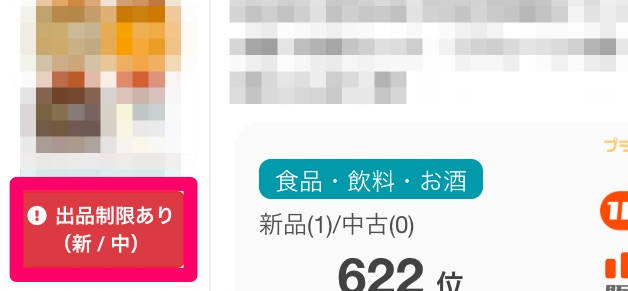 また、プライスターの画面から解除申請の画面に遷移することも可能です。
中には無条件に解除できる商品もありますので、まずはダメ元でも申請を試してみることをおすすめします。
また、FBA納品においては、プライスター状に「この商品は納品制限がかけられています」とエラー表示されるケースもあります。
この場合も、問題はAmazon側で起きているので、セラーセントラルの「有効な出品情報がないFBA在庫を修正」より詳細を確認しましょう。
また、プライスターの画面から解除申請の画面に遷移することも可能です。
中には無条件に解除できる商品もありますので、まずはダメ元でも申請を試してみることをおすすめします。
また、FBA納品においては、プライスター状に「この商品は納品制限がかけられています」とエラー表示されるケースもあります。
この場合も、問題はAmazon側で起きているので、セラーセントラルの「有効な出品情報がないFBA在庫を修正」より詳細を確認しましょう。
消費期限や賞味期限がある商品について
消費期限や賞味期限がある商品(要期限管理商品)をFBA納品する際には「消費期限」を登録する必要があります。 しかし、プライスターでは商品の消費期限を入力する機能が現状は実装されていません。 そのため、要期限管理商品管をFBA納品する際には- Amazonのセラーセントラルで納品プランを作成する
- プライスターとAmazonのセラーセントラルを併用する
納品プランに商品を追加・変更したい場合
プライスターの「追加納品」機能を使えば、既存のSKUに対して在庫を追加することができます。 下記が具体的な手順です。- 商品登録ページを開く
- 追加納品したい商品を検索する
- 「追加個数」へ納品したい個数を入力する
- 「FBA商品登録」をクリックする
納品プランが分かれる場合
プライスターでFBA納品プランを作成した場合、納品プランが複数に分かれてしまうケースがあります。 この場合は、Amazon側の都合によりプランが分かれている状況なので、Amazon側を確認してください。 セラーセントラルを見ても解決しなければ、Amazonのカスタマーサポートに問い合わせるのが良いでしょう。CSVファイルを使って出品したい場合
CSVファイルで一括アップロードを行いたい場合、プライスターにおいては、1ファイルにつき5,000件まで対応が可能です。 CSVファイルの形式については、プライスターの「出品する>CSVファイルで出品する」画面からテンプレートをダウンロードできるので、このファイルをベースに作成しましょう。 CSVファイルの各項目については、公式サイトで詳しく解説されています。 https://help.pricetar.com/?p=527商品をSKUごと削除したい場合
プライスターの在庫一覧ページから実施可能です。 削除したい商品にチェックを入れて、「その他>SKU削除」を選択すると、SKUごと削除されます。 セラーセントラルからも削除されますので注意して実施しましょう。小型軽量プログラムを使いたい場合
セラーセントラルにて、商品のSKUを小型軽量プログラム商品として登録しておきましょう。 小型軽量プログラムの対象商品は通常の手数料設定より安く出品ができますが、プライスターでは小型軽量プログラムの手数料表示に、対応しているページと対応していないページがあるので、確認の際は注意が必要です。- 在庫一覧ページ…小型軽量プログラムの手数料は未対応
- 注文一覧ページ…小型軽量プログラムの手数料に対応済み
まとめ:プライスターで商品登録とFBA納品をすると圧倒的に楽です
 プライスターで商品登録とFBA納品をすると圧倒的に楽です。
初心者の方がFBA納品をはじめてする時は、やや手続きが煩雑に感じることが多いと思いますが、プライスターなら出品と納品をアシストする機能が備わっているので、かなり楽に感じられるはずです。
また、中級者以上の方にとっても作業負担を軽減し時短にもなる機能が充実しているため、より仕入れに使える時間を増やせることで、売上アップにもつながるでしょう。
【プライスターの機能について】
まだプライスターの導入を検討中ということでしたら、下記の記事もあわせてご覧ください。
出品や納品の機能以外も魅力的なサービスが提供されていることが、お分かりいただけるはずです。
物販ラボでは輸入物販・輸出物販・国内物販で活用できる公式ツール
『アマラボ』を提供しております。
プライスターで商品登録とFBA納品をすると圧倒的に楽です。
初心者の方がFBA納品をはじめてする時は、やや手続きが煩雑に感じることが多いと思いますが、プライスターなら出品と納品をアシストする機能が備わっているので、かなり楽に感じられるはずです。
また、中級者以上の方にとっても作業負担を軽減し時短にもなる機能が充実しているため、より仕入れに使える時間を増やせることで、売上アップにもつながるでしょう。
【プライスターの機能について】
まだプライスターの導入を検討中ということでしたら、下記の記事もあわせてご覧ください。
出品や納品の機能以外も魅力的なサービスが提供されていることが、お分かりいただけるはずです。
物販ラボでは輸入物販・輸出物販・国内物販で活用できる公式ツール
『アマラボ』を提供しております。
 当社完全オリジナルのアマラボは、その圧倒的収集スピードでライバルに差を付けられます。収集スピードを強化するにあたり作業時間が短縮され、より効率化が図れます。
アマラボ1台あれば日本のみならず海外の商品の情報も高速収集できますので、輸入物販・輸出物販・国内物販・物販の業務改善などで活用することができます。
また、収集方法は3ステップで完結できるためとてもシンプルになっていますので、ツール初心者でも扱いやすいです。
お客様のお声を頂いて、アップグレードしていますので日々進化していっております。
是非、ご自身のビジネスにもお役立てくださいませ!
物販ラボ公式ツール:アマラボのページはこちら
当社完全オリジナルのアマラボは、その圧倒的収集スピードでライバルに差を付けられます。収集スピードを強化するにあたり作業時間が短縮され、より効率化が図れます。
アマラボ1台あれば日本のみならず海外の商品の情報も高速収集できますので、輸入物販・輸出物販・国内物販・物販の業務改善などで活用することができます。
また、収集方法は3ステップで完結できるためとてもシンプルになっていますので、ツール初心者でも扱いやすいです。
お客様のお声を頂いて、アップグレードしていますので日々進化していっております。
是非、ご自身のビジネスにもお役立てくださいませ!
物販ラボ公式ツール:アマラボのページはこちら
あなたにおすすめの記事

プライスターのサンクスメールを使った顧客フォロー【例文あり】
プライスターのサンクスメールを使った顧客フォロー【例文あり】 本記事では、プライスターのサンクスメール活用法について解説していきます。...
2024.03.01 更新

【特典つき】プライスターとは?全機能とせどりにおける使い方を解説
プライスターの全機能とは? 引用: プライスター 本記事では「プライスターとは?」という疑問に答えつつ、できることからログイン方法、基本的な使い方まで解説していきます。...
2024.03.14 更新

プライスターの使い方|初期設定・各種機能の使い方を解説!
プライスターについて知りたい(わからない)という方のために、初期設定、各種機能の使い方について解説をします。...
2023.02.24 更新
【プライスター急便を解説】FBAパートナーキャリアやヤマト発送料金も
本記事では「プライスターにおける発送方法のすべて」を解説していきます。 主に取り上げるのが下記のパターン。...
2024.02.22 更新

プライスターとは?せどりに使える機能や利用するメリットを解説
プライスターは、Amazon上でのリサーチや出品といった作業を効率化できるツールです。導入によって作業効率化が可能です。...
2023.02.25 更新

プライスターのサンクスメールの設定方法・注意点をわかりやすく解説!
プライスターのサンクスメールのメリットや設定方法、注意点についてお伝えします。...
2023.01.03 更新