
2019.07.28 投稿
2026.02.25 更新
Amazon欧米輸入でおすすめツールcamel camel camelの設定方法と使い方
おもちゃせどりで稼ぐ方法について解説をします。
おもちゃせどりに興味がある方は、ぜひ続きを読み進めてみてください。
当メディア(物販ラボ)では1000名以上の方に転売・物販の指導実績があり、こちらの記事はネット販売の経験が8年の経験と知見による内容になっています。
記事の最後では「ネット販売スタートマニュアル」を配布しています。ぜひ最後まで読んでいただき、活用してください!


Amazon・Yahooショッピング!でのネット物販の専門家。前職はトラックドライバーで40代半ばから副業でネット物販を開始。4ヶ月で本業の収入越える。200名以上のネット物販のサポート、在宅で出来るネット物販の指導にてストアカアワード受賞の講師。SNS:Twitter・LINE
松下 隆史のプロフィール

物販ラボ運営責任者、アマラボ(物販ツール)の共同開発者、Amazon、ebay、Yahoo!ショッピング、ヤフオク、BUYMA、メルカリ、ラクマ、ヤフオクフリマ、Mercadolibre、etsy、BONANZA、ネットショップとあらゆる販路で販売。
SNS:Twitter・LINE
中川 瞬のプロフィール
Amazon輸入のリサーチツールcamel camel camelとは
camelcamelcamelとは
camelcamelcamelは、Amazon内の商品価格が下がったときに通知してくれる無料価格チェッカーです。
予め、指定した商品の希望仕入れ価格を設定することで、価格が下がった際に通知してもらうことができます。
一回設定しておけば、通知が来たら最安値で仕入するだけなので、簡単に効率良く仕入れをすることができます。
camelcamelcamelの4つの機能
- 過去の価格推移を自動で記録してくれて、これまでの最安値が一目瞭然でわかります
- 日本も含めた世界Amazonにある大量の商品の毎日の価格情報を収集、蓄積してデータベース化しています
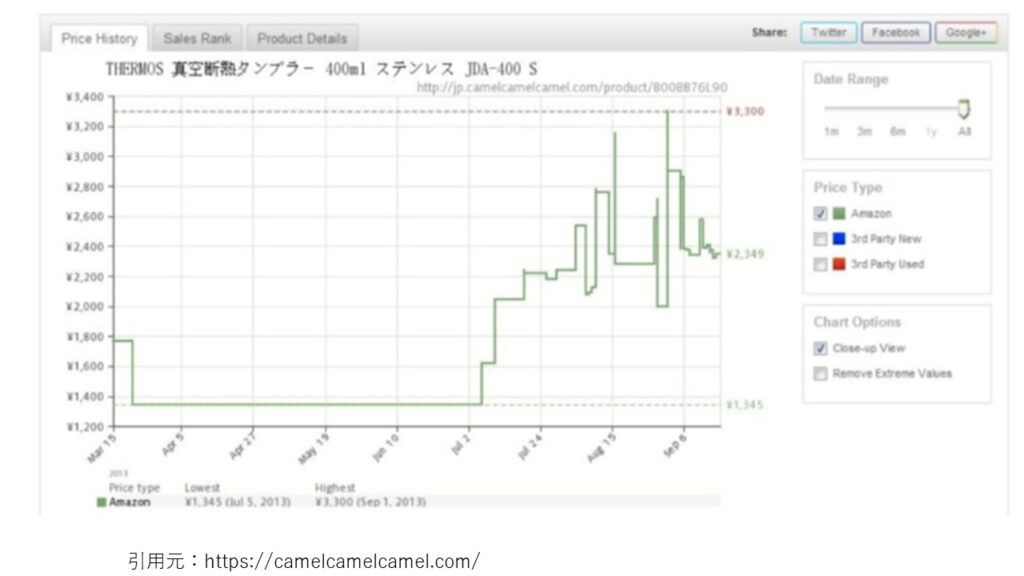
- 商品ページに価格の推移グラフを表示してくれます
- アラート設定で希望価格を下回るとメールやTwitterで通知をしてくれます
camel camel camelが対応している国一覧
camel camel camelは、Amazonアメリカにしか対応していないと思っている方も多いのではないでしょうか。
実は、Amazonアメリカ以外にも以下の国に対応しています。
- アメリカ
- イギリス
- フランス
- スペイン
- イタリア
- ドイツ
右上のタブから、表示する国を変更することができます。
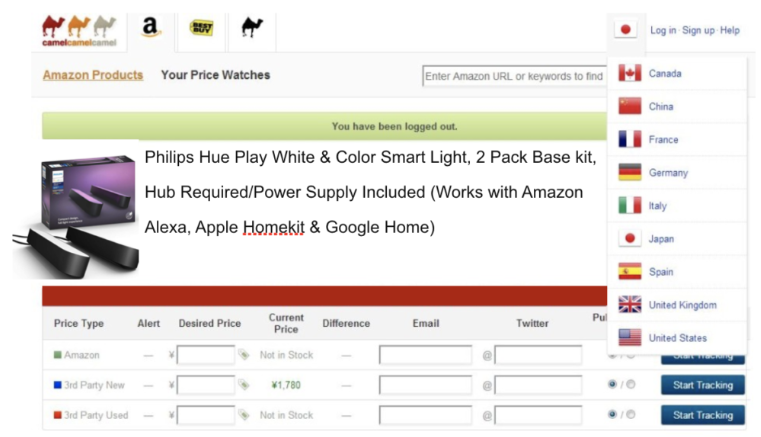
利益の取れる価格になったらお知らせがくるように「Desired Price」を設定しておけば良いだけで便利です。
Amazon輸入でのcamel camel camelの4つの活用
- 実際、どのくらいの価格で売れるのか?
- 最高値、最安値はいくらか?
- どのくらいの期間で価格が戻っているか?
- いくら位まで値段が上がりそうか?
などを判断することができます。
実際に、仕入れをする際にcamelcamelcamelを利用して、良かった4つのメリットをご紹介します。
欲しい商品を希望価格で仕入れることができる
希望の主力商品が不定期で安くなる場合は、あらかじめ仕入れ値を設定しておき、メール等で通知させることができます。
設定しておくだけで、安くなったタイミングを逃すことなく最安値で仕入れをすることができます。
タイムセールのチェックをすることができる
Amazonのタイムセールは数量と時間が限定されています。
「今限定でお得」「注文しないと売り切れる」ということで、最安値だと思いがちですが、camelcamelcamelで過去の価格を確認してみると、セール価格が本当に安いのか判断することができます。
また、予めタイムセールに入る前にセール予定の商品をチェックしておくことで、仕入れ希望価格を事前に決めることができます。
リピート商品の値段を確認することができる
リピートしている商品も、実際にこまめに価格をチェックしてみると、いつの間にか値段が上がっているという場合がよくあります。
最初は、安いと思って仕入れをしていても、以前と同じ価格とは限らないので、注文前に値上がりしていないかチェックすることができます。
売れ筋商品が本当に安いか確認することができる
Amazonのベストセラーランキングを見て、「売れている商品なら安心だし安いだろう」ということで仕入れ候補にしている方も多いかと思います。
しかし、実際に売れ筋商品をAmazonが在庫切れになるタイミングを狙って高値で販売しているセラーもいます。
camelcamelcamelを利用すれば、商品の過去の価格の動きがグラフを見れば一目瞭然なので、安心して仕入れをすることができます。
camel camel camelの登録方法
それでは、実際にCamel Camel Camelの登録をしていきましょう。
無料で簡単に登録することができます。
①Camel Camel Camelのサイトをクリックします。
②次の画面が出てきます。右上にある「Sign up」をクリックします
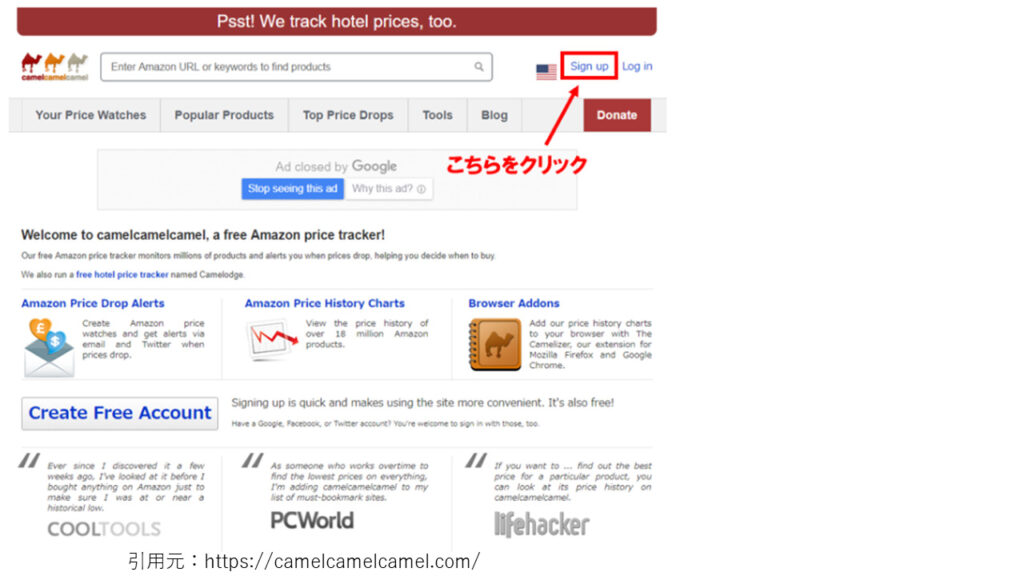
③下の画像のような画面が出てきます。メールアドレス(通知を受け取りたいアドレス)とパスワードを入力して、「Create my account」をクリックします。
- Email address
- Password
- Confirm password
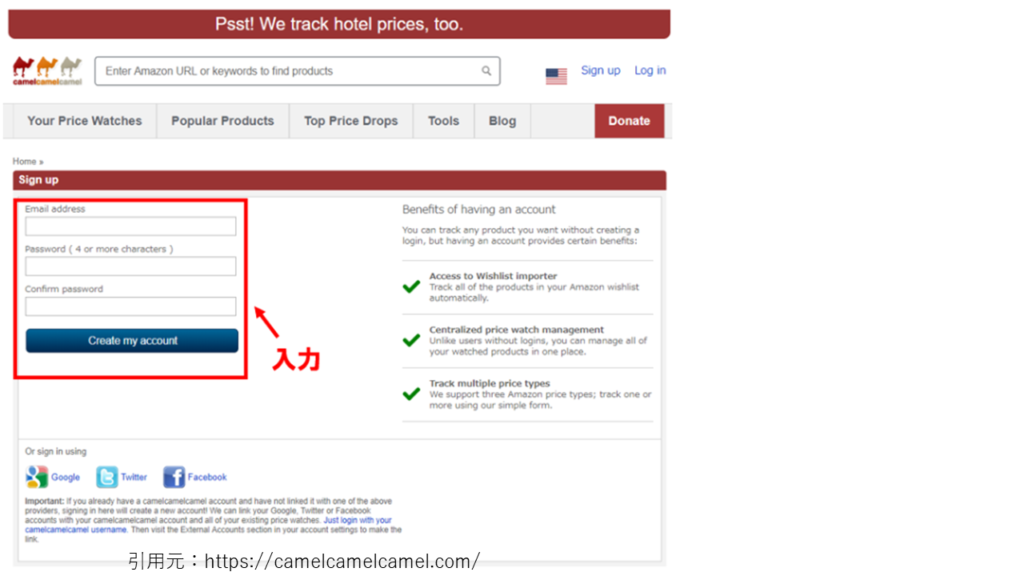
以上で、登録は完了です。
camel camel camelの効果的な使い方
続いて、camelcamelcamelの効果的な使い方についてご紹介します。
camelcamelcamelに売れ行きを調べたい商品を登録すると、価格推移のグラフが表示されるようになります。
camelcamelcamelのグラフは設定で表示を変えることができます。
下の画像では、新品と中古商品の全期間のグラフが表示されています。
調べたい商品を登録する方法
ここではアメリカAmazonで出品されている下の商品を登録してみます。
1.AmazonアメリカのASIN番号をコーピーします。
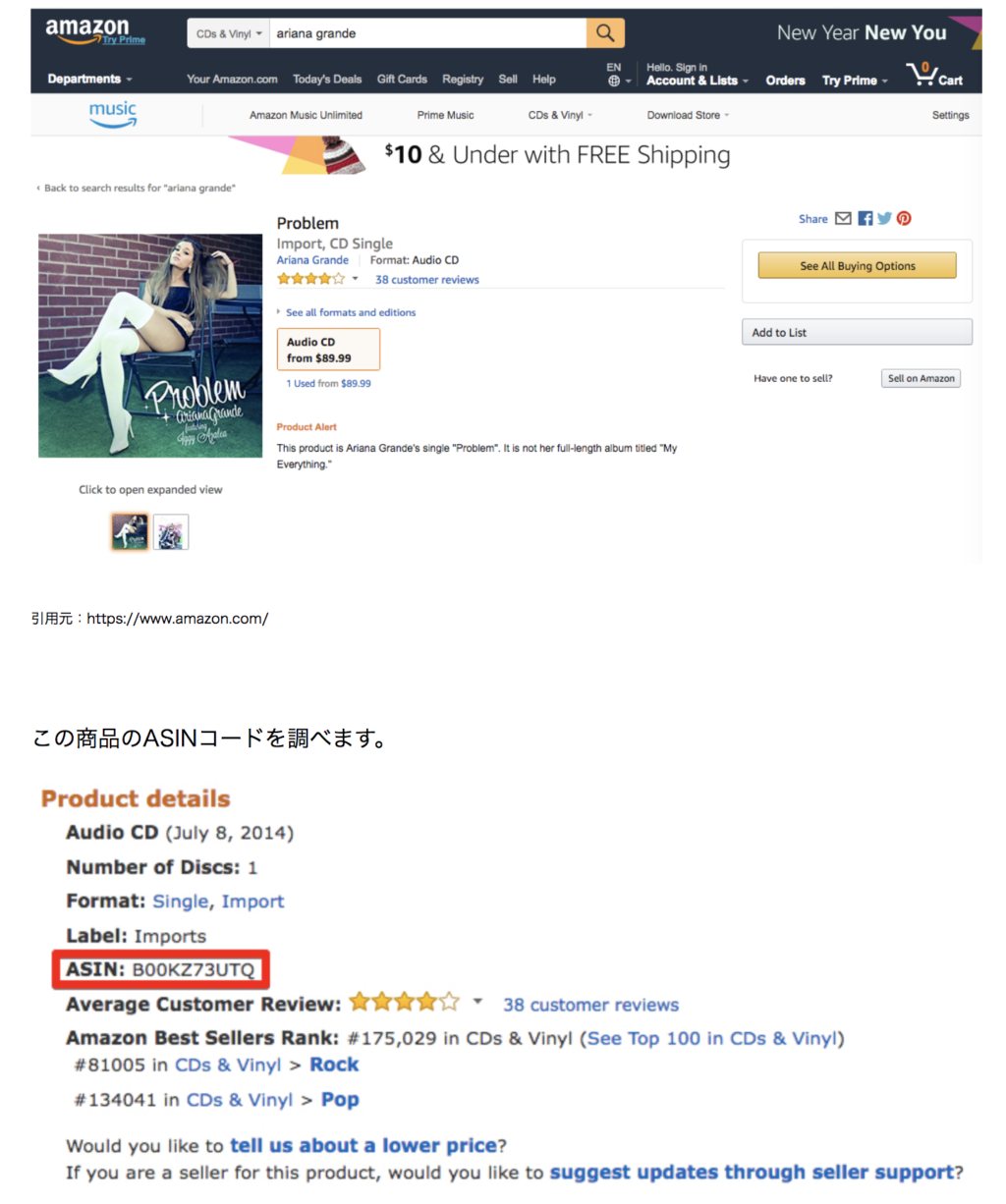
2.この商品のASIN番号を入力します。
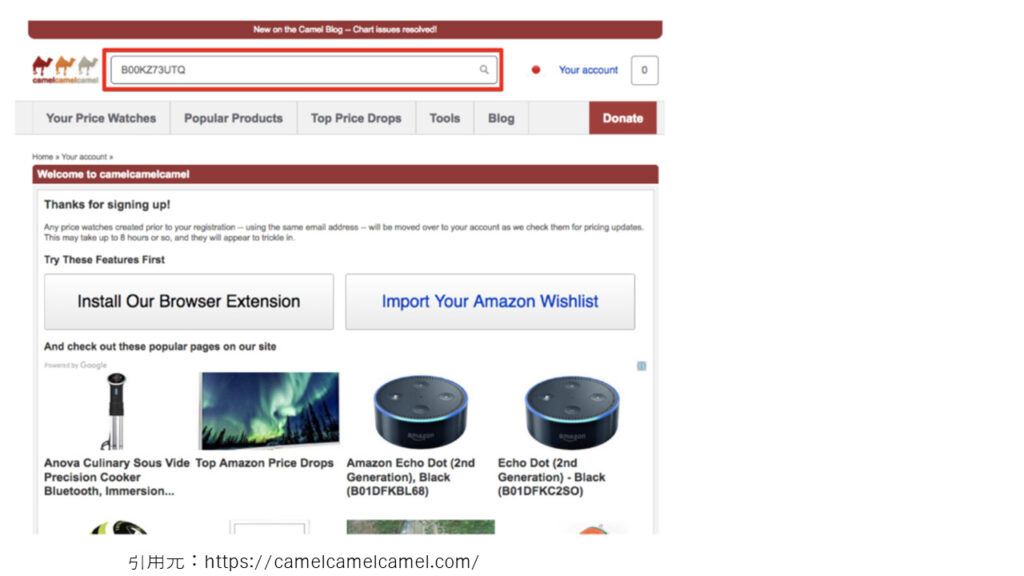
3.この商品のASINコードをcamelcamelcamelの検索窓に入力して検索します。
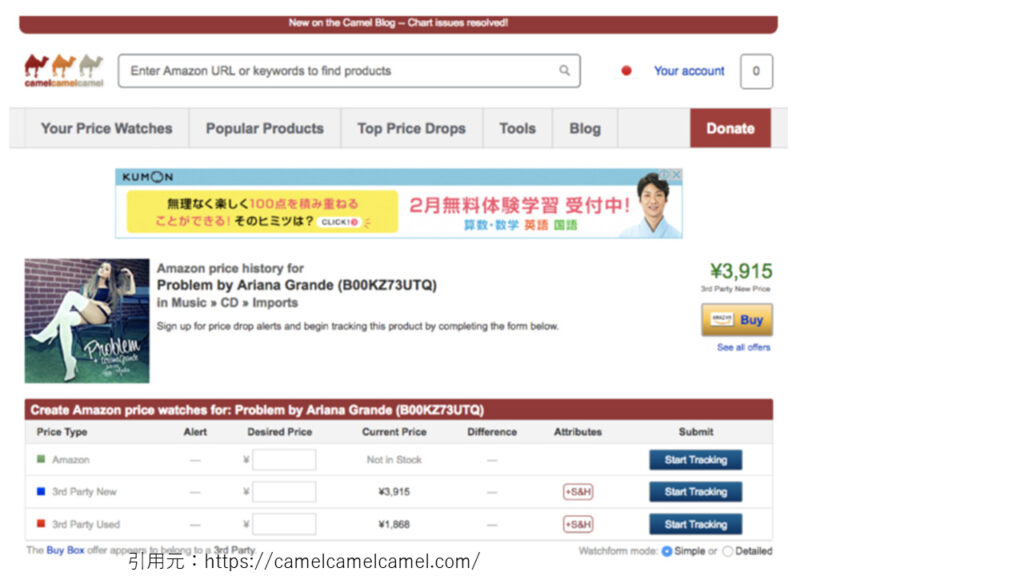
このように検索結果が表示されます。
アメリカAmazonでの売れ行きや価格の推移を調べるためには「Start Tracking」をクリックします。
どのボタンをクリックしても大丈夫です。
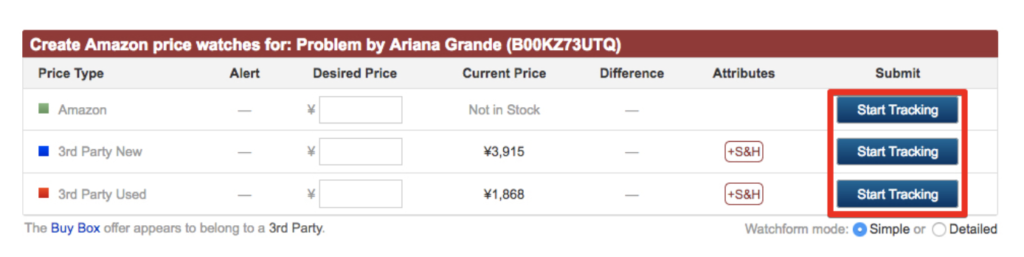
すると、ページの下の方にグラフが表示されるようになります。
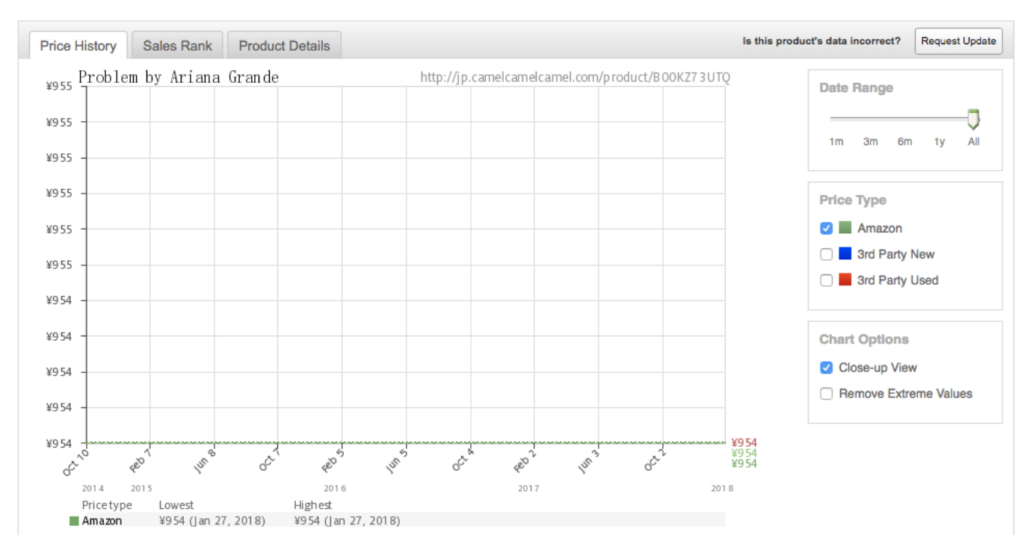
この商品ではアメリカAmazonの出品がないため、初期状態ではグラフが表示されていません。
アラート通知機能を設定する方法
camelcamelcamelには登録した仕入れ商品が希望する価格になった際に、通知してくれるアラート機能があります。
それでは、アラート機能の設定手順について解説していきます。
camelcamelcamelのアラートは下の画像の「Desired Price」に希望価格を入力して設定します。
続いて、一つずつ各項目について説明致します。
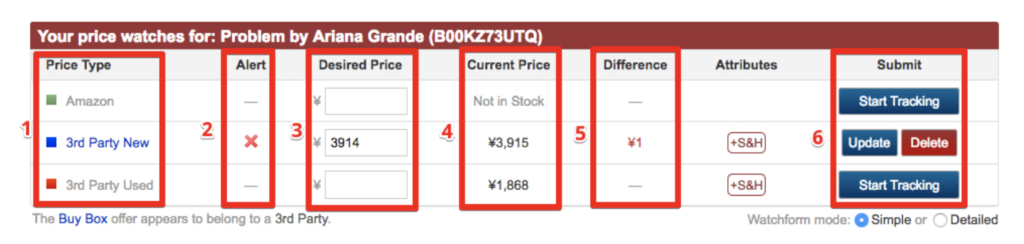
1.Price Type
出品されている商品の種類です。
・Amazon:アメリカAmazonからの出品です。この商品では出品無しとなっています。・3rd Party New:新品で出品されている商品です。
・3rd Party Use:中古で出品されている商品です。
2.Alert
通知を希望した価格になっているか表示します。
○になっていれば設定した価格以下になっています。
ここでは「3rd Party New」に現在の価格より1円安い金額を入力してみました。
画像の「3rd Party New」部分では設定価格以下になっていないので×と表示されています。
3.Desired Price
通知を希望する価格を入力します。
4.Current Price
現在の価格です。
5.Difference
現在の価格と設定した価格との差額です。
6.Submit
「Start Tracking」をクリックすると追跡を開始します。
「Updtate」をクリックすると登録した内容の編集ができます。
camel camel camelの効率的な設定方法は?
camelcamelcamelのアラートを効率良く設定するには、グラフで直近3ヶ月間の価格の推移をチェックし、最近の最安値よりも少し高めの数値に設定すると効率良くアラートを受信することができます。
アラート通知機能を解除する方法
camelcamelcamelのアラート解除方法を説明します。
1.camelcamelcamelのページ上部にある「Your Price Watches」をクリックします。
アラート登録している商品一覧が表示されます。
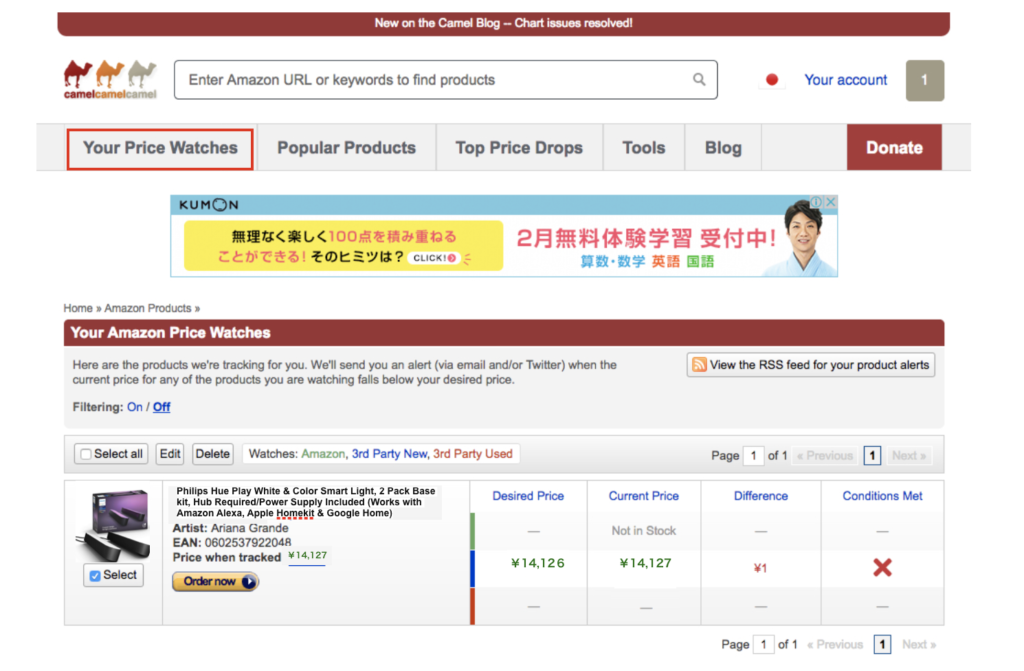 2.アラート登録を解除したい商品画像の下にある「Select」にチェックを入れ、上部にある「Delete」をクリックします。
「Edit」をクリックするとアラート登録した内容を編集することもできます。
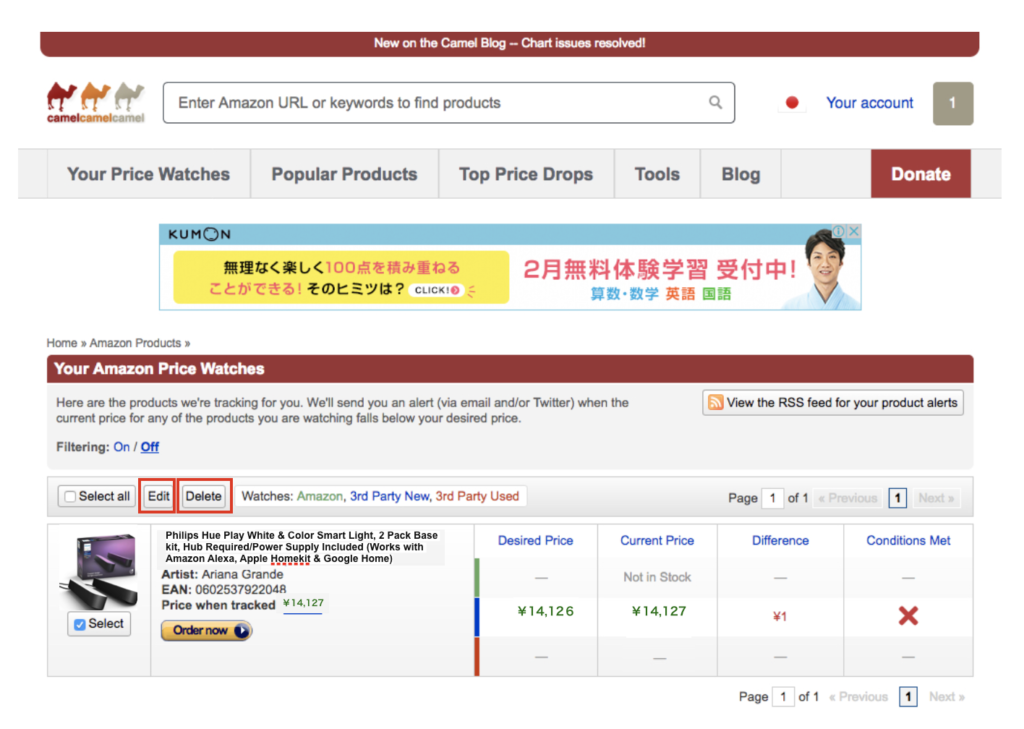
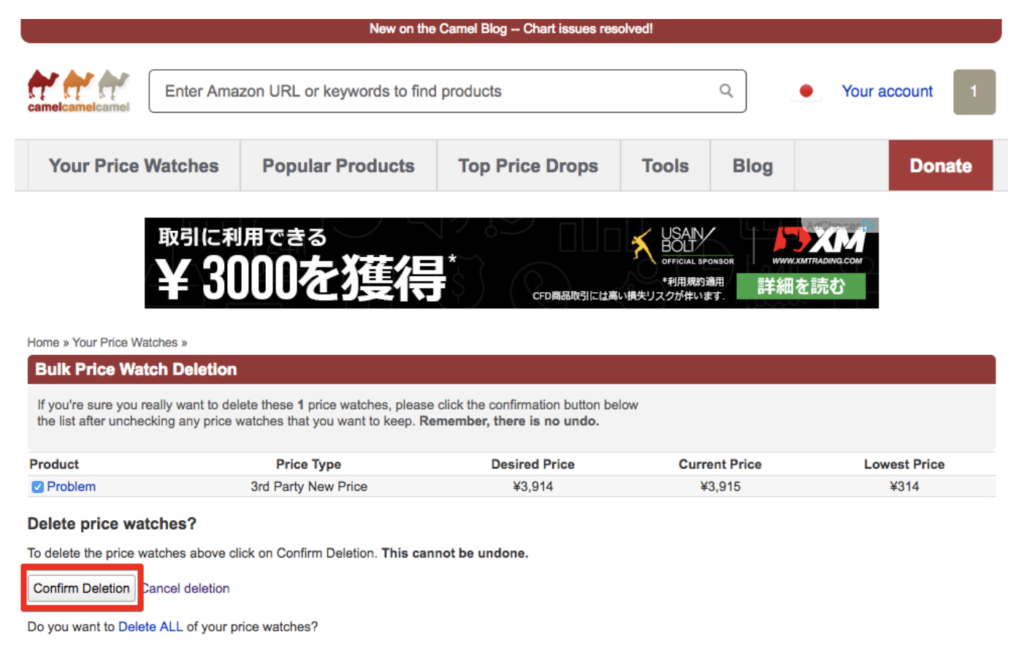
3.「Delete」をクリックすると以下の画面になります。
「Confirm Deletion」をクリックするとアラート登録した商品が削除されます。
camel camel camelの拡張機能
camelcamelcamelはサイトを開けば使えるのですが、毎回開くのは結構な手間になります。
そこで、その作業を効率化してくれるGoogle Chromeの拡張機能があります。
The Camelizerとは
camelcamelcamelとGoogle Chromeの拡張機能「The Camelizer」を併用すると、camelcamelcamelを更に便利に活用することができます。
「The Camelizer」を拡張機能に追加すると、Amazonアメリカを開いてから上にある「ラクダマーク」をクリックすると、通知機能の設定ができます。
Camelizerの設定での2つの注意点
The Camelizerを利用するには、以下の2つの注意点がありますので、事前に確認しておいてください。
- The CamelizerをGoogle Chromeに追加する前にcamelcamelcamelのアカウント登録を完了しておく
- The Camelizerを利用する場合にはcamelcamelcamelにログインしておく
The Camelizerの設定方法
Google Cromeに『The Camelezer』を登録してみましょう。
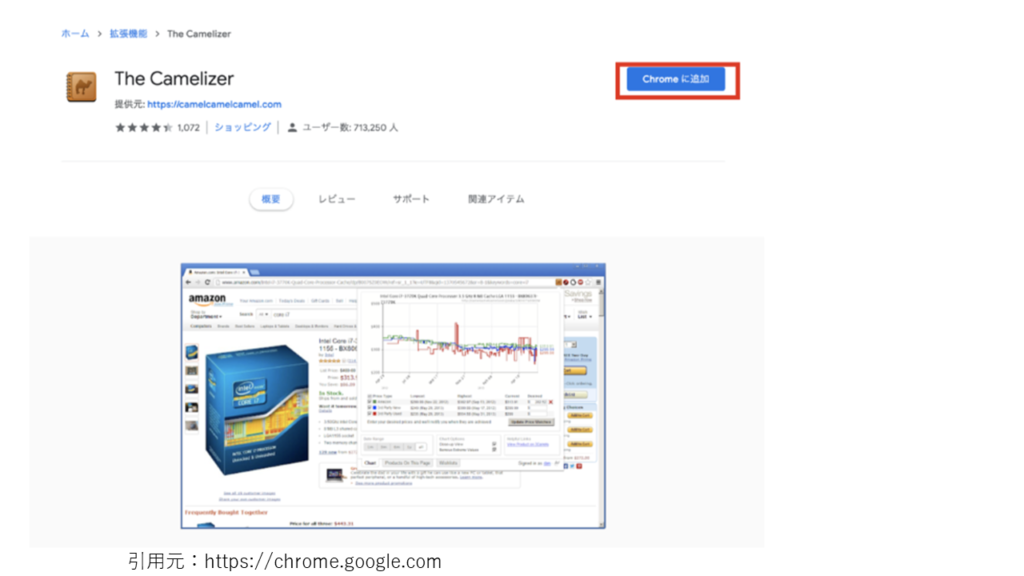
1.まず以下のサイトからGoogle ChromeにThe Camelizerを追加します。
2.右上「CHROMEに追加」をクリックします
3.「The Camelizer」を追加します?というポップアップが表示されますので、「拡張機能を追加」をクリックします。
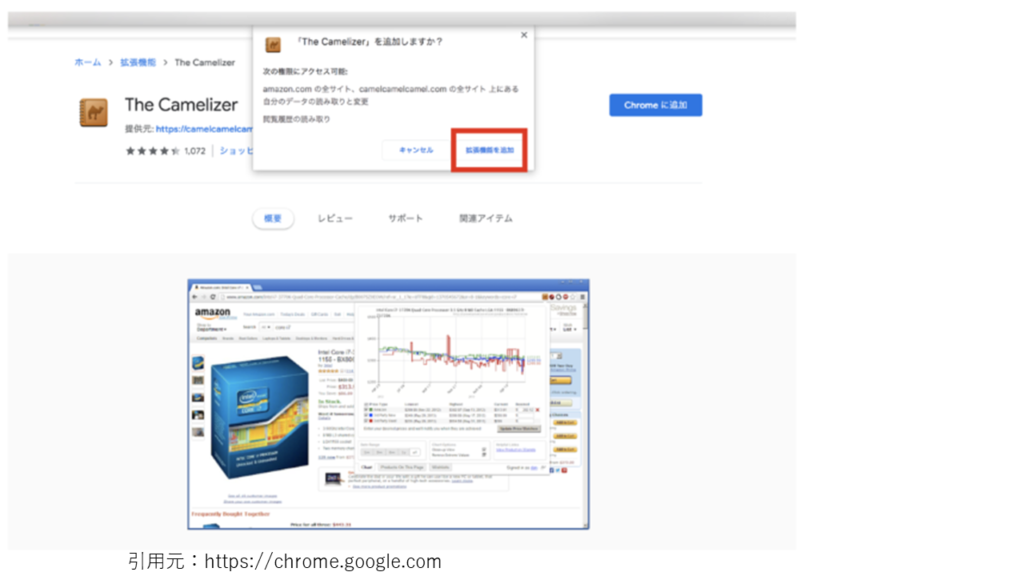
4.The CamelizerがGoogle Chromeに追加されると、ブラウザの右上にThe Camelizerのアイコンが追加表示されるようになります。
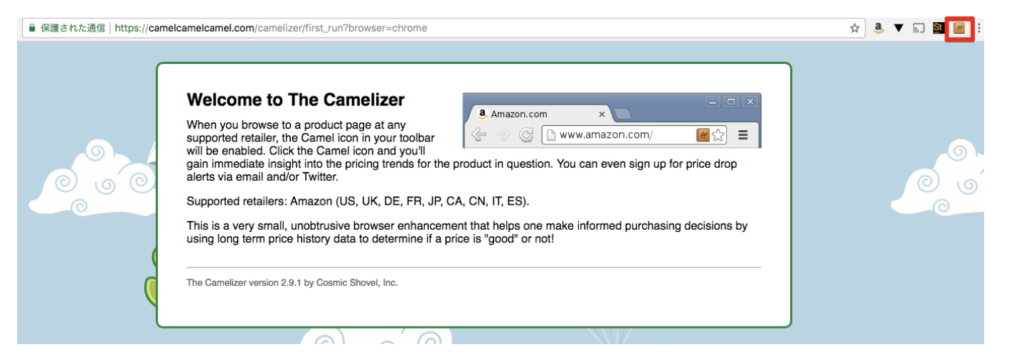
5.Google ChromeでアメリカAmazonの商品ページを表示すると、The Camelizerのアイコンをクリックするとポップアップウインドウでcamelcamelcamelの価格推移のグラフが表示されるようになります。
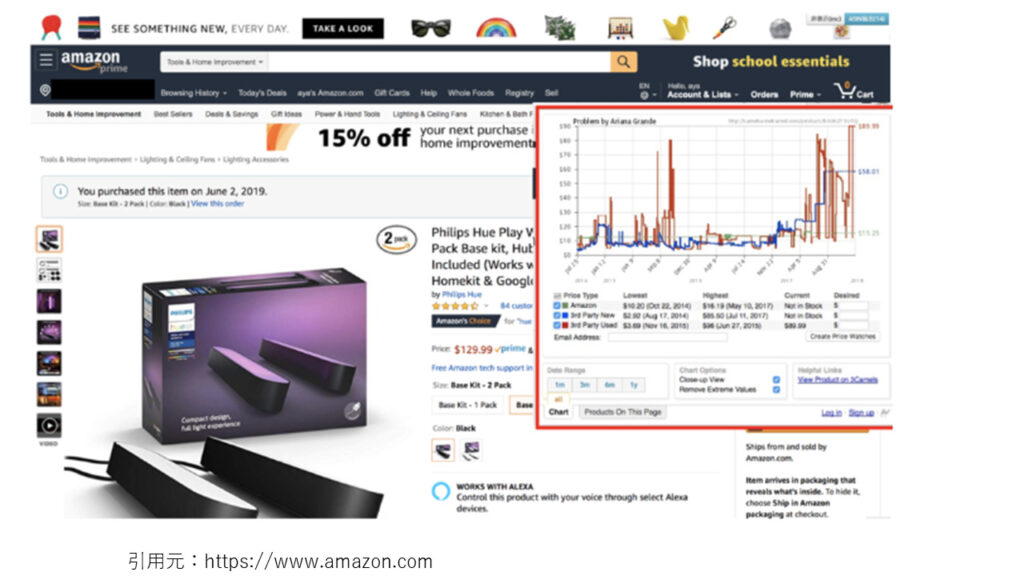
The Camelizerで表示されたポップアップウインドウからcamelcamelcamelへのアラート登録ができますので、他のタブでcamelcamelcamelのサイトを開く必要がなく便利です。
まとめ
これまで、Amazon欧米輸入の商品の仕入れに使える『camel camel camel』の登録方法や仕入れ方法について解説しました。
活用することで、最安値で仕入れをすることがきるようになり、結果利益を増やすことができますので、ぜひ活用してみてください。
物販ラボでは「無在庫販売スタートマニュアル」も無料配布しています。
これから無在庫販売を始めるのに必須のノウハウをまとめています!興味のある方はぜひ下記からプレゼントを受け取ってください。
あなたにおすすめの記事

せどりの商品写真の撮影におすすめのカメラアプリ8選【無料だけ】
せどりの商品写真の撮影におすすめのカメラアプリ8選【無料だけ】 本記事では、せどりで仕入れた商品の写真撮影におすすめのカメラアプリを紹介していきます。 せどりを行っている我々にとって、商品の写真の質は非常に重要です。 特...
2026.03.05 更新
フリマアプリせどりで使えるツールとは?【プロが選ぶ12選】
フリマアプリせどりで使えるツールとは? 本記事では、フリマアプリせどりで使えるツールをご紹介していきます。 フリマアプリのせどりとは、フリマアプリ上での安価な商品の探索と、それを他の場所で高値で転売する手法のことです。近...
2026.03.05 更新
ショッピングリサーチャーの機能と使い方【Amazonリサーチの拡張機能】
ショッピングリサーチャーの機能と使い方【Amazonリサーチの拡張機能】 本記事では、Google Chromeの拡張機能であるショッピングリサーチャーについて機能と使い方を解説します。 オンラインショッピング愛好者や、...
2026.03.05 更新
モノサーチとは?無料版と有料版「モノサーチPRO」の機能と使い方
モノサーチとは?無料版と有料版「モノサーチPRO」の機能と使い方 本記事では、モノサーチの機能と使い方について解説します。 ネットショッピングが日常の一部となり、膨大な商品の中から最適なものを探し出すのが一苦労。 そこで...
2026.03.05 更新
せどり(転売)のおすすめアプリ&ツール99選【有料も無料も徹底比較】
紹介するアプリ&ツールの一覧 紹介するアプリが多いため、下記のように6種類に分類して紹介していきます。 全員が入れるべき定番アプリ&ツール 仕入れに使えるアプリ&ツール 出品と出品後の管理を助けるアプリ&ツール プラット...
2026.03.05 更新
【これで完璧】せどりツール「キーゾンv3」の機能と使い方
せどりツール「キーゾンv3」の機能と使い方 本記事では、せどりツール「キーゾンv3」の機能と使い方について解説していきます。 キーゾンv3は、インターネットブラウザ「グーグルクローム」の拡張機能です。商品が、月間でどのく...
2026.03.05 更新

モノレートは閉鎖で復活はない?代わりに使える無料アプリはある?
モノレートは閉鎖で復活はない?代わりに使える無料アプリはある? 本記事では、モノレート閉鎖を受けて、代わりに使えるアプリについて解説します。 2020年6月30日をもってモノレートが閉鎖・終了となりました。モノレートはも...
2026.03.05 更新
【口コミ・評判あり】せどりツール「マカド!」の機能と使い方
【口コミ・評判あり】せどりツール「マカド!」の機能と使い方 本記事では、せどりツール「マカド!」の機能と使い方を解説します。...
2024.03.08 更新
店舗せどりの必須アプリ「ロケスマ」の機能と使い方【初心者必見】
店舗せどりの必須アプリ「ロケスマ」の機能と使い方 本記事では、せどりにおける「ロケスマ」の使い方について解説します。...
2024.03.14 更新
(仮)Amazon欧米輸入はツールが必須⁉効率的に売上アップできるツール〇選!
内部リンクできます ⇒ Amazon欧米輸入でおすすめツールcamel camel camelの設定方法と使い方 QUICKSHOP QUICKSHOPは、電脳せどりに特化したオー...
2023.11.14 更新