

2021.08.11 投稿
2026.08.10 更新
Shopifyの始め方・使い方!ストア開設までの流れを徹底解説!
こんにちは。中川瞬(@buppan_system)です。
Shopifyの始め方について知りたい(わからない)という方のために、使い方やストア開設までの流れについて解説をします。
この記事を読むことで、
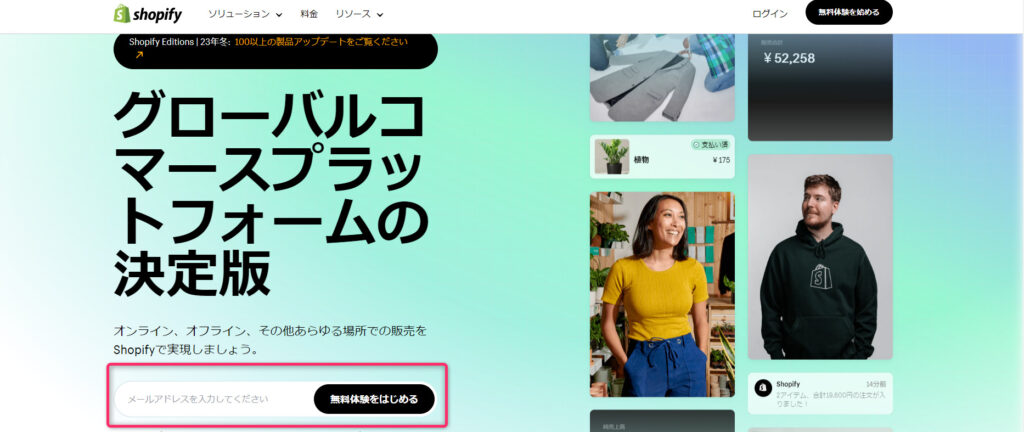 まずは、下記のURLからShopify公式サイトにアクセスします。
https://www.shopify.com/jp
画面を少し下にスクロールすると「メールアドレスを入力」とあるのでメールアドレスを入力したら「無料体験をはじめる」ボタンをクリックします。
まずは、下記のURLからShopify公式サイトにアクセスします。
https://www.shopify.com/jp
画面を少し下にスクロールすると「メールアドレスを入力」とあるのでメールアドレスを入力したら「無料体験をはじめる」ボタンをクリックします。
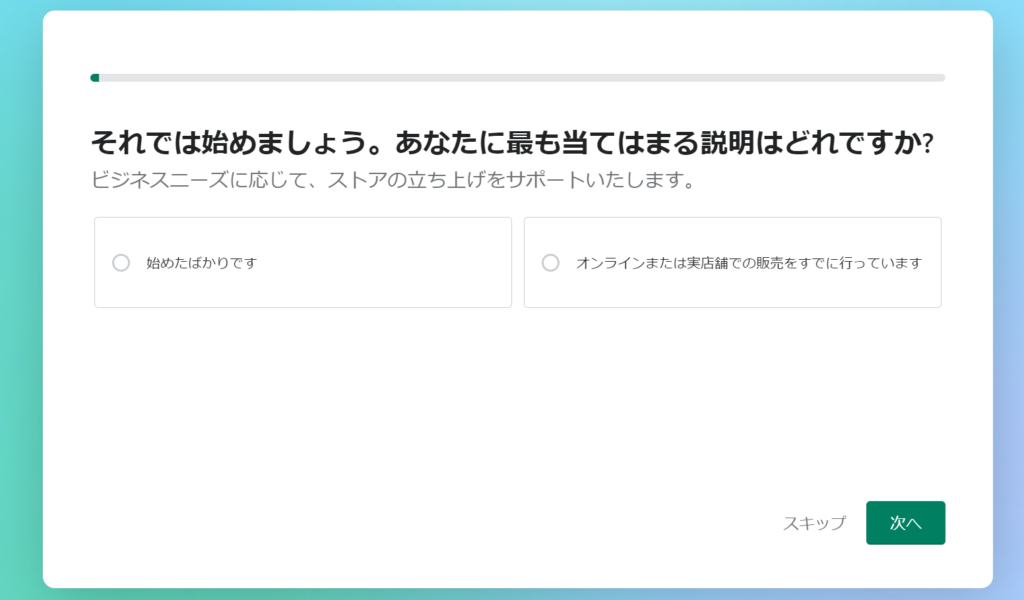 続いて任意のアンケートが出てくるので案内に従い進むか、「スキップ」をクリックして進みましょう。
案内に従って進んでいくと、以下の項目の入力を求められます。
続いて任意のアンケートが出てくるので案内に従い進むか、「スキップ」をクリックして進みましょう。
案内に従って進んでいくと、以下の項目の入力を求められます。
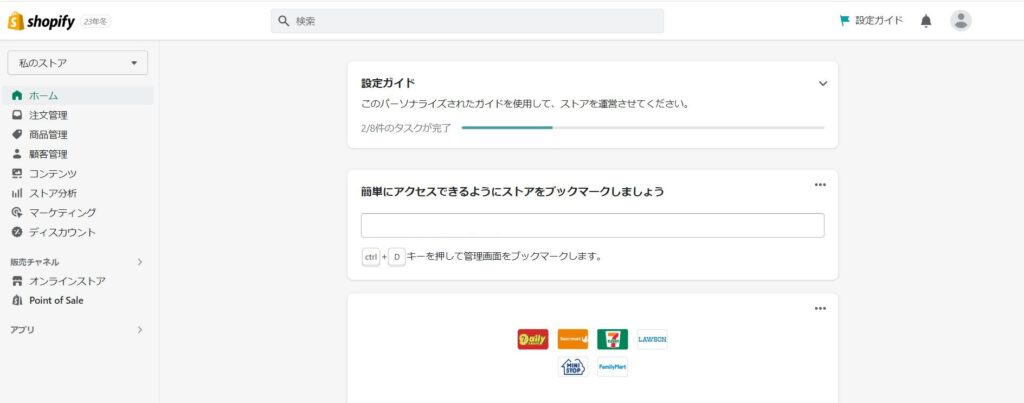 Shopifyでストアを開設できたら、ストアの基本情報を設定していきます。
デザイン、商品登録、コレクションの作成、ネットショップに必要なページの作成、決済と配送方法を設定しましょう。
Shopifyでストアを開設できたら、ストアの基本情報を設定していきます。
デザイン、商品登録、コレクションの作成、ネットショップに必要なページの作成、決済と配送方法を設定しましょう。
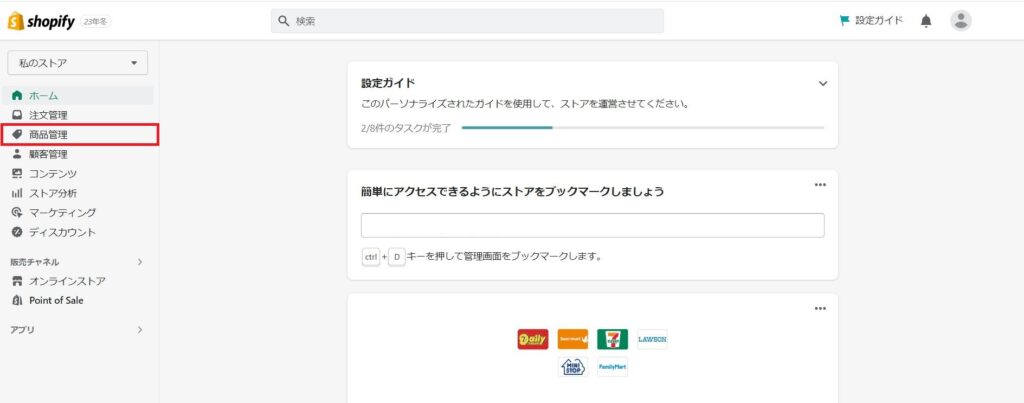 左バーにある「商品管理」をクリックしましょう。
 「商品を追加」を選んでください。
 すると、画像のように商品詳細を入力する項目が出てきます。
全ての項目を埋める必要はありませんが、タイトル(商品名)と説明は入力しましょう。
そのほかの項目については、商品登録後に編集が可能です。
すると、画像のように商品詳細を入力する項目が出てきます。
全ての項目を埋める必要はありませんが、タイトル(商品名)と説明は入力しましょう。
そのほかの項目については、商品登録後に編集が可能です。
 商品情報の入力が終了したら、右上にある「保存する」をクリックします。
>>shopifyに商品登録をする方法は?具体的な登録方法を解説
商品情報の入力が終了したら、右上にある「保存する」をクリックします。
>>shopifyに商品登録をする方法は?具体的な登録方法を解説
 左バーにある「設定」をクリックしたら、「決済」を選んでください。
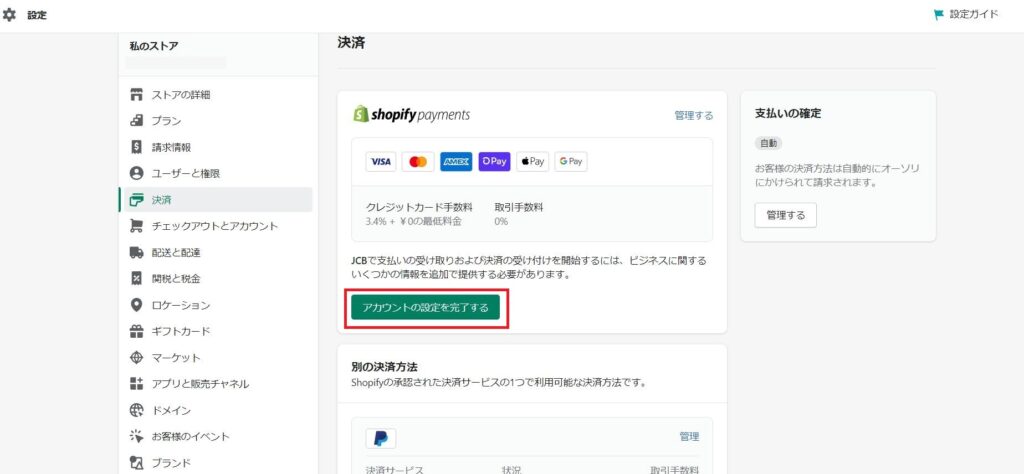 Shopifyでは決済手数料がお手頃な「Shopifyペイメント」の利用がおすすめです。
「Shopifyペイメントを有効にする」をクリックして利用を始めましょう。
Shopifyでは決済手数料がお手頃な「Shopifyペイメント」の利用がおすすめです。
「Shopifyペイメントを有効にする」をクリックして利用を始めましょう。
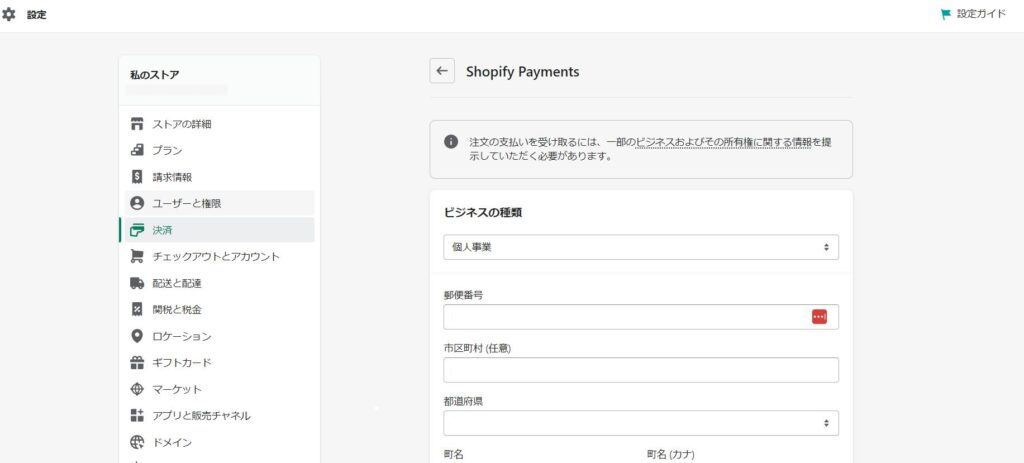 設定が完了したら、「アカウントの設定を完了する」をクリックします。
Shopifyペイメントでは、ビジネスの詳細・個人情報・商品詳細・明細書の表記・銀行情報を入力して設定を完了させてください。
また、ユーザーによってはクレジット払いを選択したくない場合があるため、手動の決済方法を設定しておく方法もおすすめです。
代引き・郵便振替・銀行振込なども選べるとユーザーの取りこぼしを防ぐことができます。
>>Shopifyでおすすめの決済方法は?特徴やメリットについて解説
あわせて、左バーにある「設定」から「配送と配達」の設定も済ませてください。
配送料金・処理時間・ローカルデリバリー・店舗受取・明細表の設定をしましょう。
また、パッケージを追加することで、チェックアウト時に正確な配送料を表示させることができます。
必要に応じて、外部業者の自動計算済み送料の有効、カスタム注文フルフィルメントサービスの追加もしてください。
>>Shopifyでの発送方法を解説!便利なアプリも紹介
設定が完了したら、「アカウントの設定を完了する」をクリックします。
Shopifyペイメントでは、ビジネスの詳細・個人情報・商品詳細・明細書の表記・銀行情報を入力して設定を完了させてください。
また、ユーザーによってはクレジット払いを選択したくない場合があるため、手動の決済方法を設定しておく方法もおすすめです。
代引き・郵便振替・銀行振込なども選べるとユーザーの取りこぼしを防ぐことができます。
>>Shopifyでおすすめの決済方法は?特徴やメリットについて解説
あわせて、左バーにある「設定」から「配送と配達」の設定も済ませてください。
配送料金・処理時間・ローカルデリバリー・店舗受取・明細表の設定をしましょう。
また、パッケージを追加することで、チェックアウト時に正確な配送料を表示させることができます。
必要に応じて、外部業者の自動計算済み送料の有効、カスタム注文フルフィルメントサービスの追加もしてください。
>>Shopifyでの発送方法を解説!便利なアプリも紹介
- Shopifyの登録・ストア開設前に必要なものや始め方について知ることが出来ます
- Shopifyの使い方について知ることが出来ます
この記事を書かせて頂いている私は、現在、輸出・輸入・国内の転売のノウハウをお伝えしています。
時間がない会社員の方や子育てをしている主婦の方に、指導や転売システムの提供をして、忙しくても副業で収入を得てもらっています。
それでは、Shopifyの始め方について解説していきます。
Shopifyはカナダ発のクラウド型ECプラットフォームです。 ネットショップ開設に必要な機能が備わっており、SNSでの集客や実店舗との在庫共有も可能で、これ1つあればストア分析まで一元管理ができます。 Shopifyの詳細をさらに詳しく知りたい方は、以下の記事もあわせてご覧ください。 >>Shopifyとは?特徴や仕組み・メリット・使い方を解説! この記事では、Shopifyを使ったストア開設手順を詳しく解説しています。 Shopifyを使ったことがないと難しく感じるかもしれませんが、以下の手順に沿って1つずつ作業を進めていけば、初心者でも対応は可能です。- Shopifyに登録しストアを開設
- テーマを設定しストアをデザイン
- Shopifyに商品を登録する
- 「コレクション」作成と商品をカテゴリー分け
- ネットショップに必要なページを作成
- 送料や決済方法を設定
【事前準備】Shopifyの登録・ストア開設前に必要なもの
まずは、Shopify登録前に準備しておきたいものが2種類あります。 事前に、ショップのロゴとドメインを取得しておくと、Shopifyでショップ開設がスムーズになります。ロゴの作成
ロゴはショップのイメージを左右する重要な要素となります。 ショップにロゴがあると、以下のメリットがあるので作成しておきましょう。- ブランドを認知してもらいやすい
- ブランドの印象がよくなりやすい
- 一目で記憶に残るデザインにする
- ショップのコンセプトを軸に作成する
ドメインの取得
続いて、ショップのドメインを決めましょう。 登録後にドメインを変更できないので、事前に以下の要素を満たすドメインを英字で考えておきます。- 短くシンプルなドメイン
- ショップ名を入れる
- テーマがわかるドメインにする
Shopifyの始め方|ストア開設手順
ショップのロゴとドメインを準備したら、続いてShopifyのアカウントを作成します。 登録自体は1~2分程度で完了するので難しくはありませんが、画像つきで詳しく解説しますので迷ったら参考にしてください。1.公式サイトにアクセス
まずは、下記のURLからShopify公式サイトにアクセスします。
https://www.shopify.com/jp
画面を少し下にスクロールすると「メールアドレスを入力」とあるのでメールアドレスを入力したら「無料体験をはじめる」ボタンをクリックします。
2.登録情報の入力
続いて任意のアンケートが出てくるので案内に従い進むか、「スキップ」をクリックして進みましょう。
案内に従って進んでいくと、以下の項目の入力を求められます。
- ストア名(任意)
- 事業所の所在地
- ShopifyIDを作成する
3.ストア開設完了
Shopifyの管理画面に移動したら、登録は完了しています。 登録したメールアドレスに確認メールが届いているので、「メールを確認する」をクリックしてください。 確認メールの認証は期限があるため、忘れずにメールを認証しておきましょう。Shopifyの使い方|基本設定ガイド
Shopifyでストアを開設できたら、ストアの基本情報を設定していきます。
デザイン、商品登録、コレクションの作成、ネットショップに必要なページの作成、決済と配送方法を設定しましょう。
1.テーマを設定しストアをデザインする
Shopifyには無料で使えるテーマが多数用意されています。 ショップのイメージにあうテーマを選んでください。 テーマは、「オンラインストア」→「テーマ」に移動して、「無料テーマ」を選びましょう。 また、表示されていない無料テーマを選びたいときは、テーマストアにアクセスします。 無料のテーマで気に入ったデザインが見つからないときは、有料テーマの購入も検討してください。 好きなテーマを選んだら、テーマを適用させるだけでショップデザインが変わります。 >>Shopifyのテーマ設定でブランディング!おすすめから設定方法までまとめ >>Shopifyの成功事例まとめ!成功のためのコツを紹介します! >>Shopifyのカスタマイズは何ができる?画像やテキストを自分好みに編集!2.商品を登録する
ショップのテーマを変更したら、続いて商品を登録していきます。
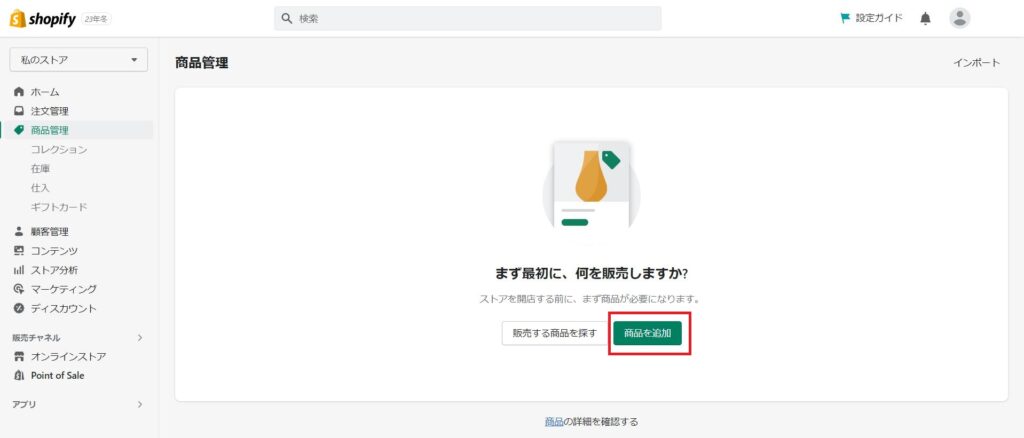
左バーにある「商品管理」をクリックしましょう。
「商品を追加」を選んでください。
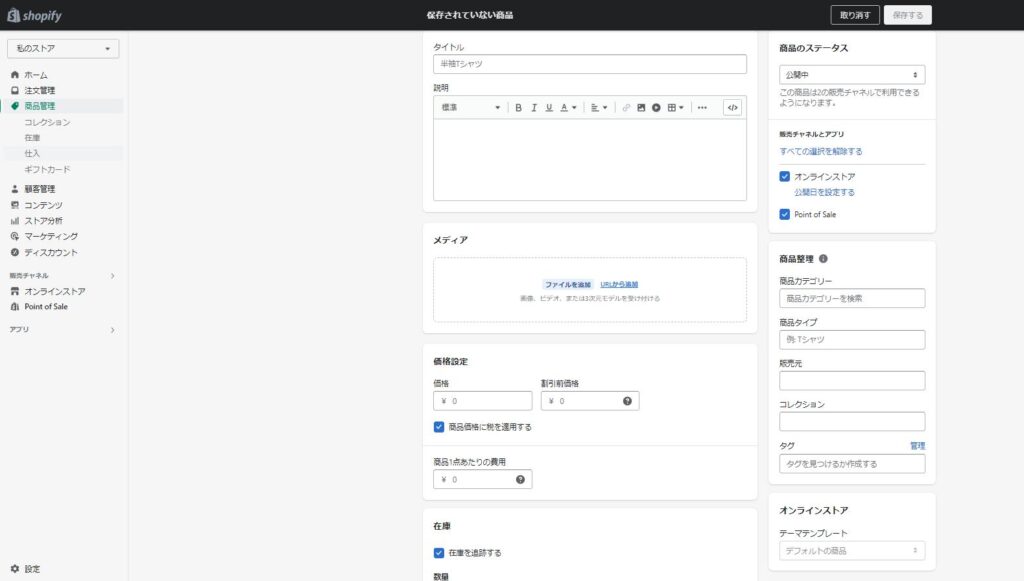
すると、画像のように商品詳細を入力する項目が出てきます。
全ての項目を埋める必要はありませんが、タイトル(商品名)と説明は入力しましょう。
そのほかの項目については、商品登録後に編集が可能です。
- メディア:商品画像や動画
- 価格設定:税適用可能
- 在庫:在庫管理用のコードと在庫数
- 配送:配送重量を入力
- バリエーション:サイズ、色などのオプション
- 商品のステータス:公開中と下書き
- 商品整理:カテゴリー、タイプ、販売元、コレクション、タグ
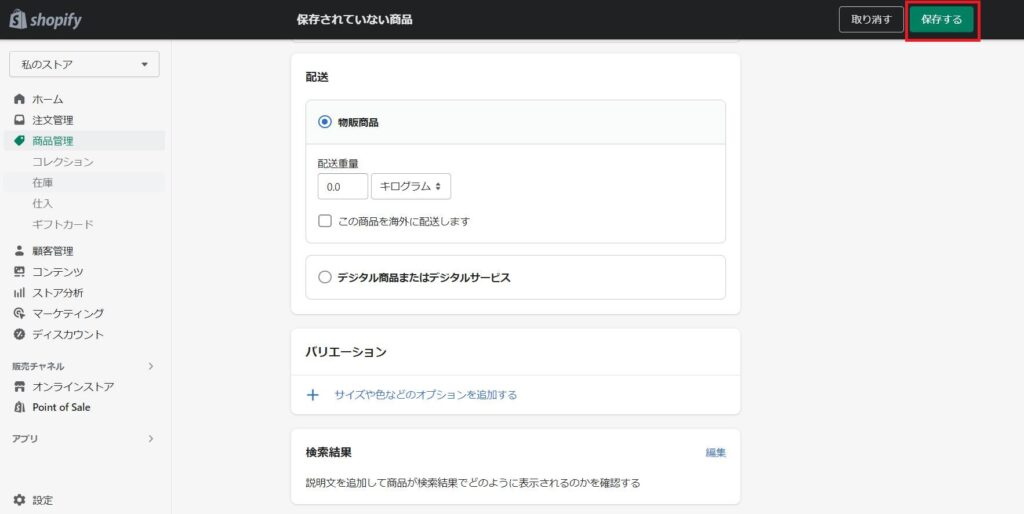
商品情報の入力が終了したら、右上にある「保存する」をクリックします。
>>shopifyに商品登録をする方法は?具体的な登録方法を解説
3.「コレクション」を作成し商品をカテゴリー分けする
コレクションは、商品をジャンル・ブランド・色などのカテゴリーに分ける機能です。 商品を分類しておくと、ユーザーが目的の商品に素早くたどり着きやすくなるため、コレクションの設定はしておきましょう。- 手動コレクション:自分で作成して分類
- 自動コレクション:条件を指定して分類
4.ネットショップに必要なページを作成する
ネットショップを開設する際には、以下のページも作成しておきましょう。- お問い合わせページ
- 特定商取引法ページ
- FAQページ
5.決済・配送方法を設定する
続いて、ショップの決済・配送方法を設定していきます。 Shopifyでは以下の決済方法に対応可能です。- Shopifyペイメント
- PayPal
- Amazon Pay
- 手動の決済方法
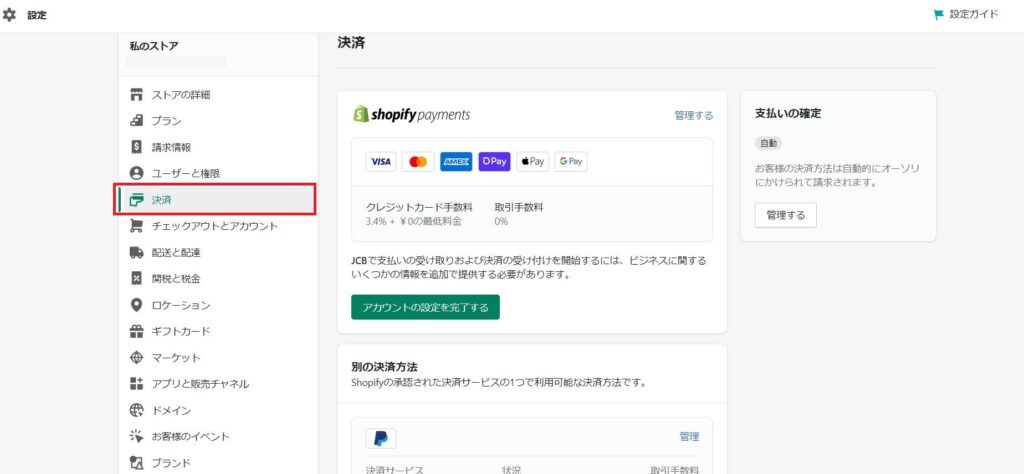
左バーにある「設定」をクリックしたら、「決済」を選んでください。
Shopifyでは決済手数料がお手頃な「Shopifyペイメント」の利用がおすすめです。
「Shopifyペイメントを有効にする」をクリックして利用を始めましょう。
設定が完了したら、「アカウントの設定を完了する」をクリックします。
Shopifyペイメントでは、ビジネスの詳細・個人情報・商品詳細・明細書の表記・銀行情報を入力して設定を完了させてください。
また、ユーザーによってはクレジット払いを選択したくない場合があるため、手動の決済方法を設定しておく方法もおすすめです。
代引き・郵便振替・銀行振込なども選べるとユーザーの取りこぼしを防ぐことができます。
>>Shopifyでおすすめの決済方法は?特徴やメリットについて解説
あわせて、左バーにある「設定」から「配送と配達」の設定も済ませてください。
配送料金・処理時間・ローカルデリバリー・店舗受取・明細表の設定をしましょう。
また、パッケージを追加することで、チェックアウト時に正確な配送料を表示させることができます。
必要に応じて、外部業者の自動計算済み送料の有効、カスタム注文フルフィルメントサービスの追加もしてください。
>>Shopifyでの発送方法を解説!便利なアプリも紹介
Shopifyの使い方まとめ
Shopifyの登録方法から詳しい使い方まで詳しく解説しました。 どの内容も直感的に操作できるものばかりなので、ネットショップを開設したことがない方でも迷う心配はありません。 まずは無料体験から始められるため、Shopifyの登録作業を進めてみてください。 下記のLINEで ①パソコンの選び方 ②国内転売マニュアル ③メルカリマニュアル が記載されている「ネット物販スタートマニュアル」をプレゼントしているのでぜひ受け取ってくださいませ!あなたにおすすめの記事
越境ECに強いShopifyでの販売方法を徹底解説!
日本の商品を海外で販売したい方法について知りたいという方のために、Shopifyについて解説をします。...
2021.08.26 更新

Shopifyとは?特徴や仕組み・メリット・使い方を解説!
この記事ではShopifyについて知りたい(わからない)という方のために、Shopifyの特徴や仕組みについて解説をします。...
2021.11.25 更新

ShopifyでTheme Kitを使って開発!使い方の流れを紹介
この記事では、Shopify Theme kitについて知りたいという方のために、Shopify Theme kitでできることやShopify Theme kitを導入するメリッ...
2021.08.24 更新
Shopifyは使いにくい?リアルな評判や口コミから自分に適しているかを判断
初めてネットショップサービスを利用する人は、口コミや評判をチェックすることも多いでしょう。...
2021.08.04 更新
Shopifyのギフトカード機能とは?設定と使い方を解説
Shopifyのギフトカード機能について知りたいという方のために、Shipifyのギフトカード機能の概要、使い方や設定方法について解説をします。...
2021.09.09 更新

Shopifyのアプリはどう使う?使い方からおすすめまで紹介
それではShopifyのアプリについて解説していきます。...
2021.08.27 更新