
2024.07.09 投稿
2026.08.10 更新
shopeeの配送設定からメインアカウント連結方法までストア開設の登録をご紹介!
【アカウント申請】
①Shopee Japanのサイトへ行くhttps://shopee.jp/start ②法人番号をお持ちですか?:法人の方は『はい』、個人事業主の方は『いいえ』を選択する ③お名前:法人の方は『会社名』を、個人事業主の方は『名前』を日本語で記入する ④携帯番号:0とハイフンを抜いた電話番号を記載する ⑤メールアドレス:ショップ運営に使用するメールアドレスを記載する ⑥メールアドレス(確認):上記のメールアドレスを再度記載する ⑦全てのチェックボックスにチェックを入れる ⑧セキュリティ認証:タイの首都『バンコク』と記載する ⑨『以上の内容で送信する』をクリックする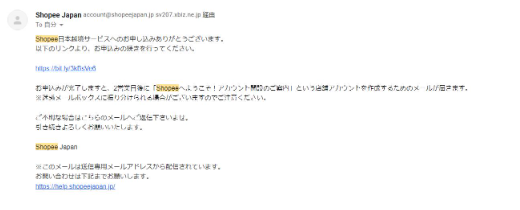 ⑩クリック後、記載したメールアドレス宛に上記メールが届くので、そちらに記載されているリンクをクリックする
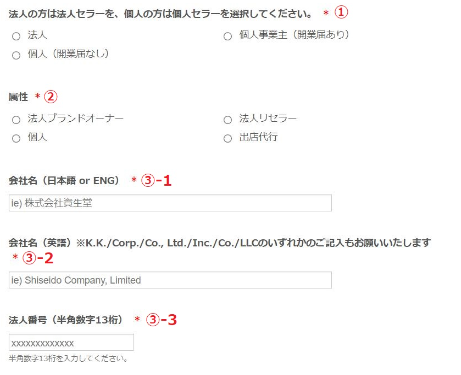 ⑪:法人、個人事業主(開業届あり)、個人事業主(開業届なし)、いずれかを選択する
⑫:該当するものを選択する※リセラーとは自らは製品の製造や加工を行わず、製造元や他の流通事業者などから仕入れた製品をそのまま顧客に販売する事業者
⑪:法人、個人事業主(開業届あり)、個人事業主(開業届なし)、いずれかを選択する
⑫:該当するものを選択する※リセラーとは自らは製品の製造や加工を行わず、製造元や他の流通事業者などから仕入れた製品をそのまま顧客に販売する事業者
【法人の場合】
①:日本語or英語で会社名を記載する ②:会社名を英語表記で記載 ※K.K/Corp./Co.,Ltd./Inc./Co./LLCのいずれか選択し記載する ③:13桁の法人番号を記載する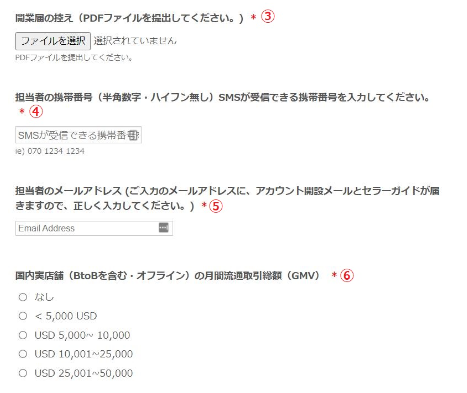
【個人事業主の場合】
①:開業届をPDFでアップロードする ②:ショートメッセージが受信できる携帯電話番号を記載する(例090 ××× ××××) ③:担当者名を日本語で記載 ④:日本国内ショップの月間売上を選択する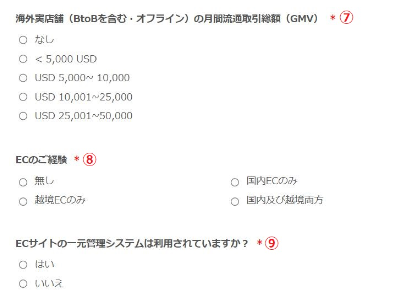 ⑤:海外実店舗の月間売上を選択する
⑥:EC販売経験を記載する
※EC(電子商取引)のことでネット通販、ネットショップ等が該当します
⑦:管理システムの利用の有無を選択する
⑤:海外実店舗の月間売上を選択する
⑥:EC販売経験を記載する
※EC(電子商取引)のことでネット通販、ネットショップ等が該当します
⑦:管理システムの利用の有無を選択する
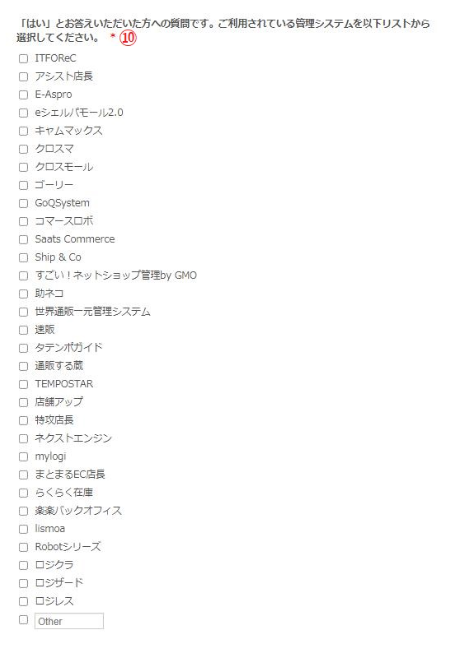 ⑧:⑥で『はい』と答えた方のみ選択する
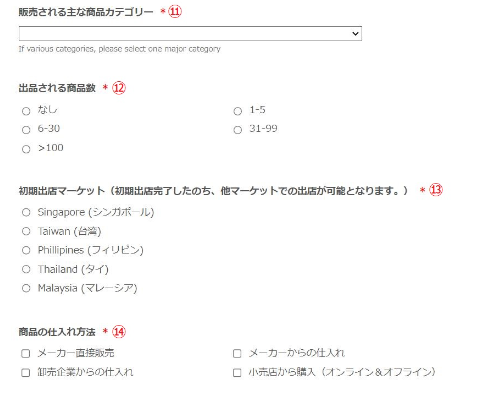 ⑨:販売するカテゴリーをプルダウンから選択する
⑩:出品する商品数を選択する ※>100選択を推奨しています
⑪:初期出店マーケットを選択する ※シンガポールを推奨しています
⑫:商品の仕入れ方法を選択する
⑨:販売するカテゴリーをプルダウンから選択する
⑩:出品する商品数を選択する ※>100選択を推奨しています
⑪:初期出店マーケットを選択する ※シンガポールを推奨しています
⑫:商品の仕入れ方法を選択する
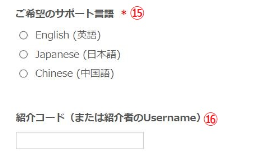 ⑬:ご希望のサポート言語を選択する
⑭:紹介コードがある場合は記載する
⑬:ご希望のサポート言語を選択する
⑭:紹介コードがある場合は記載する
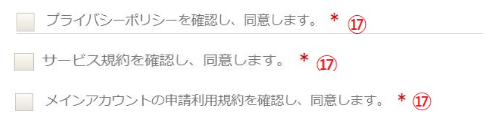 ⑮:チェックボックスにチェックを入れる
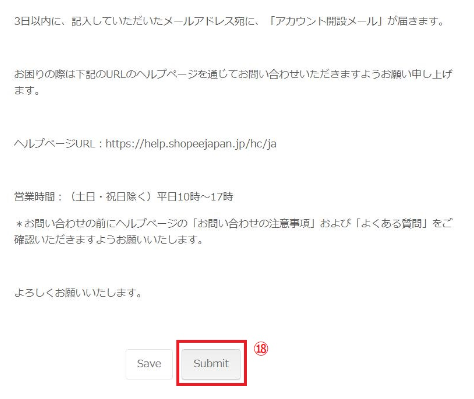 ⑯:全て記入し終わったら『Submit』をクリックする
以上でアカウント申請が完了
※アカウントの審査には2~3日かかります
⑯:全て記入し終わったら『Submit』をクリックする
以上でアカウント申請が完了
※アカウントの審査には2~3日かかります
【アカウント開設】
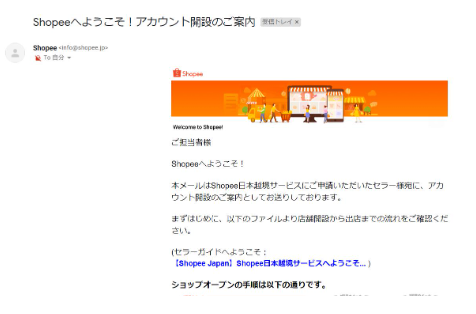
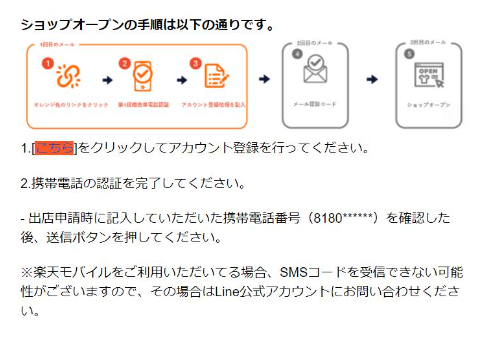 ①審査完了後、記載したメールアドレス宛『Shopeeへようこそ!アカウント開設のご案内』とメールが届くので、『こちら』と記載されている箇所をクリックする
※迷惑メールに入っている場合が多いので、こまめに確認を推奨します(私も迷惑メールに入っていて発見するのが遅くアカウント開設までに時間がかかってしまった)
①審査完了後、記載したメールアドレス宛『Shopeeへようこそ!アカウント開設のご案内』とメールが届くので、『こちら』と記載されている箇所をクリックする
※迷惑メールに入っている場合が多いので、こまめに確認を推奨します(私も迷惑メールに入っていて発見するのが遅くアカウント開設までに時間がかかってしまった)
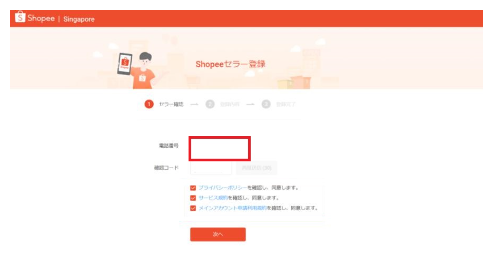 ②クリック後、申請時に記載した電話番号を確認し、SMSで受信したコードを確認コードの欄に記載する
③チェックボックスにチェックを入れて次へをクリックする
②クリック後、申請時に記載した電話番号を確認し、SMSで受信したコードを確認コードの欄に記載する
③チェックボックスにチェックを入れて次へをクリックする
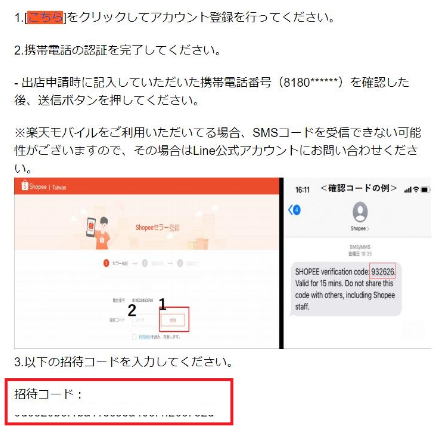
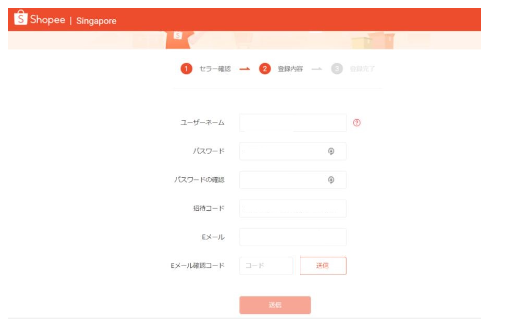
- ユーザーネーム:ユーザーネームを設定する
- パスワード:パスワードを設定する
- パスワードの確認:上記のパスワードを再度記載する
- 招待コード:『Shopeeへようこそ!アカウント開設のご案内』というメールに記載されている招待コードを記載する
- Eメール:ショップ運営に使用するメールアドレスを記載する
- Eメール確認コード:記載したメールアドレスに届いたコードを確認コードの欄に記載する
- 全て記載後、送信ボタンをクリックする
【初期設定】
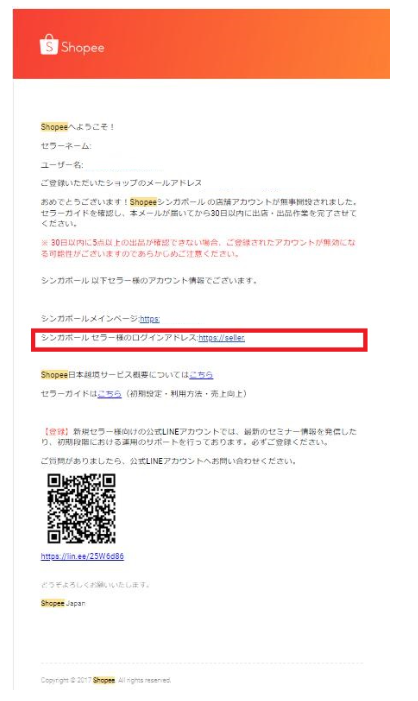 アカウント作成が完了すると【Shopee店舗アカウント開設完了】という上記のメールが届くので『シンガポールセラー様のログインアドレス』のリンクをクリックする
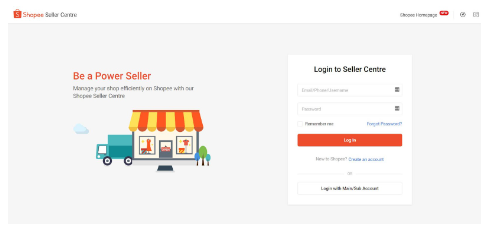 クリック後、ログインページに行くので登録したメールアドレスor電話番号orユーザーネームを記載し、パスワードを記載してログインする
【プロフィール設定】
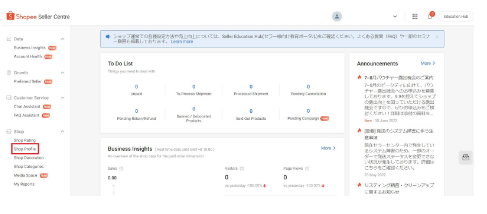 ログイン後、ページ左の『shop』の中の『shop profile』をクリックする
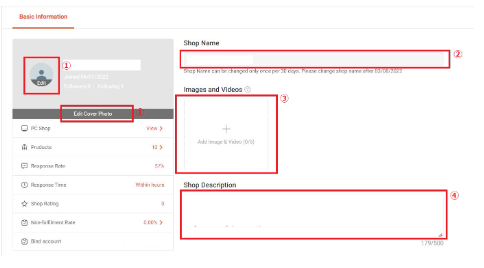 ①:購入者に見えるプロフィール写真を『Edit』のところで設定する(設定しなくてもOK)推奨サイズ2MBの正方形( 300px * 300px)『Edit Cover Photo』のところで背景画像を設定する(設定しなくてもOK) 推奨サイズ2MBの長方形(1200px * 600px)
②:ショップ名を設定する(ショップ名は30日に1回のみ変更できる)初期設定ではログイン用のユーザーネームになっている
③:ショップのイメージ画像や動画を設定する(設定しなくてもOK) イメージ画像は1200px * 600px が望ましい動画はYouTubeのURLの挿入可(1分以内、最大20mb)
④:店舗紹介を設定する(会社・ブランド紹介・お取り扱いの商品群・発送にかかる時間等)
以上でプロフィール設定が完了です。
①:購入者に見えるプロフィール写真を『Edit』のところで設定する(設定しなくてもOK)推奨サイズ2MBの正方形( 300px * 300px)『Edit Cover Photo』のところで背景画像を設定する(設定しなくてもOK) 推奨サイズ2MBの長方形(1200px * 600px)
②:ショップ名を設定する(ショップ名は30日に1回のみ変更できる)初期設定ではログイン用のユーザーネームになっている
③:ショップのイメージ画像や動画を設定する(設定しなくてもOK) イメージ画像は1200px * 600px が望ましい動画はYouTubeのURLの挿入可(1分以内、最大20mb)
④:店舗紹介を設定する(会社・ブランド紹介・お取り扱いの商品群・発送にかかる時間等)
以上でプロフィール設定が完了です。
【Vacation Modeの解除】
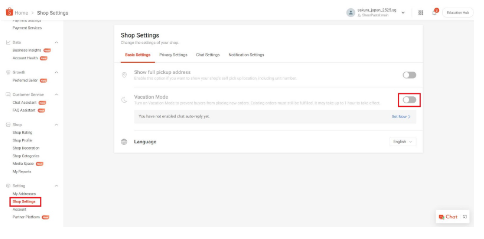
- ページ左の『Setting』の中の『Shop Setting』をクリックする
- Vacation Modeが解除(灰色)になっているか確認する
【住所設定】
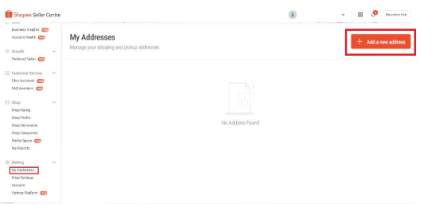 ページ左の『Setting』の中の『My Address』をクリック後、『Add a new address』をクリックする
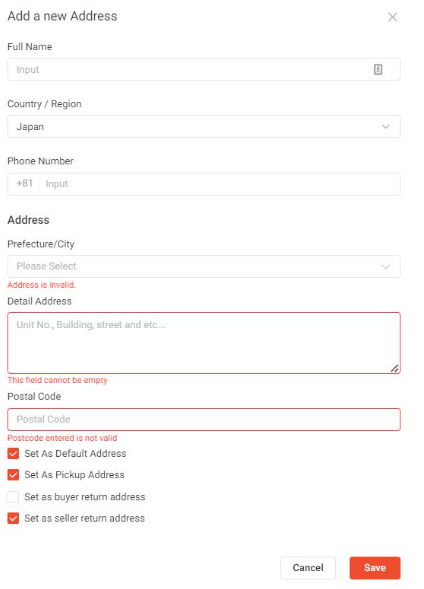
-
- Full Name:英語でフルネームを記入する
- Country/Region:Japanを選択する
- Phone Number:0とハイフンを抜いた電話番号を記載する
- Prefecture/City:都道府県と市区町村を選択する
- Detail Address:市区町村以降の住所を記載する
- Postal Code:郵便番号を記載する
- 『Set As Default Address』『Set As Pickup Adress』『Set as seller return address』にチェックを入れる
- 全ての入力が終わったら『Save』をクリックする
- 以上で住所設定が完了です。
【配送設定】
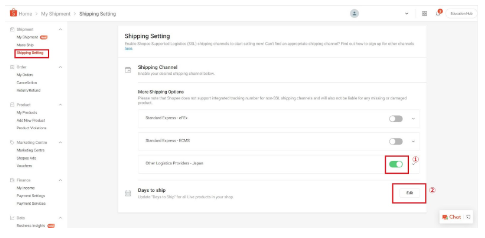 ページ左の『Shipment』の中の『Shipping Setting』をクリックする
①:日本郵便・DHL・Fedex・佐川急便・ヤマト運輸を使う場合はオン(緑)に設定する
②:発送までの期間を設定する(最大で台湾が3営業日・他は2営業日)
以上で配送設定が完了です。
ページ左の『Shipment』の中の『Shipping Setting』をクリックする
①:日本郵便・DHL・Fedex・佐川急便・ヤマト運輸を使う場合はオン(緑)に設定する
②:発送までの期間を設定する(最大で台湾が3営業日・他は2営業日)
以上で配送設定が完了です。
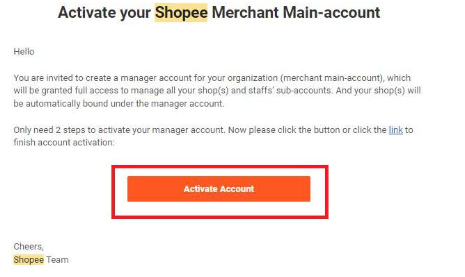 アカウント開設後、5日以内に『Activate your Shopee Merchant Main-account』という上記のメールが届くので『Active Account』をクリックする
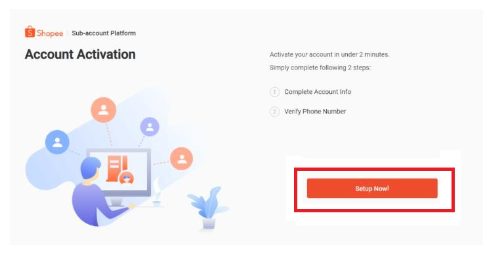 ページ下の『Setup Now!』をクリックする
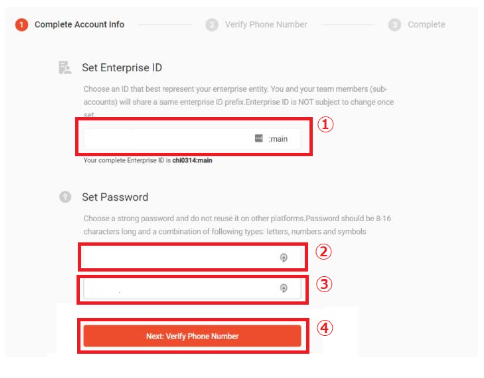 ①:メインアカウントのIDを設定する※プロフィール設定で決めたショップ名はサブアカウント用
②:メインアカウントのパスワードを設定する
③:上記のパスワードを再度記載する
④:全て記載したら『Next:Verify Phone Number』をクリックし、パズル認証を行う
パズル認証後、登録した電話番号にSMSが送られてくるので認証する
①:メインアカウントのIDを設定する※プロフィール設定で決めたショップ名はサブアカウント用
②:メインアカウントのパスワードを設定する
③:上記のパスワードを再度記載する
④:全て記載したら『Next:Verify Phone Number』をクリックし、パズル認証を行う
パズル認証後、登録した電話番号にSMSが送られてくるので認証する
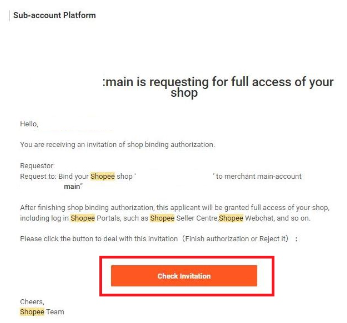 認証後、『アカウント名:main is requesting for full access of your shop』という上記のメールが届くので『Check Invitation』をクリックする
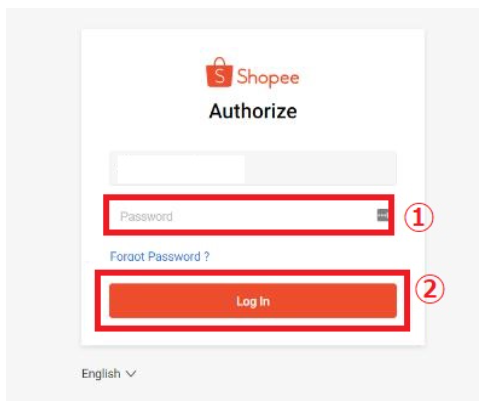 ①:先程設定したメインアカウントのパスワードを記載する
②:パスワードを記載後、『Log In』をクリックする
①:先程設定したメインアカウントのパスワードを記載する
②:パスワードを記載後、『Log In』をクリックする
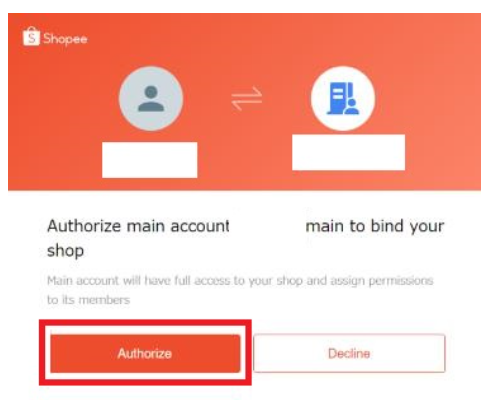 『Authorize』をクリックする
以上でメインアカウントの開設・連結認証が完了です。
『Authorize』をクリックする
以上でメインアカウントの開設・連結認証が完了です。
【メインアカウントとの連結方法 別バージョン】
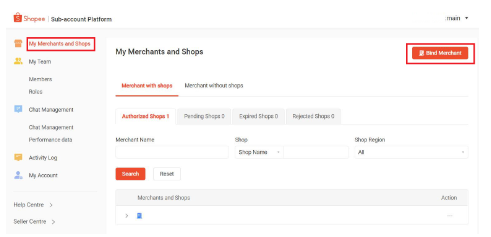 メインアカウントログイン画面へ行くhttps://subaccount.shopee.com/merchant-shop
ページ左の『My Merchants and Shops』をクリック後、『Bind Merchant』をクリックする
メインアカウントログイン画面へ行くhttps://subaccount.shopee.com/merchant-shop
ページ左の『My Merchants and Shops』をクリック後、『Bind Merchant』をクリックする
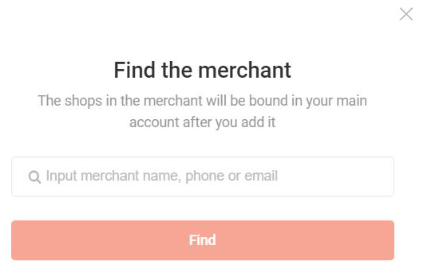 検索窓に『サブアカウントの登録名』or『登録した電話番号』or『登録したメールアドレス』を記載してアカウントを検索する※メールアドレスを推奨します
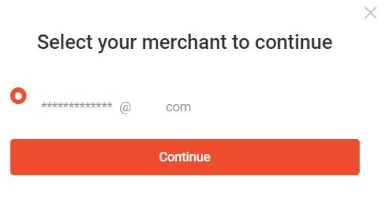 自分のアカウントか確認して『Continue』をクリックする
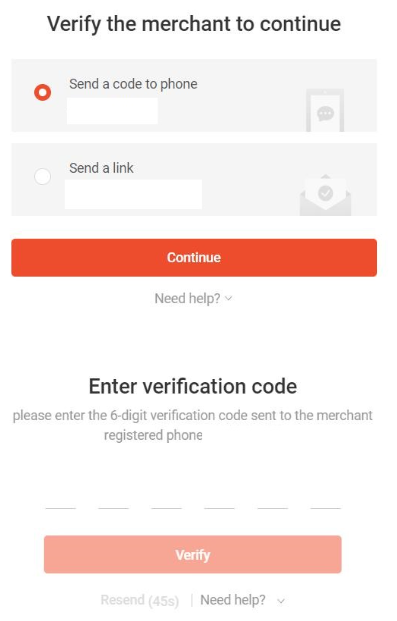 コード認証の方法を選んで届いたコードを記載する(登録した電話番号orメールアドレス)
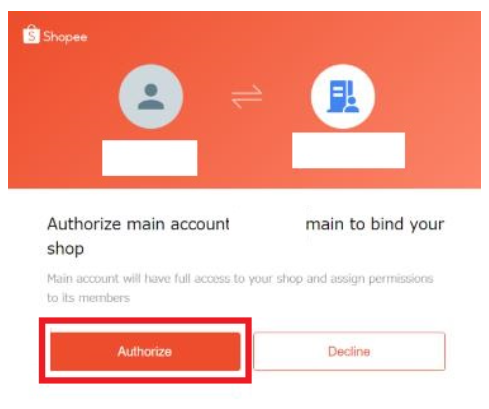 『Authorize』をクリックする
以上で連結認証が完了です。
『Authorize』をクリックする
以上で連結認証が完了です。
【Payoneerと連結】
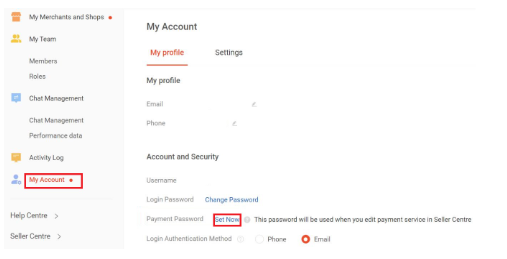 ①メインアカウントの『My Account』をクリック後、『Payment Password』の『Set Now』をクリックする
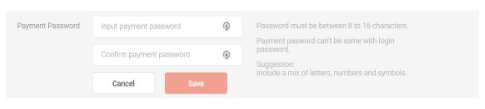 ②パスワードを設定する
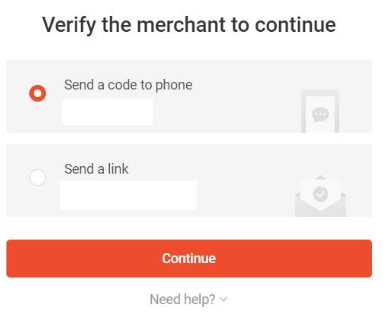 ③コード認証の方法を選んで届いたコードを記載する(登録した電話番号orメールアドレス)
④認証後、『Save』をクリックする
③コード認証の方法を選んで届いたコードを記載する(登録した電話番号orメールアドレス)
④認証後、『Save』をクリックする
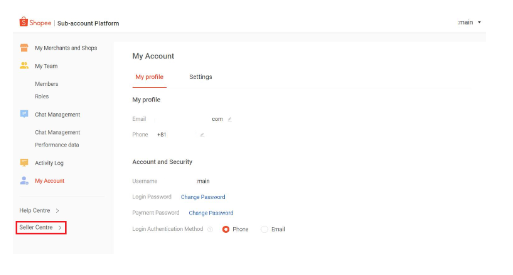 ⑤メインアカウントの『Seller Centre』をクリックする※必ずメインアカウントの『Seller Centre』をクリックする
※クリックしないと、メインアカウントとの連結が反映されないので注意が必要
⑤メインアカウントの『Seller Centre』をクリックする※必ずメインアカウントの『Seller Centre』をクリックする
※クリックしないと、メインアカウントとの連結が反映されないので注意が必要
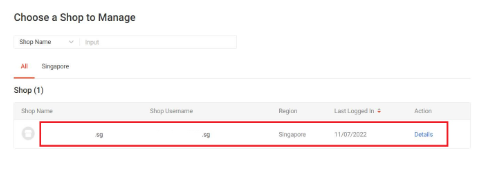 ⑥表示されたサブアカウントを確認して『Details』をクリックする
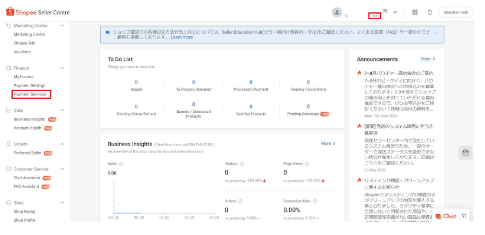 ⑦サブアカウントにログイン後、ページ右上に『メインアカウントのユーザー(○○○:main)とショップのユーザーネーム』が表示されていることを確認し、ページ左の『Finance』の中の『Payment Services』をクリックする
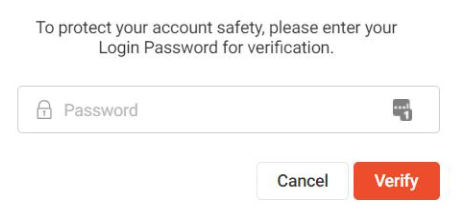 ⑧クリック後、『セラーセンター用のパスワード』を入力する
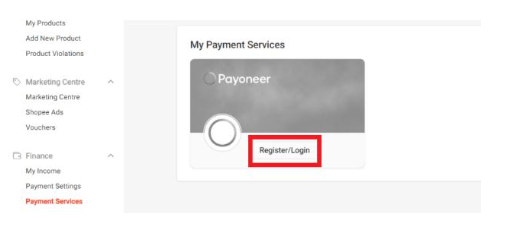 ⑨Payoneerのマークが出てくるので『Register/Login』をクリックして『メインアカウントで設定したPayment Password』を入力する
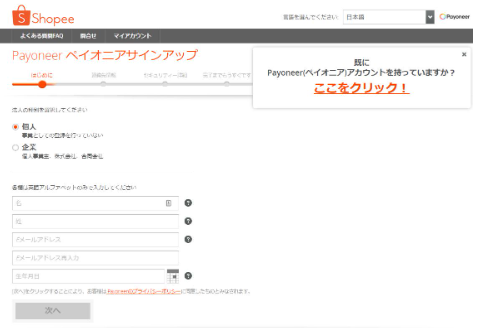 ⑩Payoneerのサイトページに切り替わるので、登録orログインをする
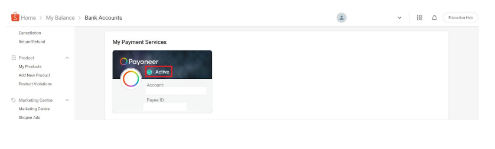 ⑪Payoneerのマークが『Active』と表示されているのを確認する
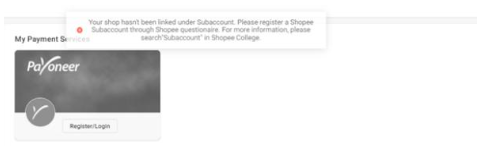 ※メインアカウントとの連結が完了していない場合、以下のようなエラー画面が出るのでその場合は先にメインアカウントと連結する
以上でPayoneer連結認証が完了です。
※メインアカウントとの連結が完了していない場合、以下のようなエラー画面が出るのでその場合は先にメインアカウントと連結する
以上でPayoneer連結認証が完了です。
【商品登録】
※30日以内に10商品出品しないとアカウントが無効になってしまう可能性がある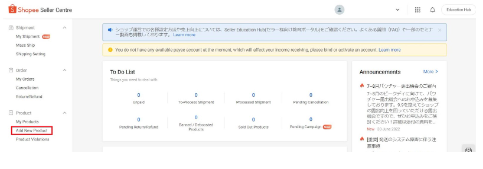 サブアカウントのページ左、『Product』の中の『Add New Product』をクリックする
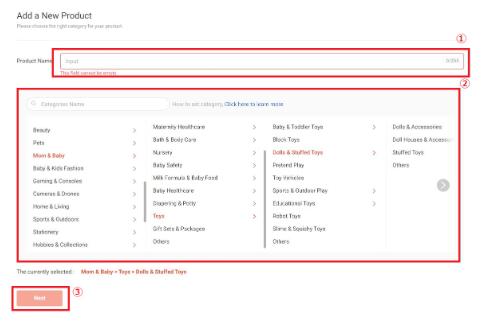 ※赤文字の数字は必須項目
- ①:商品名を英語で記載する(最低10文字以上記載する)
- ②:カテゴリーを選択する※商品名を入力中にカテゴリーが表示される場合もあるので、合致していたらそこから選択することも出来る
- ③:商品名とカテゴリーが選択出来たら『Next』をクリックする
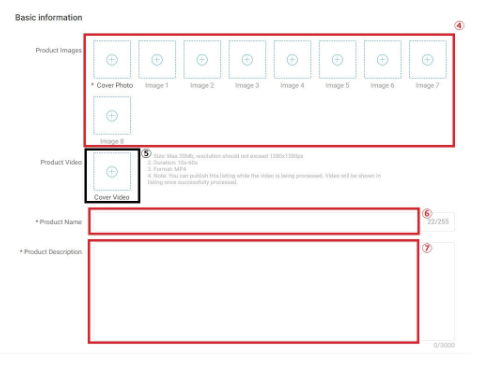
- ④:商品画像を設定する(各2MB/8枚まで)
- ⑤:商品動画(サイズ:最大30Mb、1280×1280pxまで、60秒以内、フォーマット:MP4(vp9 code不可))
- ⑥:商品名を記載・確認する
- ⑦:商品説明を記載する(ブランド名、用途、商品情報の詳細など)※外部へ誘導するURLは挿入不可
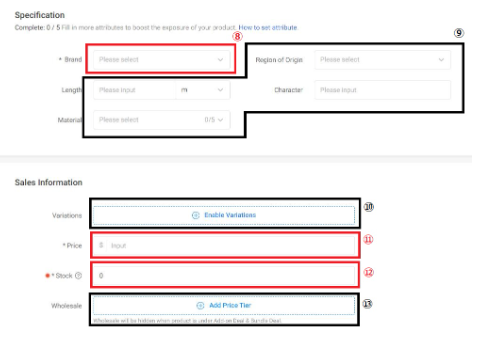
- ⑧:ブランドを選択する(選択肢になかったら『No Brand』を選択)
- ⑨:カテゴリー別詳細情報(選んだカテゴリーによって内容が違う)
- ⑩:バリエーションがある場合に入力
- ⑪:価格をシンガポールドルで記入する
- ⑫:在庫数を記載する
- ⑬:まとめ売りの場合記載
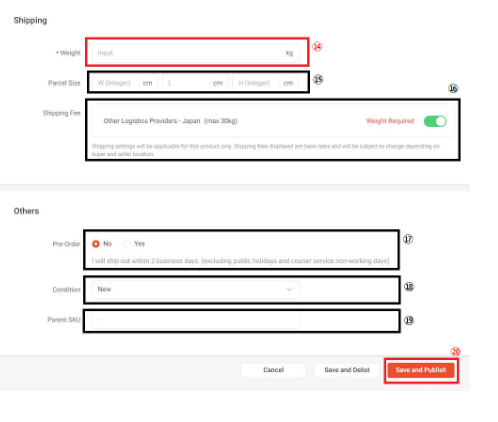
- ⑭:重さ(kg)を記載する
- ⑮:梱包後のサイズ(cm)
- ⑯:送料を設定(緑の状態にする)
- ⑰:予約商品の設定(デフォルトはNo)
- ⑱:新品か中古を選択
- ⑲:自分で決められる管理番号(設定しなくても良い)
- ⑳:必須項目が記載出来たら『Save and Publish』をクリックする
- 10商品、商品登録する
【商品リサーチ】
商品リサーチの方法は下記の2つです。 ①検索窓にJAPANと入力する ②日本発送の直近一カ月以内で売れた数の多い商品順にする【検索窓にJAPANと入力】
検索窓にJAPANと入力することでどんなジャンルの商品が売られているかなどがわかります。【日本発送の直近一カ月以内で売れた数の多い商品を見る】
日本発送の直近に売れた商品を確認することで今のトレンドなども知ることができます。 調べ方は画面左側にある『SEARCH FILTER』の『Shipped From』内のJAPANにチェックを入れます。 続いて画面中央のSort byから「Top Sales」をクリックすると人気順に並び替える事が出来ます。【セラーリサーチ】
調べ方は先程と同様に画面左側にある『SEARCH FILTER』の『Shipped From』内のJAPANにチェックを入れます。 評価のついている商品をクリックして、画面下にある出品しているセラーの『View Shop』をクリックします。【出品数検索方法】
商品ページから検索したいセラーのストアページへ飛び下記の画像の赤丸から検索することができます。 例https://shopee.co.th/yjmhonelivingcategoryId=100016&entryPoint=ShopByPDP&itemId=25765453838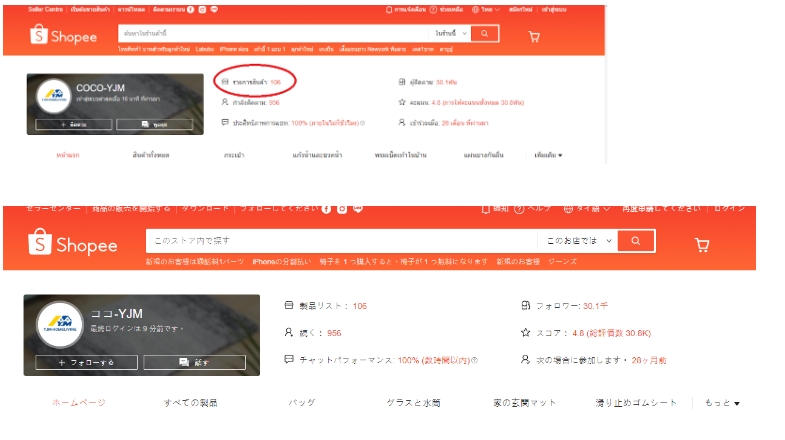
あなたにおすすめの記事
Shopee無在庫販売の必勝法!導入すべきツール機能
越境ECモールShopee(ショッピー)とは? Shopee(ショッピー)は、シンガポールに本社を構える越境ECプラットフォーム です。...
2024.08.09 更新
Shopeeのアカウント作成方法から初期設定まで徹底解説
Shopeeのアカウント申請から開設、初期設定、商品登録までの手順を解説します。...
2022.07.25 更新
ebayアカウントは売買できる!メリットや売買サイトを紹介!
ebayアカウントは売買することが可能です。この記事では売買するメリット・おすすめの売買サイトを中心に解説します。...
2019.12.28 更新
メルカリで売上を伸ばすには?再出品や値上げのポイントをご紹介!
メルカリで売上を伸ばす方法について知りたいという方のために、再出品や値上げのポイントについて解説をします。...
2021.11.01 更新
ヤフオク!の出品者情報の設定方法をご紹介!情報開示しない方法も解説
ついて知りたいという方のために、出品者情報の設定方法と情報を開示しない方法について解説をします。...
2021.11.19 更新
ラクマアカウントの作り直しや再登録はできる?利用規約から確認!
ラクマのアカウントを作り直し・再登録できるのかを利用規約から解説。アカウント制限のよくある疑問もまとめました。...
2023.06.02 更新