
2019.10.10 投稿
2026.02.25 更新
【初心者講座】Last Passでパスワードの管理をする方法を解説
本記事では、Last Passでパスワードの管理をする方法について解説をします。
- LastPassのアカウント登録と使い方
- Last Passへのサイトの登録
- Last Passのセキュアノートと自動生成機能
などLastPassについて詳しく解説をしていますのでぜひ続きを読み進めてみてください。
当メディア(物販ラボ)では1000名以上の方に転売・物販の指導実績があり、こちらの記事はネット販売の経験が8年の経験と知見による内容になっています。
記事の最後では「ネット販売スタートマニュアル」を配布しています。ぜひ最後まで読んでいただき、活用してください!

物販ラボ運営責任者、アマラボ(物販ツール)の共同開発者、Amazon、ebay、Yahoo!ショッピング、ヤフオク、BUYMA、メルカリ、ラクマ、ヤフオクフリマ、Mercadolibre、etsy、BONANZA、ネットショップとあらゆる販路で販売。
SNS:Twitter・LINE
中川 瞬のプロフィール
LastPassの拡張機能をインストール
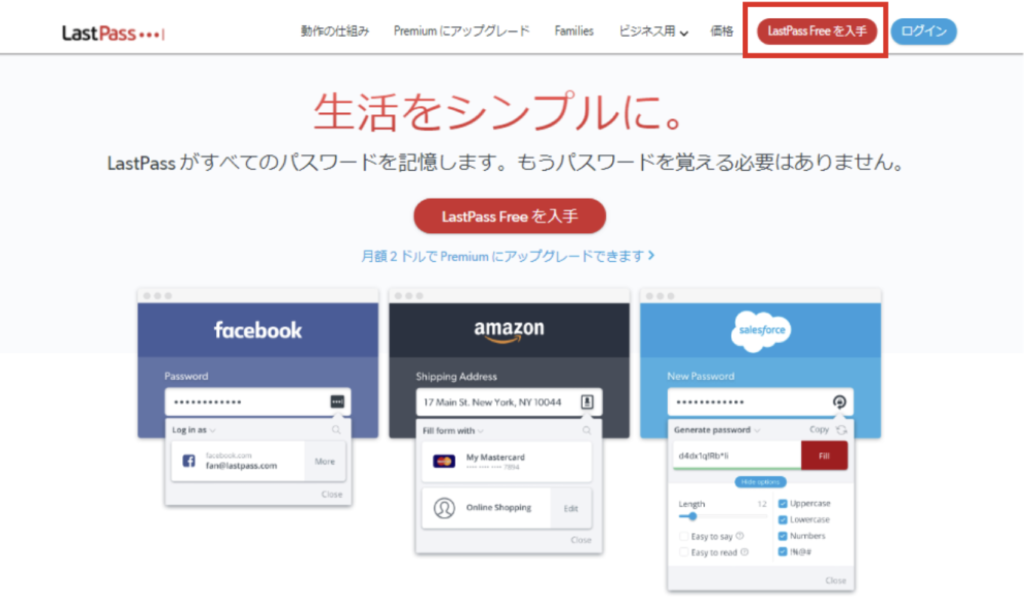
まずはLastPass(https://www.lastpass.com/ja)にアクセスして「LastPassを入手」をクリックします。
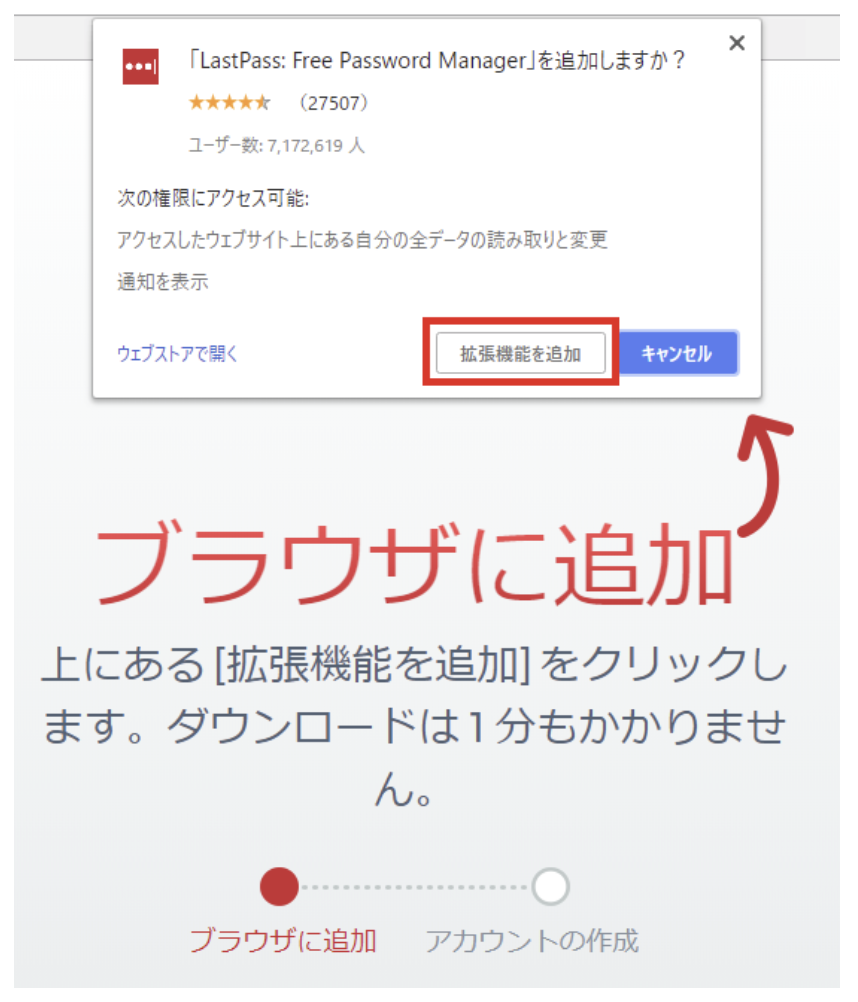
すると、プラグインの追加を要求されるので「拡張機能を追加」をクリックします。
これでLastPassの拡張機能がインストールされます。
LastPassのアカウントを登録
拡張機能が追加されるとGoogle Chromeの右上にアイコンが現れます。
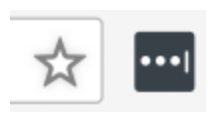
クリックすると、メッセージが表示されます。
メールアドレスを入れて「CREATE AN ACCOUNT」をクリック。
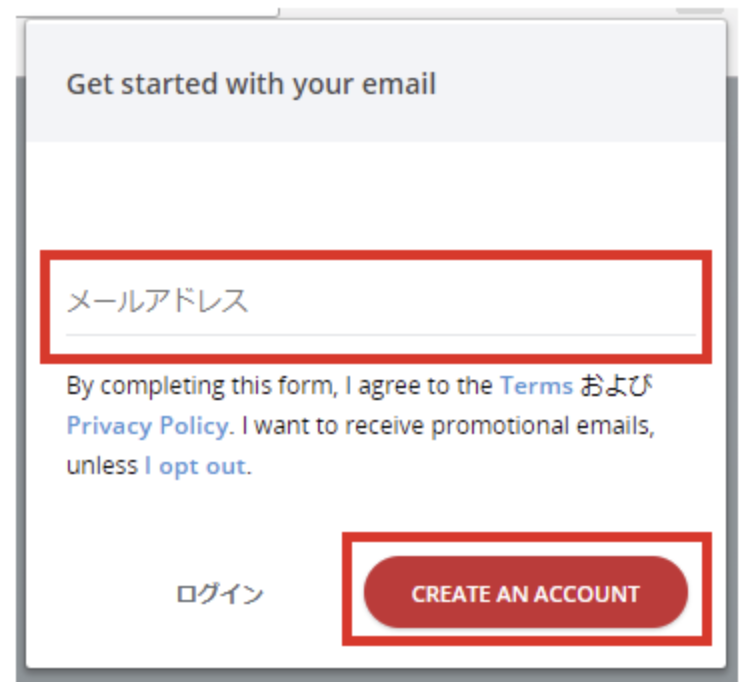
パスワードを登録します。確認のために2度入力してください。
その際、以下を守らなければいけません。
At least 12 characters long 最低でも12文字
Have at least 1 number 数字を入れる
Have at least 1 uppercase letter 最低大文字1つ
Have at least 1 lowercase letter 最低小文字1つ
Not your email eメールのアドレスを入れない
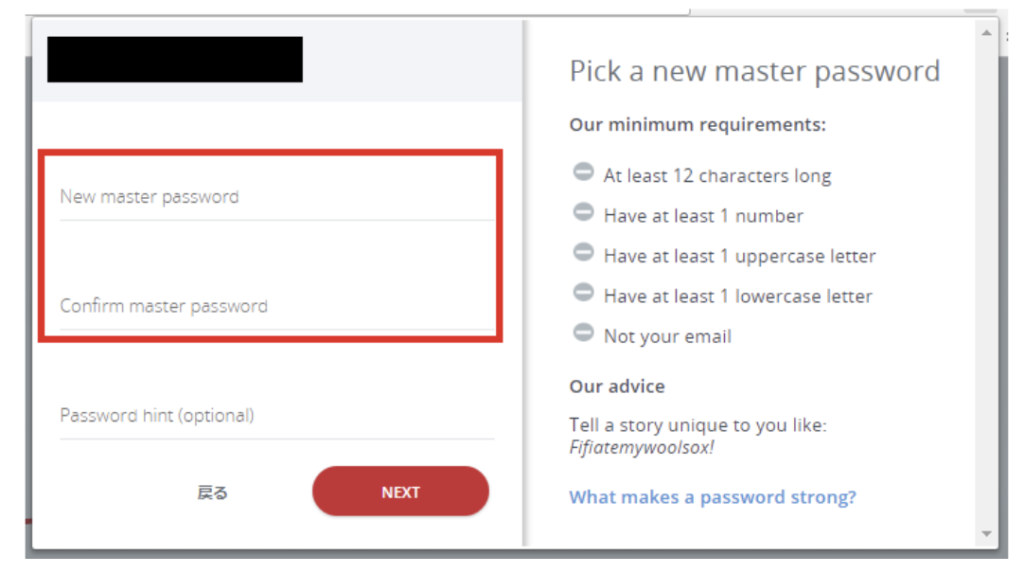
「NEXT」を押すと登録が完了します。
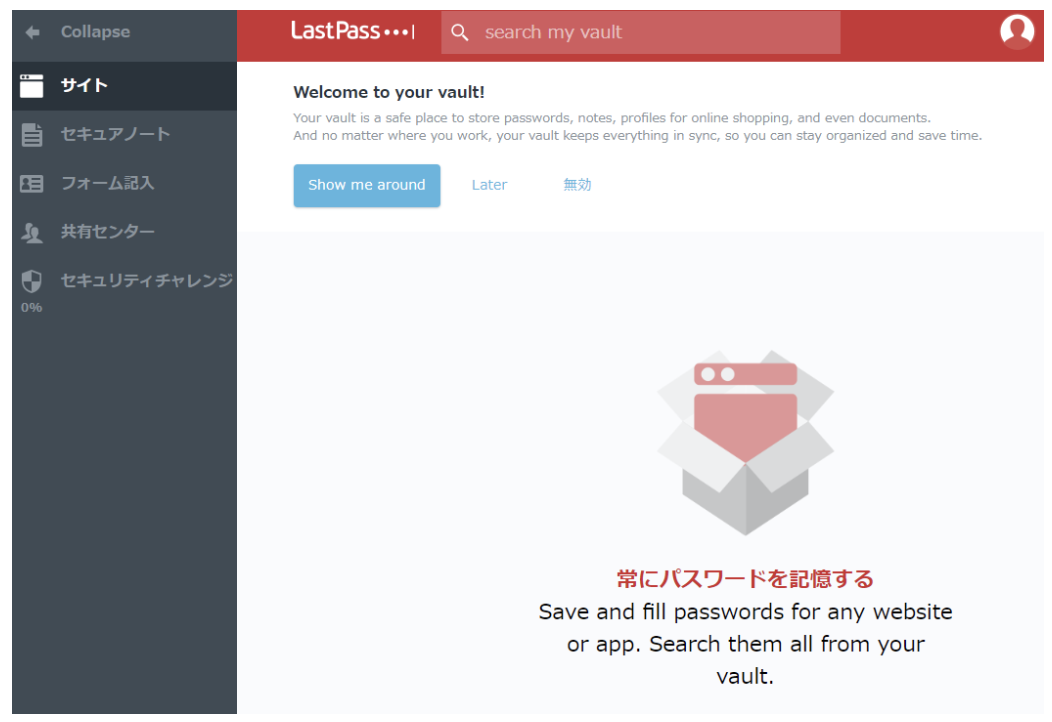
Last Passの使い方
Last Passの導入方法をご説明しましたが、今度は使い方を見ていきましょう。
まず、メイン画面にログインします。
登録方法は、「サイト」「セキュアノート」「フォーム記入」の3つがあります。
入力したい情報によって選択していきます。
Last Passへのサイトの登録について
「サイト」は、指定したURLの「ユーザー名」「パスワード」を登録・管理する機能です。
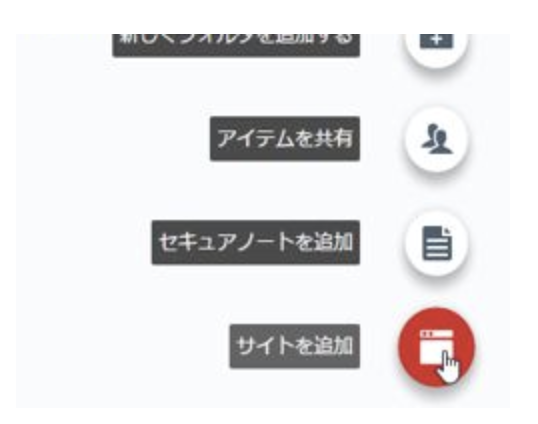
メイン画面の右下に「サイトを追加」ボタンがありますので、クリックしてください。
サイトを登録するフォームが現れますので、それぞれ入力して「保存」をクリックしてください。
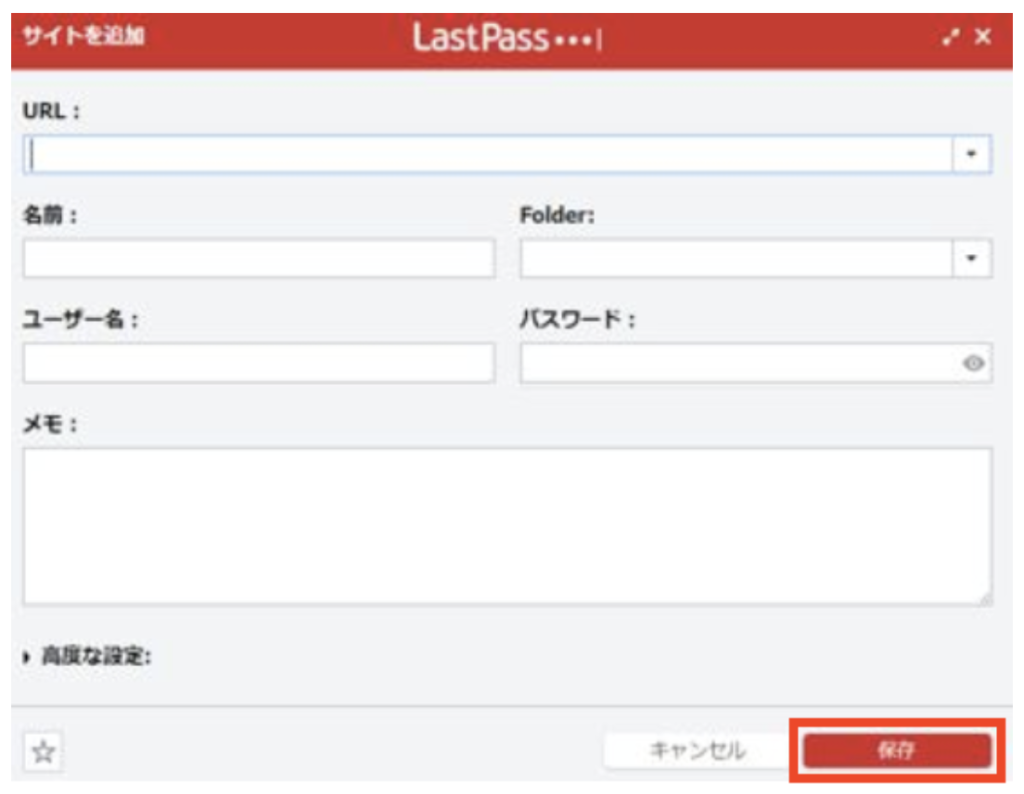
登録したものは左側のメニュー「サイト」に追加されます。
また、今開いているサイトを登録することもできます。
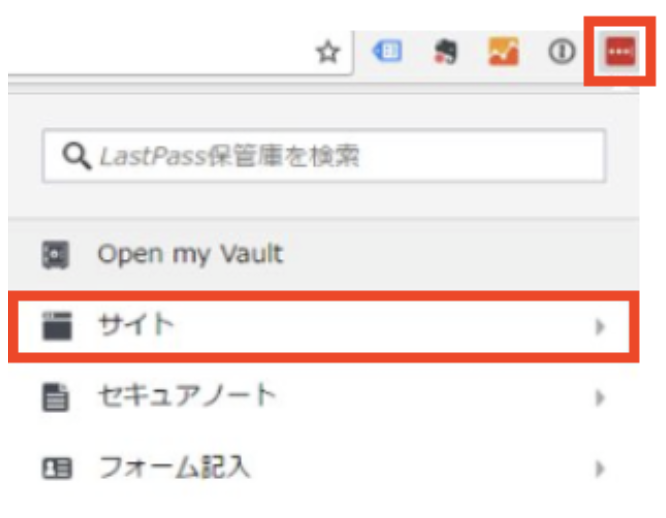
この場合は右上のアイコンをクリックします。
すると下図のメニューが現れますので、「サイト」をクリックします。
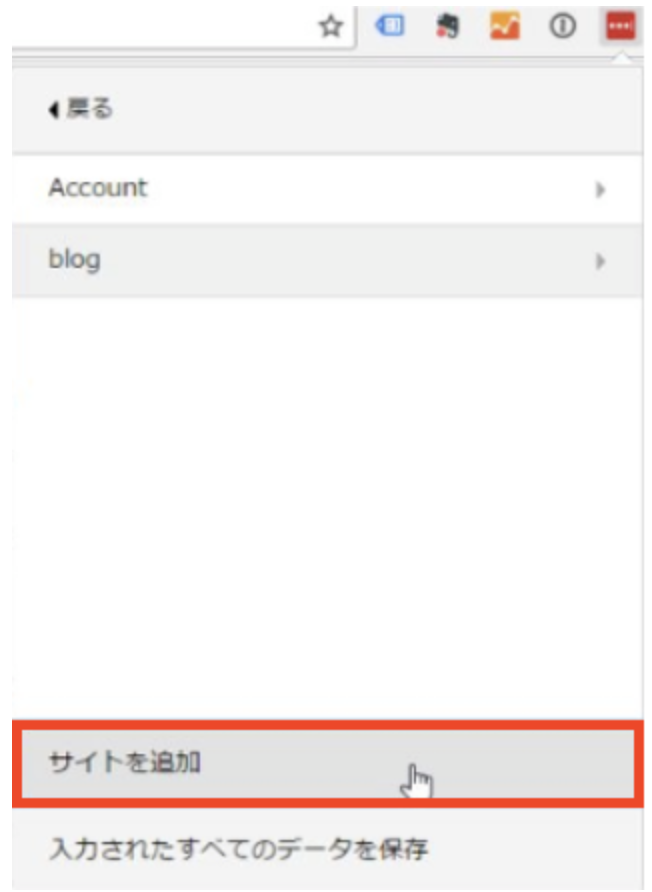
「サイトを追加」をクリックすると、今見ているサイトの「名前」と「URL」が自動で入力された状態になるので、そのまま「保存」をクリックして完了します。
Last Passのセキュアノートについて
「セキュアノート」は、住所や保険番号、免許証情報、銀行口座などの情報を登録・管理できる機能です
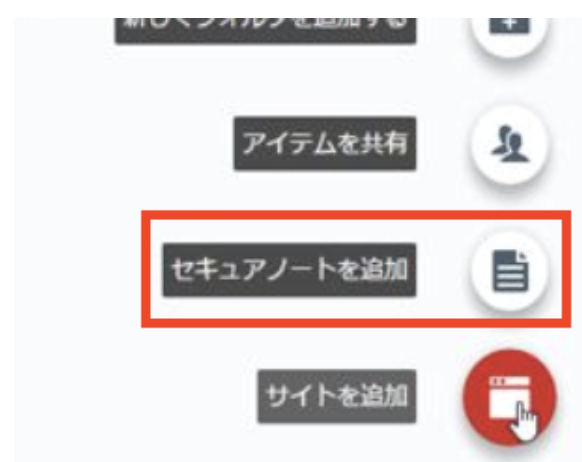
追加方法は先ほどと同じようにメイン画面の右下のアイコン「セキュアノートを追加」をクリックします。
「ノートの種類」が選べますので、「Address(住所)」や「Credit Card(クレジットカード)」など、登録したい情報をクックします。
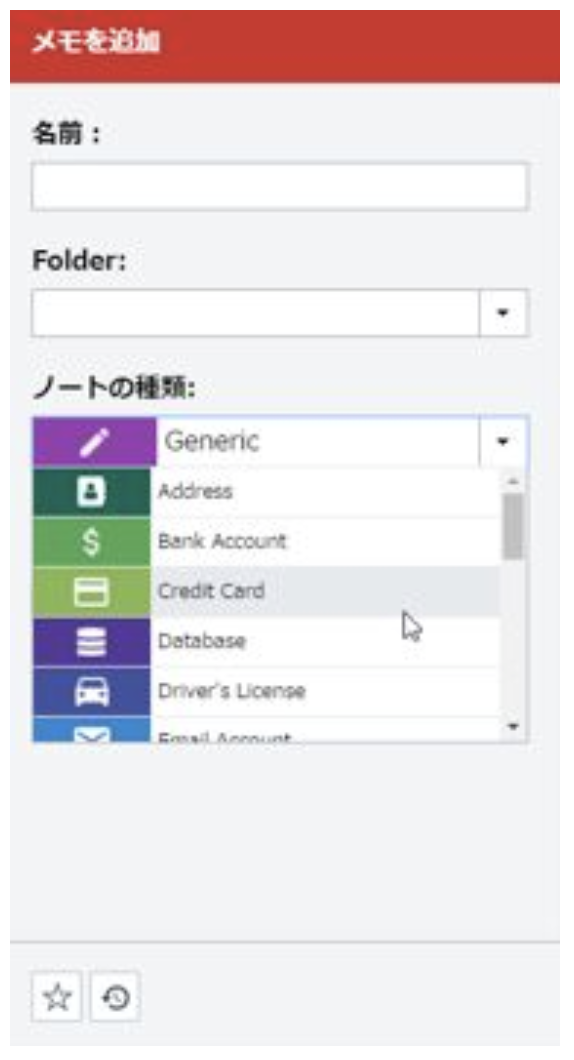
登録する情報によってフォーマットが変わるので、それに合わせて入力すれば完了です。
Last Passのフォーム記入について
フォームは、クレジットカード情報や口座情報を追加できます。
操作方法は、今までのやり方と同じでメイン画面の右下のアイコンをクリックするところから始めます。
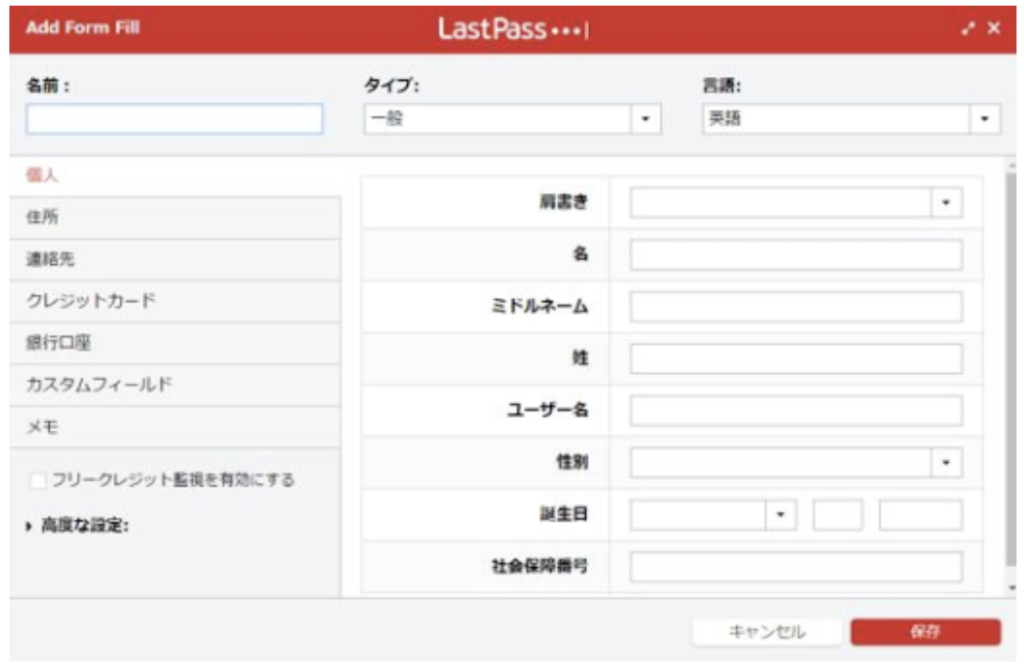
フォームが現れますので、それに合わせて入力します。
Last Passの自動生成機能
登録するサイトが増えてくると、Last Passにパスワードを考えてもらうこともできます。
サイトの追加画面から「パスワード」の箇所で右クリック → 「Last Pass」→「安全なパスワードを生成」を選択。
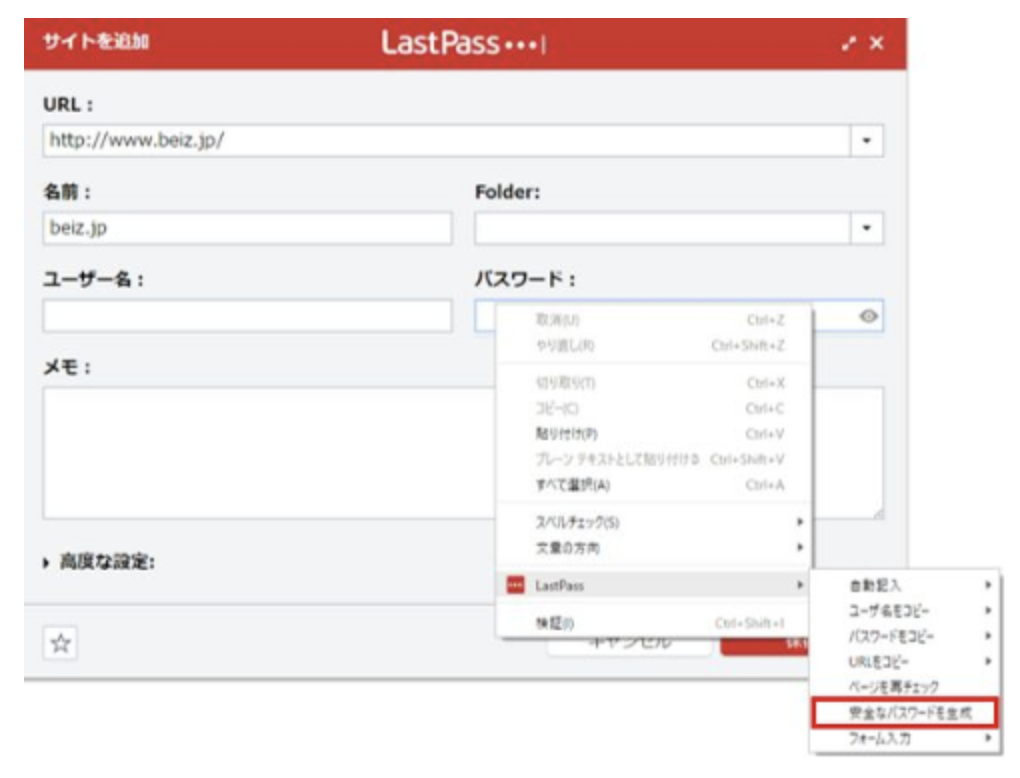
作成してもらったパスワードは、後から管理画面で見ることができるので、わからなくなることはありません。
Last Passを使用する上での注意点
最後に一つ注意してもらいたいのは、パスワードをたくさん登録しても肝心なLast Pass自体のログインID、パスワードを忘れてしまうと、呼び出すことができません。
それだけは紙に書くなどして、必ず忘れないようにしておきましょう。
物販ラボでは「無在庫販売スタートマニュアル」も無料配布しています。
これから無在庫販売を始めるのに必須のノウハウをまとめています!興味のある方はぜひ下記からプレゼントを受け取ってください。
あなたにおすすめの記事

ブックオフせどりで入れるべきツールとアプリ【インストール必須】
ブックオフせどりで入れるべきツールとアプリ【インストール必須】 本記事で紹介するツール・アプリは下記のとおりです。 それぞれのツールについて用途と機能概要を解説していきます。 リサーチツール(全4種) リサーチツールは「...
2026.03.05 更新
【便利ツールあり】せどりで儲かるトレンドワードを調べる方法
せどりで儲かるトレンドワードを調べる方法 本記事では、せどりで儲かるトレンドワードを調べる方法を解説します。 せどりでは常に情報にアンテナを張ることが大事なので、情報収集のテクニックをいくつかご紹介していきます。 Goo...
2026.03.05 更新
【厳選】せどり・転売ビジネスのおすすめGoogleChrome拡張機能12選
【厳選】せどり・転売ビジネスのおすすめGoogleChrome拡張機能12選 せどりにおすすめのChrome拡張機能をご紹介します。 たとえば、「Google翻訳」という拡張機能を入れておくと、英語サイトを自動的に翻訳し...
2026.03.05 更新

【厳選】せどり(転売)の利益と利益率計算を助けるアプリ・ツール10選
せどり(転売)の利益と利益率計算を助けるアプリ・ツール10選 本記事では、せどりの利益・利益率・粗利の計算に役立つアプリ・ツールをご紹介します。 それぞれの機能と導入方法について解説していきます。 セラセンアプリ(Ama...
2026.03.05 更新

モノレートは閉鎖で復活はない?代わりに使える無料アプリはある?
モノレートは閉鎖で復活はない?代わりに使える無料アプリはある? 本記事では、モノレート閉鎖を受けて、代わりに使えるアプリについて解説します。 2020年6月30日をもってモノレートが閉鎖・終了となりました。モノレートはも...
2026.03.05 更新

国際eパケットの追跡サービスの使い方を解説!商品の発送状況を調べる
国際eパケットの追跡サービスの特徴 国際eパケットとは、配送中に荷物の追跡もできる国際書留付き航空小形包装物のことです。 海外への配送は、距離が長い分届くまでに時間もかかり、荷物が安全に運ばれているか不安になることもあり...
2026.02.28 更新
お得に使用することができるSPGカードについて
SPGアメックスカードとは 「 スターウッド プリファード ゲスト アメリカン・エキスプレス・カード 」、略してSPGアメックス。 クレジットカードの特集雑誌で必ず紹介される、今人気の「旅行に特化した」カードで、色はえん...
2026.02.25 更新
【パソコン初心者】WindowsとmacでPC画面キャプチャーと画面の動画撮影する方法を解説
キャプチャーとは キャプチャーとは、パソコンの画面に表示されている画像情報をデータとして取り込む作業の事です。 ①パソコンの画面全体をキャプチャーする ②パソコンの画面の一部だけをキャプチャーする この2種類があります。...
2026.02.25 更新
【初心者講座】モノレート で日本のAmazonで売れている商品を確認する方法
モノレートついて知りたい という方のために、日本のAmazonで売れている商品を確認する方法について解説をします。...
2019.12.10 更新
個人事業主が導入するできるMFクラウドの料金プランと登録方法
MFクラウドについて知りたいという方のために、MFクラウドの料金プランと登録方法について解説をします。...
2019.12.22 更新
【クラウド会計ソフト】 freeeで簡単に税務申告、登録方法や料金を解説します
freeeついて知りたい という方のために、登録方法や料金について解説をします。...
2019.12.26 更新