
2019.06.04 投稿
2026.02.25 更新
eBayの出品方法を初心者向けにわかりやすく解説
eBayの出品方法について解説をします。
- 出品方法
- 手順とポイント
- 出品時の注意点
など出品について紹介しているので、eBayのことで悩んでいる方は、ぜひ続きを読み進めてみてください。
当メディア(物販ラボ)では1000名以上の方に転売・物販の指導実績があり、こちらの記事はネット販売の経験が8年の経験と知見による内容になっています。
記事の最後では「ネット販売スタートマニュアル」を配布しています。ぜひ最後まで読んでいただき、活用してください!

ebay輸出歴10年、2021年ebay Japan Awards受賞 カメラを中心にあらゆる商材を世界に販売。ebayでの年間での売上は年商は1億8000万円ほど。ebay輸出だけでなくAmazon輸出、ヤフオクでの販売の経験もあり。SNS:LINE
渡辺 浩一のプロフィール
eBayの出品方法について
eBay輸出をこれから始めよう!と思う方が一番最初に苦戦するのが出品です。日本の販売先と異なりebayは英語なので最初に見た時に難しそうと思うかもしれません。
ですが1度出品をすると難しいことはありません。最初は5分かかっていたものが3分、2分と短くなり最終的にはあたり前のようになってきます。
最初は慣れないかもしれませんがこれからebay輸出を始める最初の一歩ですのでぜひ挑戦をしてみてくださいね。出品の流れについてyoutubeに動画をアップしましたのでこちらをぜひみてください。
※動画は以前撮影したものなので現在とは若干やり方は異なる点がありますが、現在の方法と共通する部分も多いので参考になると思います。
eBayの出品方法│手順とポイント
eBayの出品方法の手順についてお伝えします。出品方法の動画を確認しながら進めていきましょう。手順のポイントについても解説しますので、チェックしながら進めてみてください。
アカウントの用意
eBayへの出品の前にまず準備が必要です。
まず、eBayのアカウントの作成、PayPalのアカウントの作成をします。それぞれのアカウントの作成がまだの方は、アカウントの準備をしておきましょう。
また、eBayでは出品する国を最初に決めておくこと。初めてeBayで出品する場合は米国のeBay.comへの出品をおすすめします。慣れてきたら、米国以外の国に挑戦してみてください。
eBayでの出品は英語です。英語に自信のない方は、英語の翻訳サイトを準備しておきましょう。Google翻訳だけでも十分なので準備をしておくことです。
準備しておきたいサイトは2つ。eBay.comとGoogle翻訳です。
販売する商品の用意
準備ができたら、ebayで出品する商品を決めます。在庫をすでに持っている商品であれば、その商品を出品しましょう。初めて無在庫で販売をする場合は、仕入れ先のサイトから決めるとよいでしょう。
おすすめなのがAmazon日本の商品です。Amazon日本の商品であれば、商品説明や型番、写真などがすでにあるので調べる必要がありません。その分作業時間の短縮になりますね。
最初Amazon日本の出品から始め、慣れてきたところでほかの仕入れ先サイトの商品を扱ってみるとよいでしょう。
ログインして出品ページへ移動
出品する国や商品が決まり準備が整ったら、ログインして出品ページに移動します。
- まずはeBay公式サイトのマイページからパスワードを入力しログインします。
- アクセスできたら左側・メニューの中から「Selling」を選択。
- 次にプルダウンメニューの「Sell an item」を選択しましょう。
- 出品する商品情報を入力する画面に移動します。
商品名・JANコードを入力
ログインしたら右上のアイコンをチェックし「日本語」に切り替えましょう。ただし、日本語に切り替えたとしても前ページに適用されていないので、出品名など出品画面は英語での入力になります。
画面右上の「出品」を選択します。最初はさまざまなポップアップ画面が開きますが、閉じて大丈夫です。
「Create listing」の「Single listing」をクリックし、入力窓に英語で商品名を入力します。今回はピカチュウのぬいぐるみを登録します。
入力するとキーワードに合致した商品が複数表示されるのでContinue without matchを選択。商品のコンディションを選択し、Continue to lisitingをクリックします。
商品名のほかJANコードを入力する事も可能です。JANコードは日本で言うバーコードのことで、下記サイトで検索できます。
参考:<JAN/EAN>
カテゴリを入力
次に商品カテゴリを入力します。カテゴリは最初から自動で入力されているので、問題がなければ操作の必要はありません。
カテゴリが異なる場合は、「Other Animation Merchandise」を選択し、入力し直しましょう。
タイトルを入力
ユーザーが検索するキーワードを入れた商品タイトルを入力します。ユーザーが検索する際はキーワードを入力するので、検索されやすいキーワードがタイトルに入っていることが重要です。
ただし、80文字以内で作成すること。80文字以上だとエラーが出て出品できません。
どのようなキーワードを入れるかは他の商品ページを参考にしてみるのも一つの方法です。
また、キーワードの順番の目安としては、メーカー(ブランド)、シリーズ、商品名、型番、検索されるワードといった順番を参考に作成してみましょう。
母数が多いキーワードが先にあった方がSEOの観点からみるとよいので、順番にも配慮して作成することをおすすめします。タイトルを英語にする場合翻訳サイトを活用すると便利です。
メーカー名を入力
タイトルを入力したらメーカー名(もしくはブランド名)を入力します。メーカー名がない骨董品や中古品の場合は、Dose not apply(D/A)と入力しておきます。
Dose not apply(D/A)は該当なし、という意味です。
ハイブランドの商品のブランド名の間違いには注意しましょう。入力ミスをすると偽物と勘違いされ、eBayから警告されることがあります。入力ミスには注意が必要です。
商品のコンディションを入力
eBayでの出品には商品のコンディションを入力します。以下、主なコンディションのステータス一覧です。
| ステータス | 状態 |
|---|---|
| New | 新品の未使用、未開封、損傷なしの商品。ただし包装は小売店のものと同じものがベスト |
| New other(see details) | 新しい未使用のアイテム。欠陥があったり、B級品だったりしても新品未使用のもの |
| Open box | 新しい状態のアイテム。オリジナルのアクセサリーやBk級品も含む |
| Manufacturer refurbished | 製造元もしくは製造元が承認した仕入れ先により専門的に復元された品目。製造元の仕様をクリアした良好な状態 |
| Seller refurbished | eBayの販売者または製造元によって承認されていない第三者によって復元されたアイテム。完全に正常な状態に修復されたもの |
| Used | 以前に使用されたことのあるアイテム。機能的には良好のもの |
| For parts or not working | 欠陥がある、修理が必要、ロックされている、起動できない、不可欠なコンポーネントがないなど、意図したとおりに機能しない、または完全に機能していない項目 |
Usedの場合、詳細を入力します。入力内容に迷った場合は、他の出品内容を参考にしましょう。
商品画像をアップロード
商品画像をアップロードします。
- 出品画像、PhotosのAdd Photosをクリック。
- パソコンに取り込んだ写真の中から、アップロードする画像を選択します。
- 同時に選択すれば複数の画像を同時にアップロードできます。
画像は商品のイメージがしやすくなり購入につながる重要なものです。ユーザーは商品を手に取って見ることができないので、画像を頼りに商品をチェックします。
最大12枚まで追加できるので、特にアピールしたい部分なども含め、さまざまな角度からの画像など、できるだけ多くの画像を追加しましょう。
商品の仕様を入力
商品の仕様を入力します。任意項目なので無理して全部入力する必要はありませんが、きちんと設定をしておくと判断材料が増え、ユーザーが商品に行きつきやすくなり、結果売れやすくなるでしょう。
Requiredの部分は必須ですが、他の部分はわかる範囲で設定していきます。簡単ではないかもしれませんが、クリックするだけなのでやってみるのもよいでしょう。
商品の説明文の入力
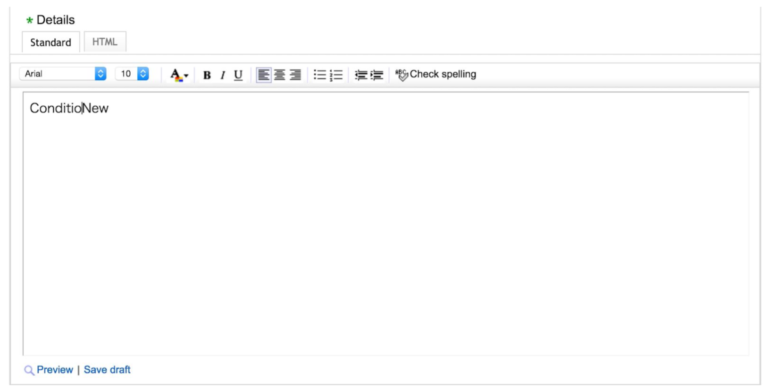
次に商品の説明文を追加します。「Standards」のタブから商品説明を記載することができます。商品の状態の説明で「Condition:New」と記載してみましょう。
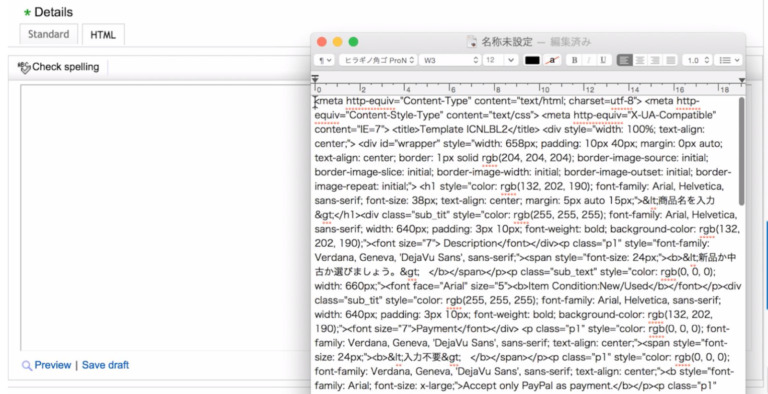
また「HTML」のタブを選択することができます。HTMLを用意して頂き、それを挿入し「Standards」をクリックしま す。
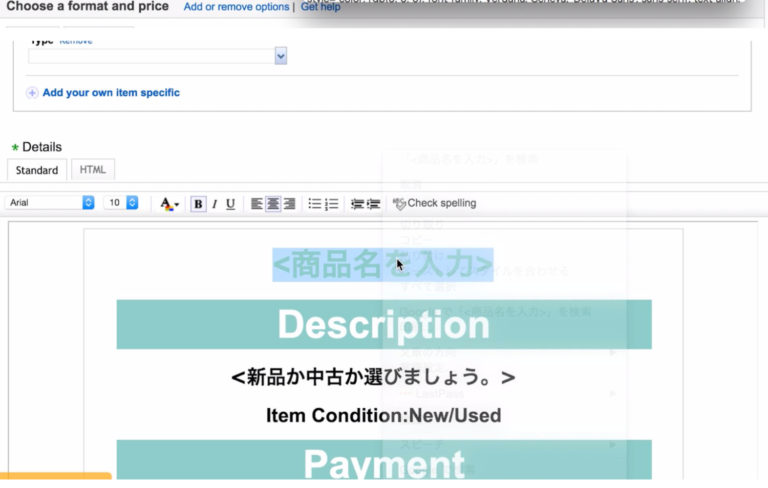
するとHTMLの内容が反映され表示されます。反映された内容を確認して、修正しましょう。
出品形式の設定
出品形式の設定をします。
- 「Buy It Now」:通常出品(固定価格)
- 「Auction-style」:オークションスタイル
固定価格は定額で販売する方法で、販売者が出品した金額で取引をする方法。わかりやすい方法ですね。
オークションスタイルは入札形式で高い金額を入札した人に販売する、という方法です。販売期間を設定し、その期間内で入札をします。
マニアなどがいれば通常より高く売れることもあるでしょう。しかし、入札者が少ないと売却金額が低くなってしまう可能性もあります。さらに、売れるまでに時間がかかるというデメリットも。
オークションスタイルも魅力ですが、最初はBuy It Now(固定価格)から始めるとよいでしょう。
販売価格の設定
販売価格の設定をします。いくらで売ればよいのか?と悩んでしまうことも多いでしょう。利益を出すためにも、適切な販売価格を設定しなければなりません。
価格設定をする際に把握しておきたいのが
- 商品の仕入れ金額(国内送料込み)
- 商品の海外送料
- eBayの手数料
- PayPalの手数料
以上が主なコストになります。コストに求める利益を足して、販売価格を設定しましょう。
利益の設定方法としては、利益額と利益率があります。例えば、1万円の商品で利益が2000円であったとすると、利益額は2000円、利益率は20%です。
ただし、利益が2000円でも、10万円の商品であれば利益率は2%となります。販売価格を設定する際には、利益額と利益率の両方を考えることが大切です。
利益額〇〇円+利益率〇〇%の式を基準に数字を入れて利益設定をしましょう。eBayで出品する際、購入者は海外の方なのでeBay.comであれば米ドルです。
関税はeBay.comの場合、購入者が負担します。
販売在庫数の入力・出品期間の選択
販売在庫数の入力と出品期間の選択をします。在庫がある場合は「Quantity」で在庫の個数を入力します。
ただし、無在庫で販売をする場合は最初は1にしておくことがおすすめです。もし、売れた場合商品の確保ができないと、購入してくれたお客様に商品を送付することができません。
または、商品のお届けに時間がかかってしまうことも考えられます。商品の個数はできる範囲の個数を入力しましょう。
eBayでは出品期間(Duration)を決めることができます。在庫がある場合は短いサイクルで売れた方がよいので、5日~7日程度がおすすめ。
無在庫の場合はGTCを選択しましょう。GTCは売れるまで出品継続ができる方法です。
発送期間を設定
発送期間(Handlingu time )を設定します。商品の決済が完了してから商品を発送するまでの期間は、余裕をもって設定しておきましょう。
PST(アメリカの太平洋標準時)が基準となるので、ebayでは日本時間より17時間(サマータイムの場合は16時間)遅い時間です。土日・祝日(アメリカ)はカウントされません。
また、対象外にしたい地域がある場合は、Excluded locations(optional)で配送除外地域を設定しましょう。
配送情報を設定
Shipping methodでは配送情報を設定します。Shipping methodには、次の3項目があります。
- Standard shipping:small to medium items→通常配送
- Freight:oversized item→貨物配送
- Local pickup only:Sell to buyers near you→手渡し
原則、Standard shipping:small to medium itemsが選択され、利用するのもこちらの方法なのでそのままでOKです。次に、国内配送情報や海外出荷情報を設定します。
国内配送情報の設定
国内における配送料金の設定をします。配送料を一定にするか、配送先によって変えるのかを選択します。
海外出荷情報の設定
See all optionからInternational Shippingをオンにします。eBayでは海外の購入者がターゲットになるので、必ず設定しておきましょう。
あわせて、送料を一定にするのか、配送先によって変えるのかを設定します。
送料を設定
ebayでは送料込みと送料別を選択できます。送料を設定する際は、送料込みの価格で出品することをおすすめします。
例えば、商品代金30$で海外送料が10$の場合、30$+10$と表示する方法と、40$と表示する方法があります。
初めての場合、商品代金と送料の両方を管理するより、1つの数字を管理した方がミスにつながりにくいでしょう。
対象の国はアジアと北米のみにしておくとよいです。欧州と南米は送料が高く、配送トラブルも起こりやすいので、慣れるまでは国を限定した方が安心です。
その他の設定をする
販売ポリシーなどその他の設定をします。ここでは、自分で決めたポリシーを選択します。
- 「All return accept」→返品はすべて受け入れます。
- 「Your buyer should you within 14 Days after」→商品到着後、14日以内であれば返品受け入れ可能。
- 「Refund given as Money back」で返金対応を設定できます。
入金の受け取りについても忘れずに確認しましょう。PayPalにチェック、空欄に自分のメールアドレスが入力されているかチェックします。
商品を出品する
入力や設定が完了したら「List it」を選択すれば出品完了です。
ちなみにList it以外には
- Preview→プレビュー
があります。
eBay出品時の注意点
eBay出品時には注意したい点があります。出品数の制限や出品できない商品などもあります。また、手数料がかかる点も忘れないようにしましょう。
出品数に制限がある
eBayでは出品数に制限があります。初めての出品は3品、200$までの出品となります。さらに新規アカウントの場合、月間出品数は10品、最大売上は500$までです。
なぜこのような出品制限があるかというと、新規アカウントに出品制限を設定することで、バイヤーが安心して安全に取引をするためです。
ただし、継続して出品しようと思うと、制限があることで思うように売上が伸びないことがあります。そのためには、優良なセラーとなり制限を解除してもらうことです。
優良なセラーと判断されるためには、実績を積むことやフィードバック数が多いことなどが挙げられます。また条件としては出品額と出品数はリミット上限まで利用していることが必要です。
さらに、30日に1回、電話にて交渉することができます。英語が必須なので、英会話に問題がなければ挑戦してみるとよいでしょう。
出品できない商品がある
eBayでは出品できない商品があります。基本的には危険物や薬、アダルト、金銭は出品が禁止されています。
また、アルコールや動物製品、動物のわな、チャリティー出品、化粧品、偽造品など、ebayの規約にはさまざまな出品禁止商品・制限品目ポリシーが記載されているので、必ず確認しましょう。
禁止されている商品を繰り返し出品しているとアカウント停止にもつながりかねません。「これくらいは大丈夫だろう」と安易な自己判断は危険です。
詳細に関してはeBay公式サイトの出品禁止商品リストを確認しましょう。
手数料がかかる
eBayは商品ごとに落札手数料がかかります。Books・DVD&Moviesは〇〇%、Artは〇〇%、Health&Beautyは〇〇%、といった具合です。
eBayへの出品に不安がある方は、下記サイトもチェックしてみてください。
・(関連)eBay輸出の始め方マニュアル!初心者でも稼げる理由や方法を解説
eBay出品方法のまとめ
eBayでは100%日本語対応はしていないこともあり、英語での対応も必要です。そのため、eBay出品のハードルが高いと感じる方もいるでしょう。
しかし、クリックや選択をする項目も多く、翻訳サイトなどを活用すれば難しくてできない、ということはありません。
利益計算をしっかりする、出品制限や出品してはいけない商品を確認するなど、ポイントを押さえながら手順を踏んでいけばスムーズに出品できるでしょう。
物販ラボでは「無在庫販売スタートマニュアル」も無料配布しています。
これから無在庫販売を始めるのに必須のノウハウをまとめています!興味のある方はぜひ下記からプレゼントを受け取ってください。
あなたにおすすめの記事

【バイヤー向け】eBayの評価の仕方と例文を紹介!
eBayで購入後の評価の仕方 eBayで商品を購入後どのように評価をするのか、手順を紹介します。 eBayのトップページを開き、「My eBay」をクリックすると項目が表示されるので、その中の「Purchase Hist...
2026.03.04 更新
eBayの支払い方法は?PayPal以外の決済方法も一覧で紹介
eBay公式の決済方法 eBayの運営は2021年に「Managed Payments」を導入しました。 eBayを使用して商品を販売したいセラーの販売管理を一元化し、バイヤーがさまざまな支払方法の選択を可能にすることで...
2026.03.04 更新
eBayの輸入代行業者おすすめ10選!代行のタイプ別に紹介
eBayの輸入代行の2つのタイプ eBayの輸入代行業者は、以下の2つのタイプがあります。 購入代行 業者がeBayで商品を購入し、日本へ発送します。 発送代行 自分で購入したeBayの商品を発送してくれます。 eBay...
2026.03.04 更新
【最新版】ebayの手数料一覧!実際いくらくらいかかるの?
2022年にeBayの手数料が改定されました eBayでは2022年3月1日に手数料が改定されています。 ストア出品者の落札手数料が、ほとんどのカテゴリーで0.3%上昇。 例として挙げると、Home & Gard...
2026.03.04 更新
ebayとpaypalを使って返品・返金申請を行う具体的な方法
ebayで返金・返品申請をする まずebayのトップページを開き、「My ebay」から、「Purchase History(購入履歴)」をクリックします。 次に以下の画面の「orders(注文済み)」をクリックして、支...
2026.02.26 更新
ebayで購入した商品を返金・返品してもらう方法を徹底解説
ebayの返金までの一連の流れ 返金までの一連の流れは以下のようになります。 eBay or Paypal上でセラーに連絡する 商品返金してもらう 商品を返送する 国際送料を請求する 送料を返金してもらう ebayかPa...
2026.02.26 更新
ebayでの住所変更の4つの手順を解説!!日本語と英語表記の入力方法について
eBayの住所変更はどこでするの? 4種類の住所登録項目を解説する前に ebayサイトで住所変更を行う場所についてお伝えします。 住所を編集するページを表示する 実際のeBayのサイトを画像で見ながら解説します。 まずは...
2026.02.26 更新
ebayアカウントは売買できる!メリットや売買サイトを紹介!
ebayのアカウントの売買は規約違反ではない? アカウントを売買すると規約違反にならないか?と心配に思う方も多いでしょう。 ebayジャパンの担当者によると、ebayアカウントの売買は規約違反に該当しないため、取引を行っ...
2026.02.26 更新
ebayでの商品の購入方法!会員・ゲスト・アプリ版に分けて詳しく解説
ebayでの商品の購入方法│基本の流れ ebayでの買い物には4つのステップがあります。 初めて利用する場合は、アカウント作成から始めましょう。 ここでは、ebayで商品を購入する流れを一つずつ解説していきます。 STE...
2026.02.26 更新

eBayのseller hubとは?特徴と使い方を徹底解説!
eBayのseller hubについて知りたいという方のために、特徴と使い方について解説をします。...
2023.02.03 更新
ebayセラーに質問する方法を解説!!交渉と偽物の確認に必須
ebayでセラーに連絡をしたい という方のために、ebayセラーに連絡する方法について 解説します。...
2020.03.03 更新
eBayとは?初めて使う前に知っておくべき基礎知識
eBayについて知りたいという方のために、初めて使う前に知っておくべき基礎知識について解説をします。...
2023.02.03 更新